
Richten Sie den Baustein Spendenverwaltung ein, damit Sie geleistete Spenden direkt an den Anderen Adressen erfassen, nach Kampagnen gliedern und später auswerten können.
Was ist die Spendenverwaltung?
Mit der Spendenverwaltung wird der Adressbestand der Anderen Adressen um zusätzliche Datenfelder erweitert. Darin erfassen Sie geleistete Spenden mit Betrag und Datum. Alle Auswertungen und Marketingmaßnahmen für Spenden liegen anschließend in diesem Programmpunkt gebündelt.
Zur Einrichtung gehören drei Bausteine, die zusammenspielen:
- Fortlaufende Spenden-ID: Jede verbuchte Spende erhält automatisch eine fortlaufende Nummer, deren Startwert Sie vorgeben.
- Branchen: Damit gliedern Sie die Spender-Adressen in Bereiche, z. B. in einzelne Spendenkampagnen. Der Begriff Branche ist frei beschriftbar.
- Spendenrubriken: Damit ordnen Sie die einzelne Spende einem Zweck zu, nach dem Sie später selektieren.
Schnellanleitung
- Baustein Spendenverwaltung unter Einstellungen → Zentrale Einstellungen → Extras freischalten lassen
- Über die Schaltfläche Einstellungen neben dem Baustein den Startwert der fortlaufenden Spenden-ID setzen
- Branchen unter Einstellungen → Hinterlegungen Adressen → Branchen anlegen und den Spender-Adressen zuordnen
- Spendenrubriken unter Einstellungen → Hinterlegungen für Zusatzbausteine → Spendenrubriken anlegen
Schritt 1: Baustein freischalten lassen
Die Freischaltung erfolgt gemeinsam mit der Kufer-Hotline unter Einstellungen → Zentrale Einstellungen → Reiter Extras. Dort finden Sie den Eintrag Spendenverwaltung in der Liste der gebührenpflichtigen Zusatzbausteine.
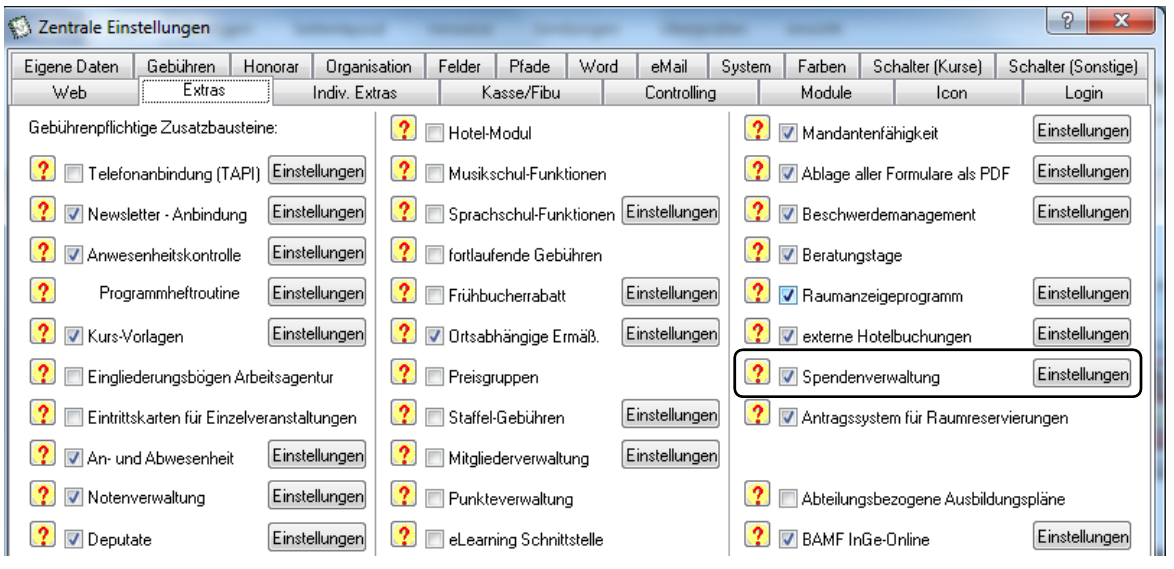
Zentrale Einstellungen, Reiter Extras – Eintrag Spendenverwaltung samt Schaltfläche Einstellungen schwarz umrahmt
Schritt 2: Startwert der fortlaufenden Spenden-ID setzen
Bei der Verbuchung einer Spende vergibt KuferSQL eine fortlaufende Nummer, die Spenden-ID. Den Startwert dafür setzen Sie über die Schaltfläche Einstellungen neben dem Baustein Spendenverwaltung. Im Dialog Einstellungen für Spendenverwaltung tragen Sie im Feld nächste fortlaufende Spenden-ID den gewünschten Wert ein.
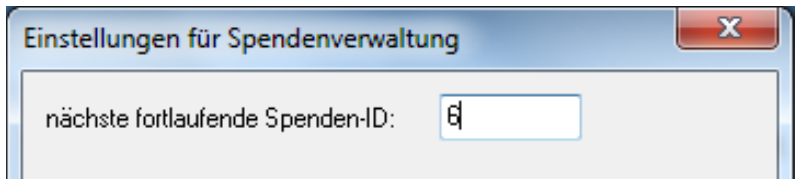
Dialog Einstellungen für Spendenverwaltung mit dem Feld nächste fortlaufende Spenden-ID
Damit lässt sich die Spenden-ID sowohl hoch- als auch zurücksetzen. Ist der eingegebene Wert keine ganze Zahl oder bleibt das Feld leer, erscheint eine Warnung und der bisherige Wert bleibt unverändert.
Schritt 3: Branchen als Spendenkampagnen hinterlegen
Über Branchen gliedern Sie die Adressen der Spender in mehrere Bereiche — z. B. in einzelne Spendenkampagnen. Bei allen Marketing-Aktionen können Sie anschließend auf diese Brancheneinteilung filtern.
Die Branchen hinterlegen Sie unter Einstellungen → Hinterlegungen Adressen → Branchen. In der Liste legen Sie über Neu eine Branche mit Branche (Nummer) und Beschreibung an; Bearbeiten, Löschen, Drucken und Statistik stehen für die vorhandenen Einträge zur Verfügung.
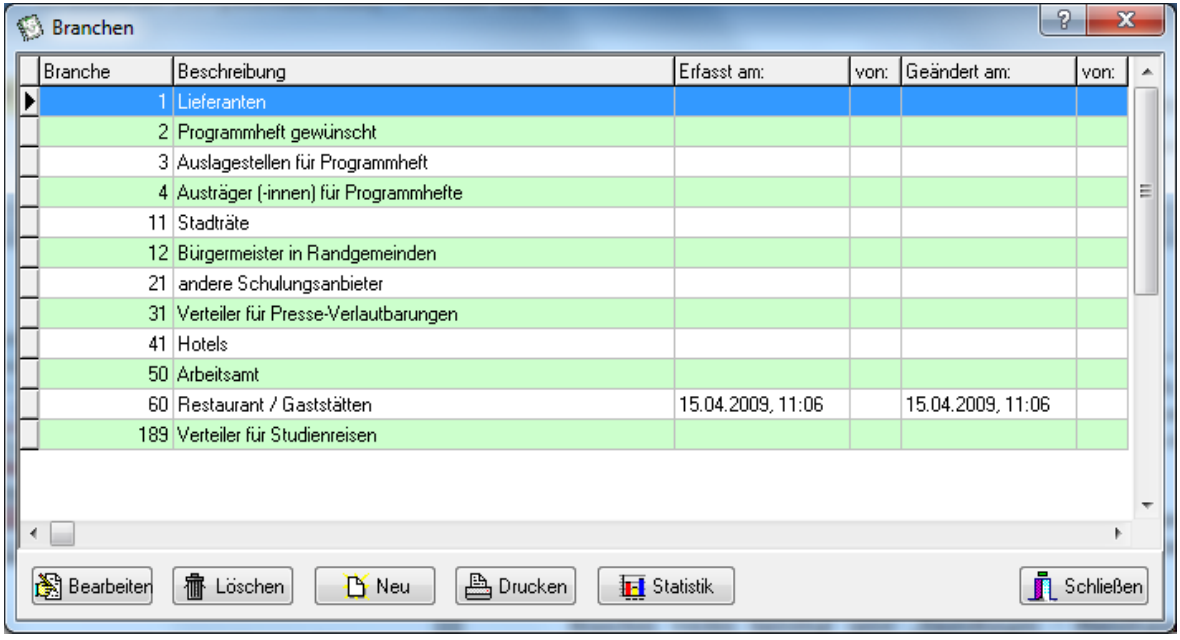
Hinterlegungsliste Branchen mit den Spalten Branche, Beschreibung, inaktiv, Erfasst am und Geändert am sowie den Schaltflächen Bearbeiten, Löschen, Neu und Drucken
Beim Pflegen bestehender Branchen unterstützt KuferSQL Sie mit zwei Automatismen:
- Branchennummer ändern: Nach dem Abändern einer Branchennummer können auch die bestehenden Zuordnungen mit diesem Branchen-Eintrag — nach Rückfrage — auf die neue Branchennummer umgestellt werden. Betroffen sind alle Zuordnungen dieser Branche, also außer den Adressen auch Teilnehmer, Dozenten und Ansprechpartner.
- Branche löschen: Wird eine bestehende Branche gelöscht, lässt sich eine Liste mit den gelöschten Zuordnungen ausdrucken.
Schritt 4: Branchen den Spender-Adressen zuordnen
Neben der knappen Tabelle der Branchenzuordnung auf der 1. Seite der Stammdaten gibt es im Adressenstamm den Reiter Branchen. Dort werden die zusätzlichen Felder angezeigt und eingetragen.
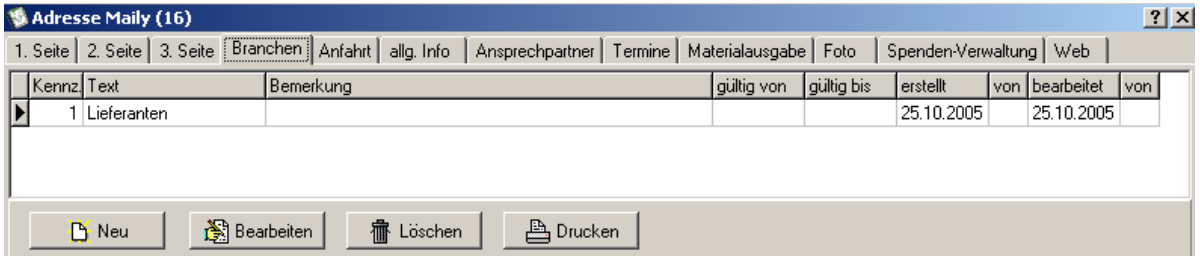
Adressenstamm mit aktivem Reiter Branchen – Tabelle mit Kennzeichen, Text, Bemerkung, gültig von, gültig bis, erstellt und bearbeitet
Über Neu ordnen Sie der Adresse eine weitere Branche zu. Im Dialog Neue Branche zuordnen stehen folgende Eingabemöglichkeiten zur Verfügung:
- Branche und Text: Auswahl der hinterlegten Branche samt Bezeichnung
- Gültigkeit: Branchenzuordnung von Datum bis Datum
- Zuletzt bearbeitet und erstellt: Bearbeiter mit Datum
- Bemerkung: Freitext zur Zuordnung
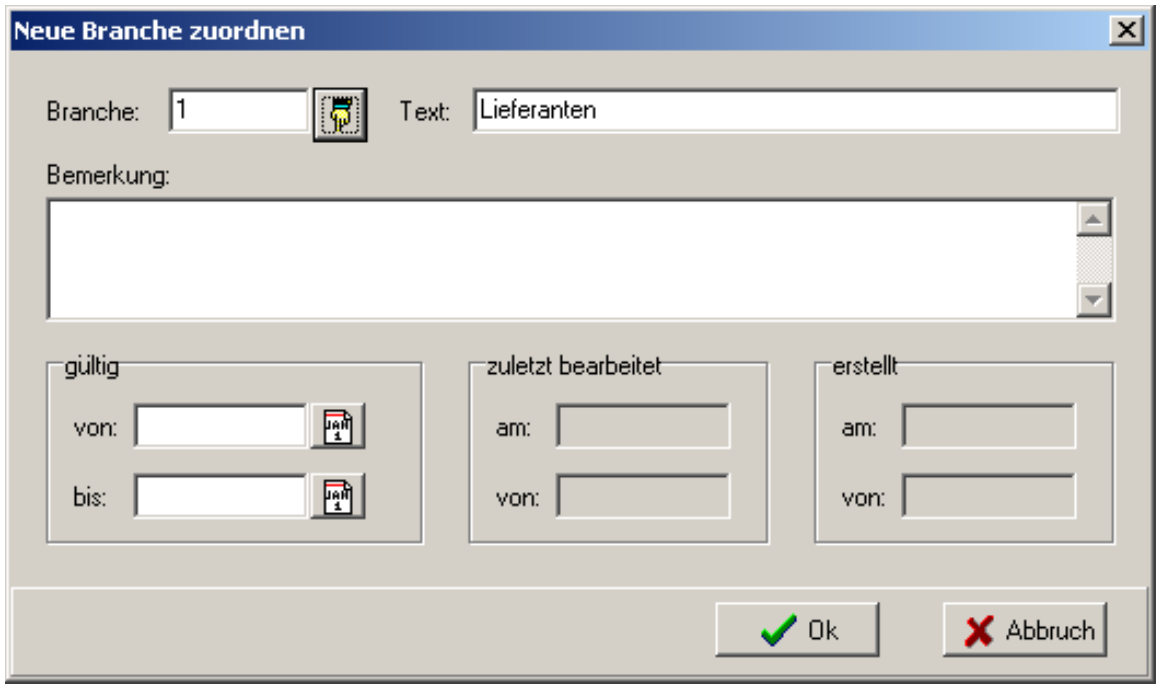
Dialog Neue Branche zuordnen mit Feldern Branche, Text, Bemerkung sowie den Gruppen gültig, zuletzt bearbeitet und erstellt
Die grau hinterlegten Felder füllt KuferSQL beim Eintragen bzw. beim Ändern über Bearbeiten automatisch mit Daten.
Schritt 5: Spendenrubriken hinterlegen
Jede einzelne Spende können Sie einer Spendenrubrik zuweisen. Nach dieser Rubrik selektieren Sie später in den Spendenauswertungen.
Die Hinterlegungstabelle finden Sie unter Einstellungen → Hinterlegungen für Zusatzbausteine → Spendenrubriken. Pro Rubrik erfassen Sie ein Kennzeichen und die Bezeichnung der Spendenrubrik; Erfasst am/von und Geändert am/von füllt KuferSQL automatisch.
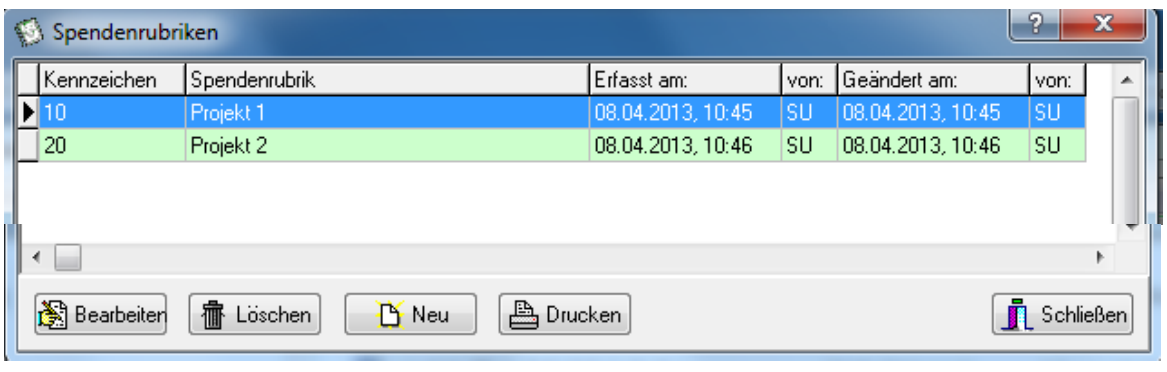
Hinterlegungsliste Spendenrubriken mit zwei Einträgen und den Schaltflächen Bearbeiten, Löschen, Neu und Drucken
Ergebnis
Der Baustein ist freigeschaltet, die Spenden-ID startet beim gewünschten Wert, und mit Branchen sowie Spendenrubriken stehen die Gliederungsmerkmale für Kampagnen und Auswertungen bereit.