
Richten Sie den Spenden-Fond ein, damit Ihre Mitarbeitenden bei einer Anmeldung eine Spende zu einem Fond verbuchen oder für eine Anmeldung einen Nachlass aus diesem Fond gewähren können.
Was ist der Spenden-Fond?
Der Spenden-Fond ist ein Baustein rund um die Anmeldung. Er deckt diese Vorgänge ab:
- Spende erfassen: Bei der Anmeldung wird zusätzlich zur Kursgebühr eine Spende erfasst und als eigener Gebührensatz gebucht.
- Nachlass gewähren: Bei der Anmeldung wird ein Nachlass mit dem Grund des Spenden-Fond verbucht, sodass Beiträge aus dem Fond einzelnen Anmeldungen zugutekommen.
- Überzahlung als Spende verbuchen (optional): Ist die Einstellung Überzahlung als Zuschlag anbieten aktiviert, lässt sich beim Zahlungseingang zu einer Anmeldung eine Überzahlung als Spende in den Fond buchen (siehe Abschnitt weiter unten).
Die Spende wird über eine eigene Gebührenart mit eigenem Konto und eigener Kostenstelle gebucht. Dadurch bleiben Spenden buchhalterisch von den Kursgebühren getrennt und lassen sich später gezielt auswerten. Für den Nachlass hinterlegen Sie dagegen nur einen eigenen Text, der bei der Anmeldung als Grund zur Auswahl steht.
Schnellanleitung
- Gebührenart für den Fond anlegen unter Einstellungen → Hinterlegungen Finanzen → Gebührenarten
- Begriff für den Fond festlegen unter Einstellungen → Zentrale Einstellungen → Seite Felder → Beschriftungen ändern
- Baustein freischalten unter Einstellungen → Zentrale Einstellungen → Module
- Standardbetrag, Gebührenart und Nachlass-Text in den Einstellungen des Bausteins hinterlegen
Gebührenart für den Spenden-Fond anlegen
Legen Sie zuerst die Gebührenart an, denn Sie wählen sie später in den Einstellungen des Bausteins aus. Öffnen Sie dazu Einstellungen → Hinterlegungen Finanzen → Gebührenarten und legen Sie eine neue Gebührenart an.
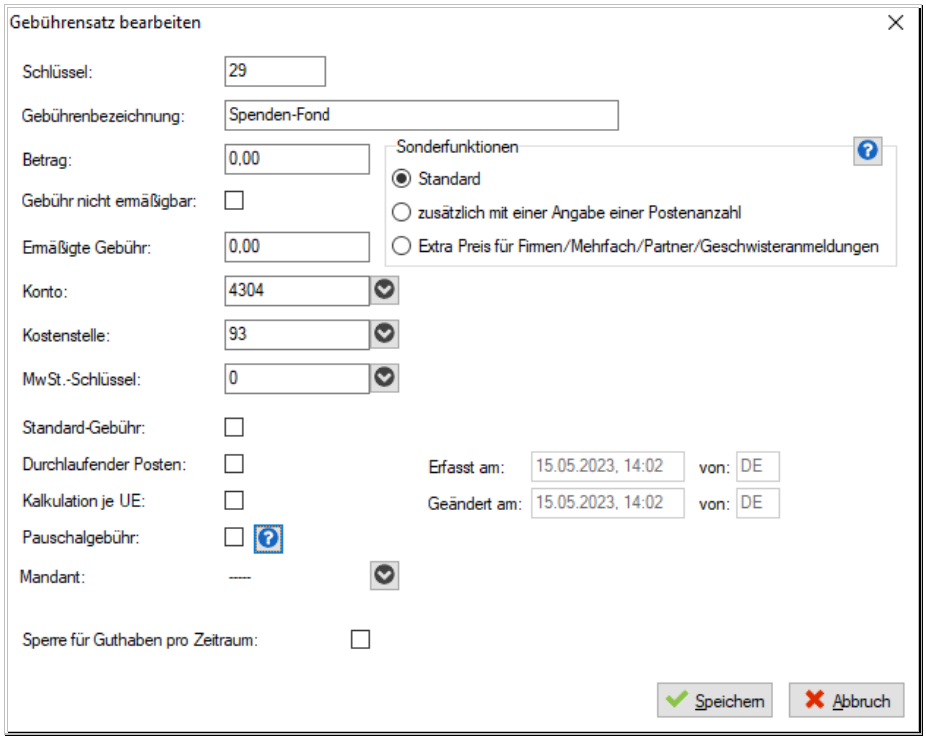
Dialog Gebührensatz bearbeiten – Gebührenart für den Spenden-Fond mit Bezeichnung, Konto und Kostenstelle
Tragen Sie dabei ein:
- Gebührenbezeichnung: der Name Ihres Spenden-Fond, z. B. Helene-Weber-Fond
- Konto und Kostenstelle: die für Spenden gewünschten buchhalterischen Zuordnungen
Welchen Betrag KuferSQL bei der Anmeldung vorschlägt, legen Sie nicht hier, sondern in den Einstellungen des Bausteins fest (Feld Standardbetrag für Zuschlag bei der Anmeldung). Alle weiteren Felder des Dialogs — etwa Sonderfunktionen, MwSt.-Schlüssel oder Durchlaufender Posten — sind in „Gebührenarten in KuferSQL anlegen und konfigurieren” beschrieben.
Begriff für den Spenden-Fond festlegen
Wie der Fond in KuferSQL heißt, wählen Sie frei. Öffnen Sie Einstellungen → Zentrale Einstellungen, wechseln Sie auf die Seite Felder und klicken Sie auf Beschriftungen ändern. In der Übersicht der dynamischen Feldbezeichnungen bearbeiten Sie die Zeile Spenden-Fond.
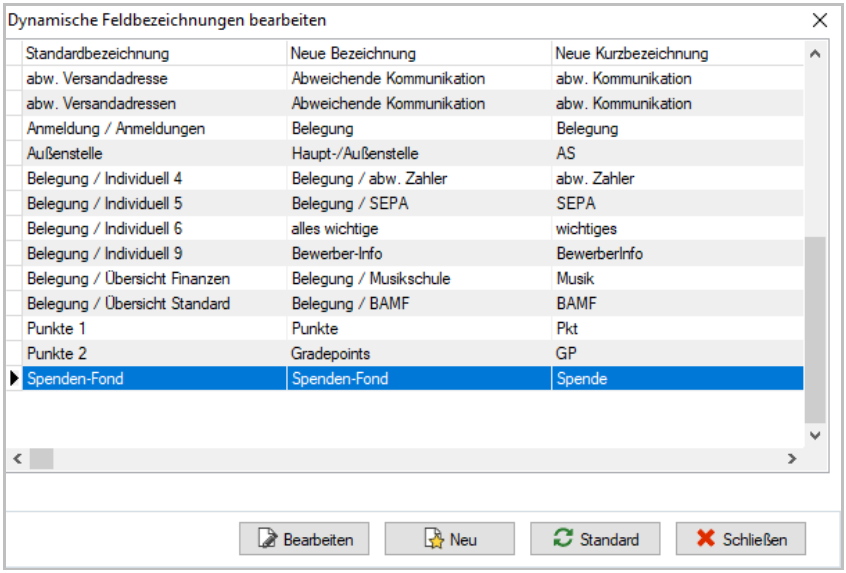
Dialog Dynamische Feldbezeichnungen bearbeiten – markierte Zeile Spenden-Fond mit langer Bezeichnung und Kurzbezeichnung Spende
Sie hinterlegen zwei Schreibweisen:
- Kurzbezeichnung (im Beispiel Spende): wird in den Auswertungen verwendet — im Protokoll der Zahlungsvorgänge, in der Überschrift der Auswertung von Spenden und in der Abfrage des Fond-Stands beim Nachlass
- lange Bezeichnung (im Beispiel Spenden-Fond): wird für den Eintrag auf der Seite Module, für die Überschrift des Einstellungsdialogs, für die Spenden-Schaltfläche im Anmeldebildschirm und für die Option Überzahlung als … verbuchen im Zahlungseingang verwendet
Im Screenshot stehen diese Werte in den Spalten Neue Kurzbezeichnung und Neue Bezeichnung. Wie Sie dynamische Feldbeschriftungen allgemein pflegen, beschreibt „Felder, Pflichtfelder und Feldlängen in KuferSQL konfigurieren”.
Baustein Spenden-Fond freischalten
Die Freischaltung erfolgt unter Einstellungen → Zentrale Einstellungen → Module. Setzen Sie in der linken Spalte den Haken bei Spenden-Fond.
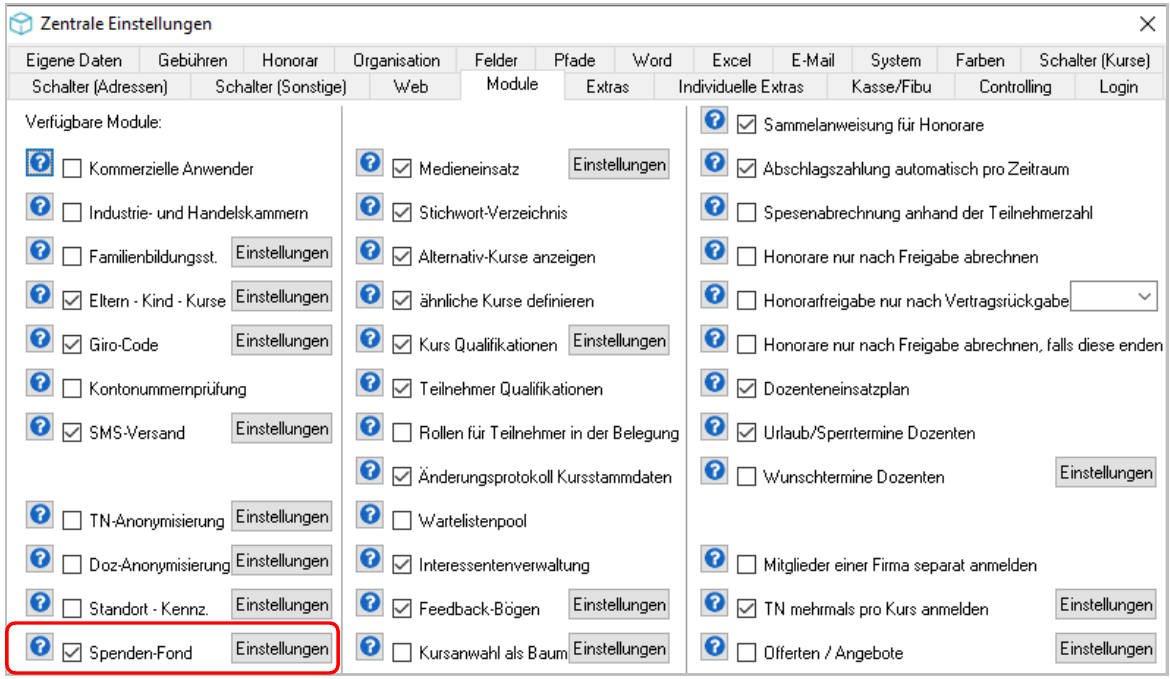
Karteikarte Module – Eintrag Spenden-Fond mit Schaltfläche Einstellungen rot markiert
Einstellungen für den Spenden-Fond hinterlegen
Über die Schaltfläche Einstellungen neben dem Baustein öffnen Sie den Dialog Einstellungen für Spenden-Fond.
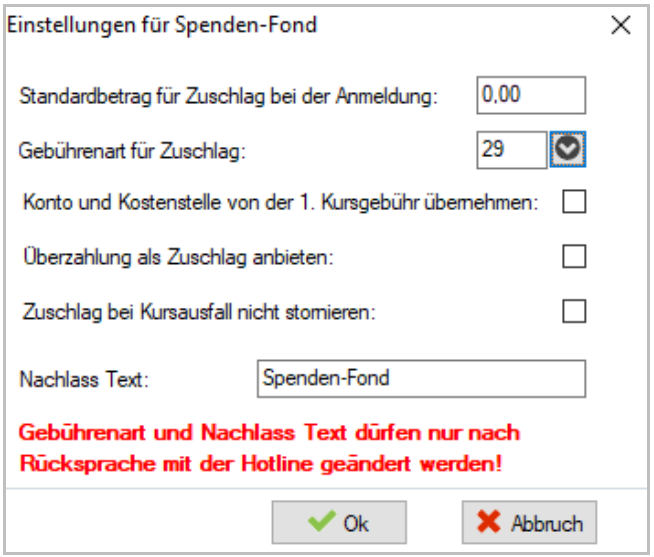
Dialog Einstellungen für Spenden-Fond – Standardbetrag, Gebührenart und Nachlass-Text; der rote Hinweis verweist auf die Rücksprache mit der Hotline
Diese drei Angaben sind für den Betrieb erforderlich:
- Standardbetrag für Zuschlag bei der Anmeldung: der Betrag, den KuferSQL bei der Anmeldung vorschlägt
- Gebührenart für Zuschlag: die zuvor angelegte Gebührenart, im Beispiel Schlüssel 29
- Nachlass Text: der Text, der später bei einem Nachlass als Grund zur Auswahl steht, z. B. Spenden-Fond
Der Dialog enthält zusätzlich drei Kontrollkästchen. Überzahlung als Zuschlag anbieten schaltet die Verbuchung von Überzahlungen frei (siehe Abschnitt weiter unten). Die Optionen Konto und Kostenstelle von der 1. Kursgebühr übernehmen und Zuschlag bei Kursausfall nicht stornieren ändern Sie nur nach Rücksprache mit der Kufer-Kundenbetreuung.
Spende bei der Anmeldung erfassen
Ist der Baustein eingerichtet, erscheint bei der Anmeldung im Fenster für die Gebührendetails im unteren Bereich die Eingabemöglichkeit für die Spende mit dem vorgeschlagenen Betrag. Die Schaltfläche steht nur in den Gebührendetails der laufenden Anmeldung zur Verfügung; in den Gebührendetails einer bereits gespeicherten Belegung wird sie ausgeblendet.
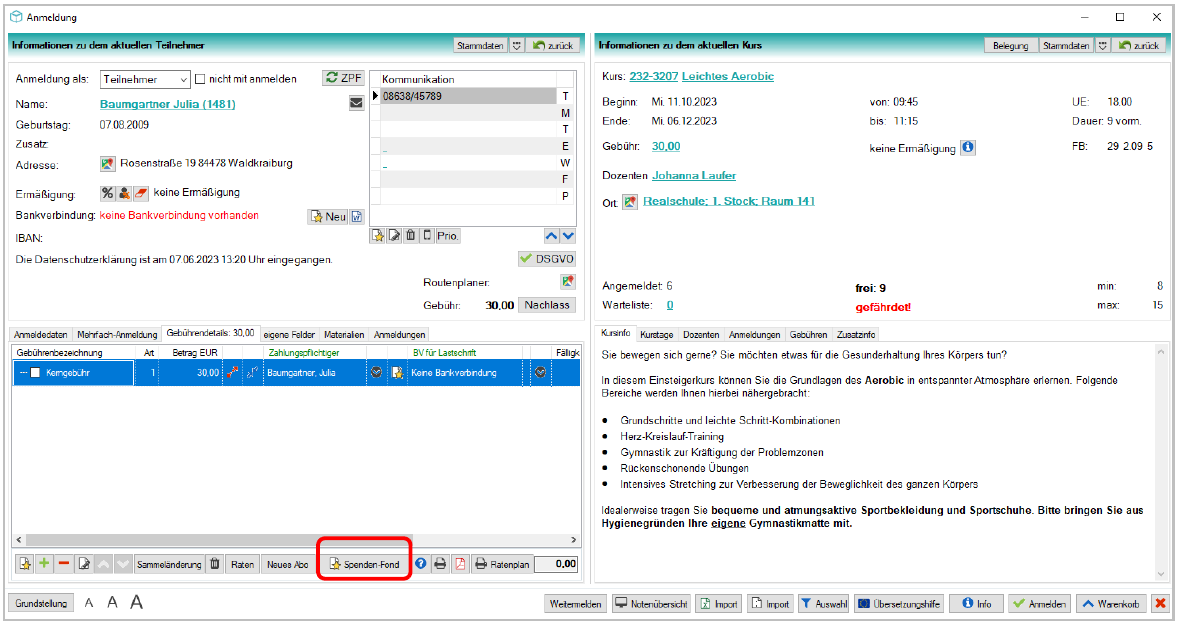
Anmeldefenster – rot markierte Schaltfläche für die Spende unterhalb der Gebührendetails; im Beispiel trägt sie die lange Bezeichnung Spenden-Fond
Per Klick öffnet KuferSQL den Dialog für einen neuen Gebührenposten, vorbelegt mit der hinterlegten Gebührenart, deren Bezeichnung und dem vorgeschlagenen Betrag. Den Betrag können Sie dort bei Bedarf noch individuell verändern; erst mit Ok wird die Spende zur Anmeldegebühr hinzuaddiert. Beim Anmelden wird die Spende mit der hinterlegten Gebührenart als zusätzlicher Gebührensatz eingetragen und erscheint im Journal der Anmeldung als eigene Zeile neben der Kerngebühr. Bezeichnung, Konto und Kostenstelle stammen aus der Gebührenart; ist in den Einstellungen die Option Konto und Kostenstelle von der 1. Kursgebühr übernehmen gesetzt, werden stattdessen Konto und Kostenstelle der ersten Kursgebühr verwendet.
Wie Sie Gebührenpositionen einer Anmeldung darüber hinaus bearbeiten und verteilen, beschreibt Gebührendetails und Gebührenverteilung in den KuferSQL-Belegungsdetails.
Nachlass aus dem Fond buchen
Umgekehrt können Beiträge aus dem Fond bei der Anmeldung als Nachlass verbucht werden. Im Dialog für Zu- und Abschläge wählen Sie beim Grund den Eintrag des Spenden-Fond aus — er steht in der Auswahl an erster Stelle.
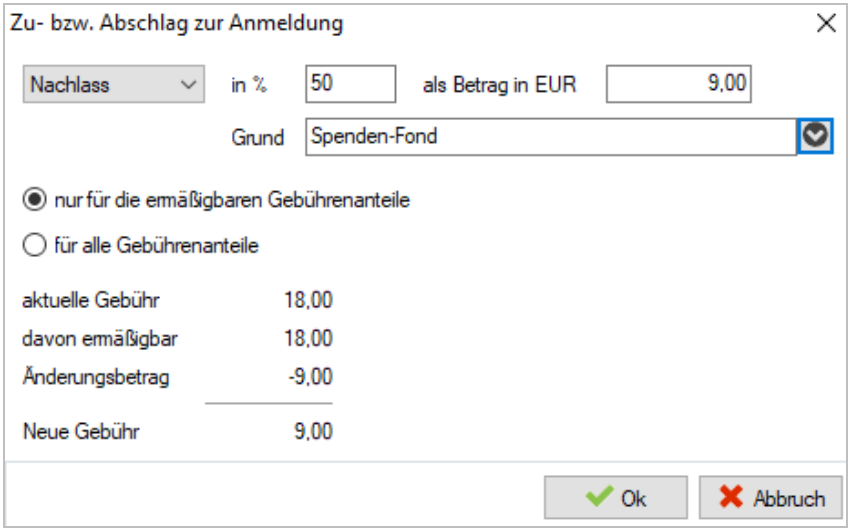
Dialog Zu- bzw. Abschlag zur Anmeldung – Nachlass mit dem Grund Spenden-Fond und der Neuberechnung der Gebühr
Der Text, der hier als Grund erscheint, ist der in den Einstellungen des Bausteins hinterlegte Nachlass Text. Im selben Dialog gibt es außerdem eine Info-Schaltfläche mit der Kurzbezeichnung des Fonds; sie meldet, wie viel Geld im Fond derzeit zur Verfügung steht. Der Dialog enthält keine Angabe zu Konto und Kostenstelle; auf welches Konto der Nachlass gebucht wird, klären Sie bitte mit der Kufer-Kundenbetreuung. Die übrigen Nachlass-Funktionen bei der Anmeldung — prozentualer oder absoluter Nachlass, weitere Nachlass-Gründe und die anteilige Berechnung nach Teilnahme — beschreibt Anmeldungen in KuferSQL erfassen.
Spenden auswerten
Für die Auswertung der erfassten Spenden stehen im Menü Geld → Auswertung zu den Gebühren drei Wege zur Verfügung.
Im Protokoll der Zahlungsvorgänge grenzen Sie die Auswertung auf die Gebührenart der Spende ein. Am einfachsten geht das über die zusätzliche Schaltfläche mit der Kurzbezeichnung des Fonds: Ist sie aktiv, wird die Auswertung auf die hinterlegte Spenden-Gebührenart beschränkt. Alternativ wählen Sie nur bestimmte Zahlungsarten und markieren die Gebührenart in der Liste. Zusätzlich filtern Sie über den Umfang — etwa nur Ist-Buchungen oder nur Soll-Buchungen — und über den Zeitraum. Die Ausgabe erfolgt nach Kurs mit Angabe der Teilnehmer, des Buchungsdatums und des Betrags.
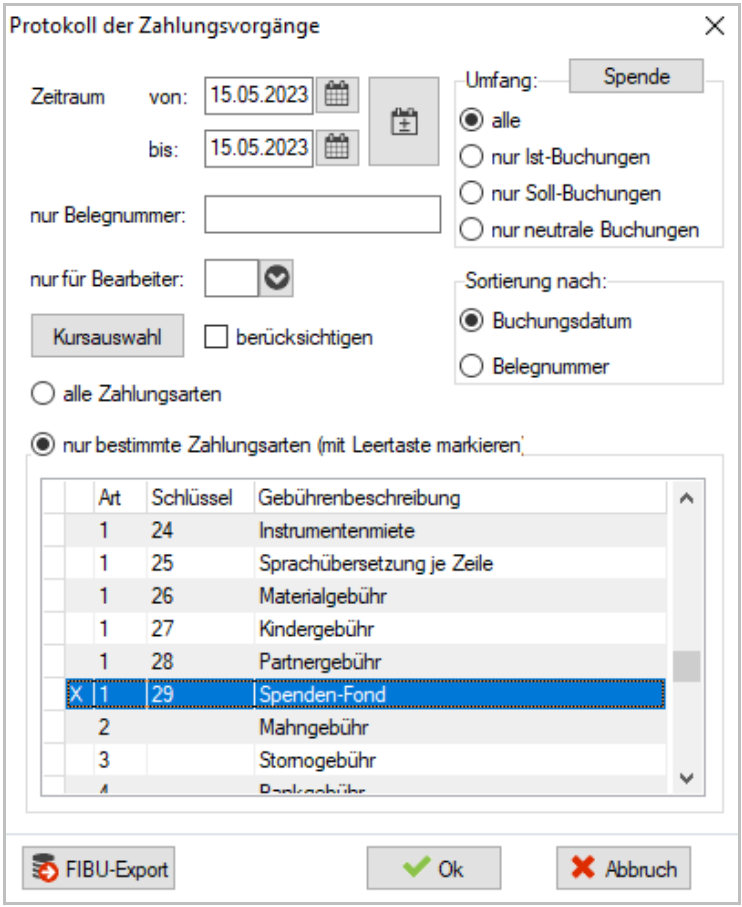
Dialog Protokoll der Zahlungsvorgänge – Gebührenart Spenden-Fond in der Liste markiert; die Auswahl erfolgt als Option mit Markierung per Leertaste
Die Auswertung von Spenden wertet die Journal-Einträge des Spenden-Fonds für einen frei wählbaren Zeitraum aus; beide Datumsfelder sind mit dem heutigen Tag vorbelegt. Als Umfang stehen zur Wahl:
- bereits bezahlte Spenden
- alle Spenden (Sollstellungen)
Die beiden Umfänge schließen sich aus: bereits bezahlte Spenden wertet ausschließlich die Ist-Buchungen aus, alle Spenden (Sollstellungen) ausschließlich die Soll-Buchungen.
Die Ausgabe erfolgt nach Teilnehmer mit Angabe der Kursnummer, des Kurstitels, des Buchungsdatums und des Betrags.
Die Auswertung nach Gebührenarten listet alle Sollstellungen nach Gebührenarten und Kursen auf. Sie zeigt in der Fußzeile die Anzahl der Gebührenarten, Kurse und Posten sowie den Gesamtbetrag und lässt sich drucken, nach Excel übergeben und exportieren.
Überzahlung als Spende verbuchen
Ist im Einstellungsdialog Überzahlung als Zuschlag anbieten aktiviert, lässt sich eine Überzahlung als Spende in den Fond buchen. Dabei sind zwei Ausbaustufen zu unterscheiden.
Version 4.20
Beim Zahlungseingang in den Teilnehmerstammdaten wird eine Überzahlung im Übersichtsbildschirm rot angezeigt und muss angeklickt werden. Sie kann dann als Spende über den Überzahlungsbetrag mit den hinterlegten Konten und Kostenstellen eingetragen werden. Durch den Klick auf die rote Anzeige wird anschließend der gesamte Betrag ohne Überbuchung verbucht und dem 1. Kurs zugeordnet.
In der Detailbelegung kann eine Überzahlung nach Rückfrage ebenfalls sofort als Spende eingetragen werden. In der Anmeldemaske steht zusätzlich eine Checkbox bereit, mit der eine Spende für Sofortzahler eingetragen wird; im Feld daneben passen Sie den vorgeschlagenen Betrag individuell für diese Anmeldung an.
Version 5.0
Der Zahlungseingang wurde um die Möglichkeit erweitert, Überzahlungen als Spende bzw. in den Spenden-Fond zu buchen. Sobald eine Überzahlung vorliegt, wird die Option Überzahlung als Spenden-Fond verbuchen angezeigt. Wählen Sie sie aus, erscheint ein neuer Sollposten für die Spende in der Postenliste. Beim Buchen des Zahlungseingangs entstehen zusätzlich ein Soll- und ein Ist-Posten für die Spendenzahlung im Journal.
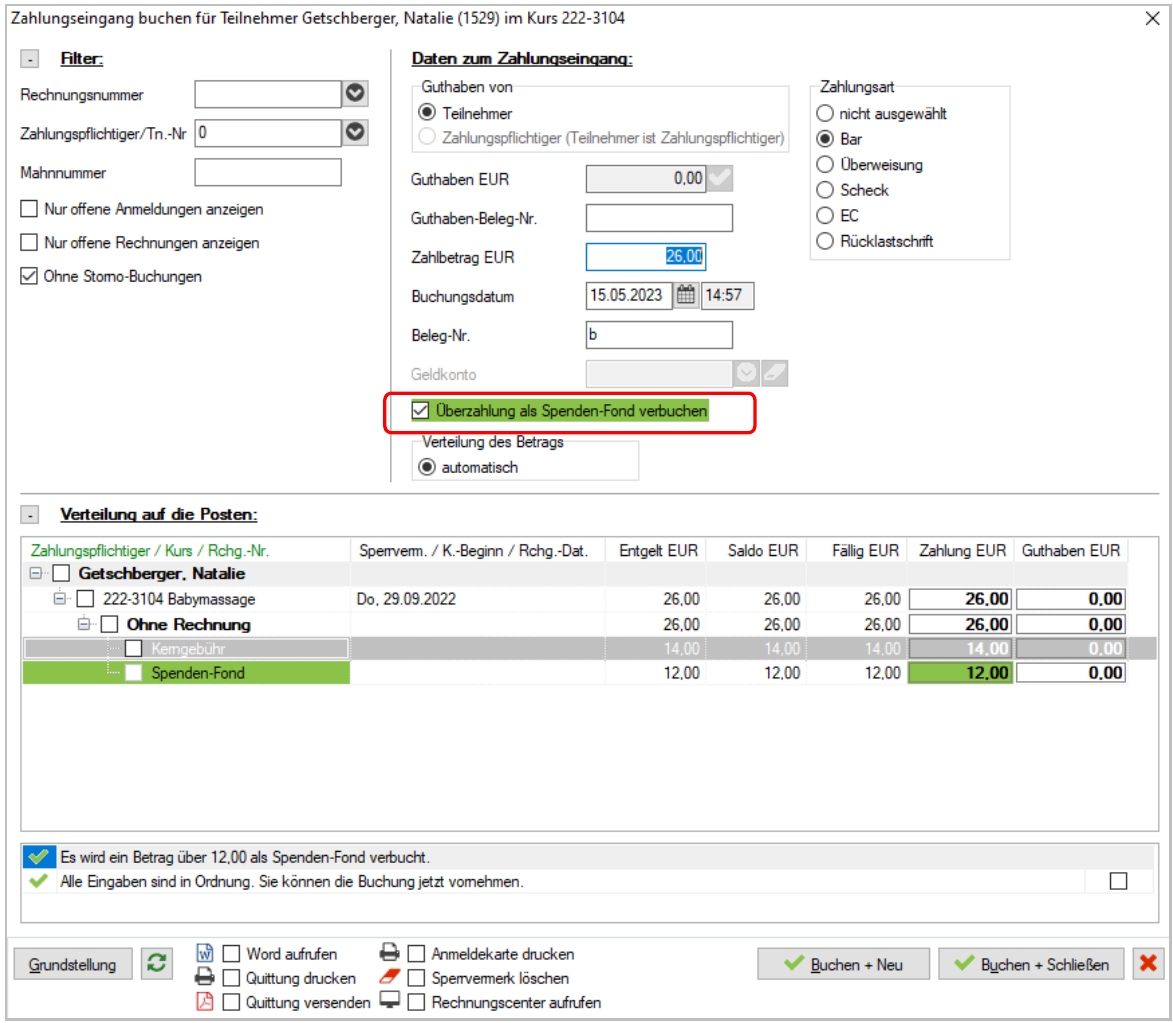
Dialog Zahlungseingang buchen – rot markierte Option für die Überzahlung und der zusätzliche Posten in der Verteilung, hier mit der Bezeichnung Spenden-Fond
Der Spendenbetrag entspricht der Differenz aus dem offenen Betrag der angezeigten Posten und dem Zahlbetrag. Die Funktion steht nur zur Verfügung, wenn
- der Baustein Spenden-Fond aktiviert und richtig konfiguriert wurde,
- der Zahlungseingang aus den Details in der Belegung aufgerufen wird,
- die Zahlung nur eine einzelne Anmeldung bzw. Person betrifft,
- der Zahlbetrag größer Null ist und
- keine Einzelauswahl der zu buchenden Posten vorgenommen wird, also keine Haken neben einzelnen Posten gesetzt sind. Setzen Sie nachträglich einen Haken, verschwindet die Option wieder und ein bereits gesetzter Spenden-Haken wird zurückgenommen.
Wie Sie den Zahlungseingang aus den Belegungsdetails aufrufen, beschreibt Buchungsrubriken in KuferSQL: Ermäßigung, Nachlass, Lastschrift und Rücklastschrift.
Ergebnis
Spenden werden mit eigener Gebührenart, eigenem Konto und eigener Kostenstelle gebucht — bei der Anmeldung ebenso wie aus einer Überzahlung. Nachlässe aus dem Fond gewähren Sie bei der Anmeldung über den hinterlegten Nachlass Text als Grund. Über die Auswertungen im Menü Geld sehen Sie jederzeit, welche Spenden zugesagt und welche bereits bezahlt sind.