
Die Telefonanbindung meldet ein fehlendes oder belegtes TAPI-Gerät? Diese drei Fälle deckt der Support am häufigsten ab.
Teil 4 von 4 der Artikelreihe zur Telefonanbindung. Zurück: 1. Telefonanbindung (TAPI) freischalten und einrichten · 2. Aus KuferSQL telefonieren und eingehende Anrufe zuordnen · 3. Telefonliste und to-do-Liste in KuferSQL führen
Das TAPI-Gerät wurde nicht gefunden — was tun?
Meldet KuferSQL, dass das TAPI-Gerät nicht gefunden wurde, prüfen Sie zuerst die Geräte-Zuordnung des betroffenen Benutzers:
- Öffnen Sie Einstellungen → Benutzerverwaltung → Bearbeiten.
- Wechseln Sie auf den Reiter Module und klicken Sie bei Telefonanb. (TAPI) / Verzeichnis: auf Einstellungen.
- Öffnen Sie das Auswahlfeld Gerät:. Das Aufklappmenü zeigt alle verfügbaren TAPI-Geräte.
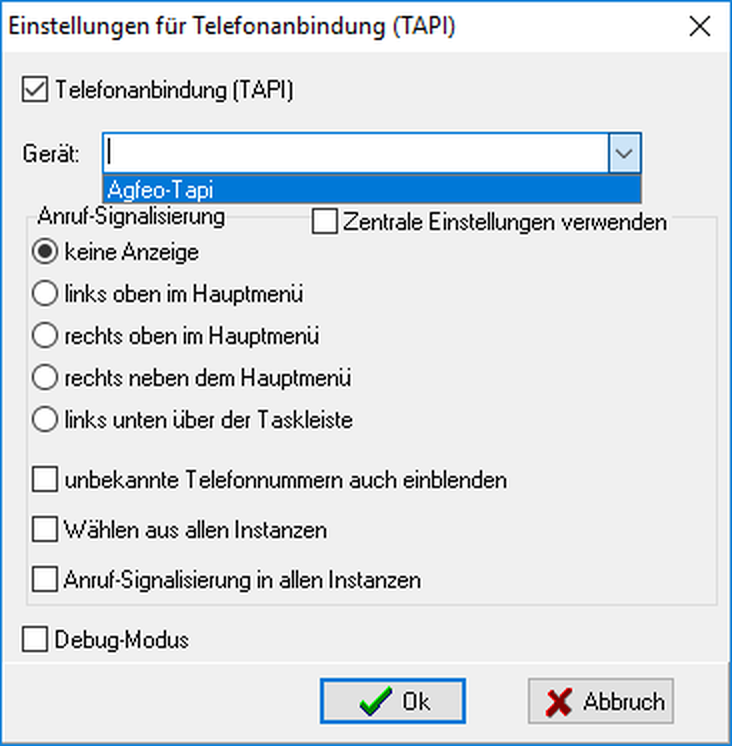
Benutzerbezogene TAPI-Einstellungen – das aufgeklappte Auswahlfeld Gerät listet die verfügbaren TAPI-Geräte
Steht das gesuchte Gerät in der Liste, wählen Sie es aus. Ein Neustart von KuferSQL ist dafür nicht nötig.
Erscheint das Gerät dort nicht, ist es aus Sicht von Windows nicht verfügbar. Wenden Sie sich in diesem Fall an Ihre EDV oder an Ihren Telefonanlagenbetreuer — KuferSQL kann nur Geräte anbieten, die der Telephony Service Provider (TSP) unter Windows bereitstellt.
Das TAPI-Gerät ist bereits in Verwendung — was tun?
Meldet KuferSQL, dass das TAPI-Gerät bereits in Verwendung ist, belegt eine andere Anwendung oder eine weitere KuferSQL-Instanz das Gerät. Prüfen Sie beides:
- Andere Software prüfen: Stellen Sie sicher, dass keine andere Software — etwa ein Softphone-Client — das Gerät verwendet, und beenden Sie sie gegebenenfalls.
- Mehrfach-Instanzen ausschließen: Entfernen Sie in den Zentralen Einstellungen zur Telefonanbindung auf dem Reiter ausgehende Anrufe den Haken bei Wählen aus allen Instanzen.
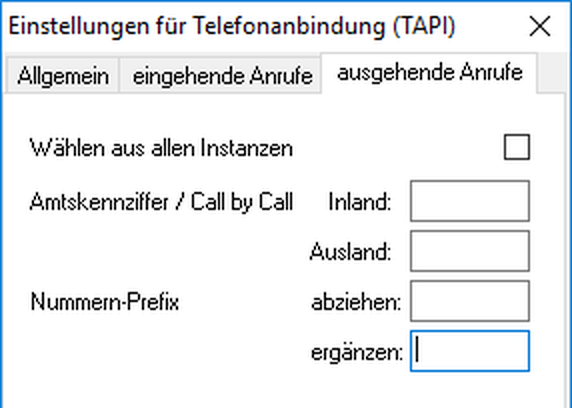
Reiter ausgehende Anrufe – das Kontrollkästchen Wählen aus allen Instanzen ganz oben
Hintergrund: Manche TAPI-Treiber lassen nur eine Verbindung gleichzeitig zu. Sind mehrere KuferSQL-Instanzen geöffnet und ist Wählen aus allen Instanzen aktiv, versuchen mehrere Instanzen gleichzeitig auf das Gerät zuzugreifen — genau das löst die Meldung aus. Dieselbe Option gibt es auch benutzerbezogen im Dialog aus dem Reiter Module.
Wie finde, installiere und konfiguriere ich meinen TAPI-Treiber?
Der TAPI-Treiber beziehungsweise der Telephony Service Provider (TSP) gehört zu Ihrer Telefonanlage, nicht zu KuferSQL. Für das Finden, Installieren und Konfigurieren des Treibers wenden Sie sich bitte an Ihre EDV oder an Ihren Telefonanlagenbetreuer.
KuferSQL setzt einen installierten und konfigurierten TSP voraus, der möglichst konform zu TAPI 2.0 oder TAPI 3.0 sein sollte.
Selbstcheck vor dem Ticket
Diese Prüfungen grenzen die Ursache in den meisten Fällen ein:
- Windows-Wählhilfe testen: Die Wählhilfe rufen Sie über das Windows-Startmenü mit
dialer.exeauf. Funktioniert das Wählen darüber, sollte auch die CTI-Anbindung aus KuferSQL funktionieren. Schlägt schon die Wählhilfe fehl, liegt die Ursache außerhalb von KuferSQL. - Freischaltung prüfen: Ist der Zusatzbaustein Telefonanbindung (TAPI) auf der Karteikarte Extras der Zentralen Einstellungen aktiviert?
- Benutzer prüfen: Ist das Kontrollkästchen Telefonanbindung (TAPI) für den betroffenen Benutzer gesetzt und ein Gerät ausgewählt?
- Debug-Modus einschalten: Der Debug-Modus im benutzerbezogenen TAPI-Dialog gibt bei jedem Anruf Informationen direkt aus dem TAPI-Treiber aus und erleichtert die Fehlersuche.
- Signalisierung in allen Instanzen: Die Option Anruf-Signalisierung in allen Instanzen ist aus technischen Gründen nicht mit jeder Telefonanlage kompatibel — zum Test deaktivieren.
- Wortlaut der Fehlermeldung als Screenshot — weil der Text vom TAPI-Treiber stammt, lautet er je Telefonanlage anders und ist für die Einordnung wichtig
- Betroffener KuferSQL-Benutzer und ausgewähltes Gerät
- Modell der Telefonanlage und Name des installierten TSP
- Ergebnis des Tests mit der Windows-Wählhilfe
- Ausgabe des Debug-Modus, falls aktivierbar
Ergebnis
Sie wissen, ob die Ursache in der Geräte-Zuordnung von KuferSQL, in einer belegten TAPI-Verbindung oder außerhalb von KuferSQL bei Treiber und Telefonanlage liegt — und an wen Sie sich jeweils wenden.