
Richten Sie die Telefonanbindung ein, damit Sie Rufnummern per Klick aus KuferSQL wählen können und eingehende Anrufe automatisch dem passenden Datensatz zugeordnet werden.
Teil 1 von 4 der Artikelreihe zur Telefonanbindung. Weiter: 2. Aus KuferSQL telefonieren und eingehende Anrufe zuordnen · 3. Telefonliste und to-do-Liste in KuferSQL führen · 4. TAPI-Probleme beheben
Was ist die Telefonanbindung mit CTI-Integration?
Die Telefonanbindung verbindet KuferSQL über die Windows-Schnittstelle TAPI mit Ihrem Telefon beziehungsweise Ihrer Telefonanlage. Sie arbeitet in zwei Richtungen:
- Wählen aus KuferSQL heraus: Ein Klick auf eine Telefonnummer überträgt diese zur Wahl an das Telefon.
- Eingehende Anrufe identifizieren: KuferSQL sucht die übermittelte Rufnummer im Datenbestand und blendet den Anrufer namentlich ein — mit Durchgriff auf seine Stammdaten.
Schnellanleitung
- Funktionsfähigkeit mit der Windows-Wählhilfe testen
- Baustein Telefonanbindung (TAPI) unter Einstellungen → Zentrale Einstellungen → Extras freischalten
- Über die Schaltfläche Einstellungen neben dem Baustein die zentralen Vorgaben für ein- und ausgehende Anrufe setzen
- Die Anbindung je Benutzer in der Benutzerverwaltung auf dem Reiter Module aktivieren und das Gerät auswählen
Schritt 1: Voraussetzungen prüfen und Anbindung testen
Für den Betrieb der Telefonanbindung brauchen Sie:
- Ein TAPI-fähiges Telefon mit Verbindung zum Client-Rechner — entweder direkt per Kabel (USB, seriell) oder über die TK-Anlage zum Server (Netzwerk).
- Einen installierten und konfigurierten Telephony Service Provider (TSP) unter Windows, der möglichst konform zu TAPI 2.0 oder TAPI 3.0 sein sollte.
Am einfachsten lässt sich die Funktionsfähigkeit mit der Windows-Wählhilfe testen: Funktioniert das Wählen dort, sollte auch die CTI-Anbindung aus KuferSQL funktionieren.
Schritt 2: Telefonanbindung freischalten
Die Freischaltung erfolgt in den Zentralen Einstellungen unter dem Reiter Extras.
- Öffnen Sie Einstellungen → Zentrale Einstellungen.
- Wechseln Sie auf die Karteikarte Extras.
- Setzen Sie den Haken bei Telefonanbindung (TAPI).
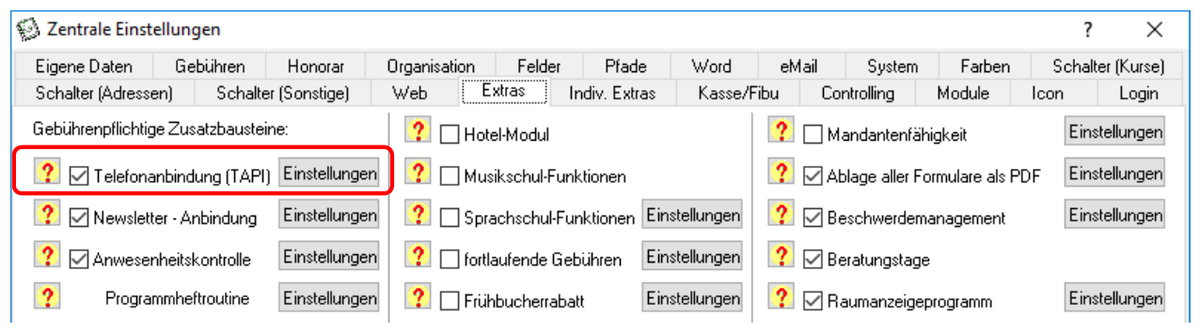
Karteikarte Extras – der aktivierte Baustein Telefonanbindung (TAPI) ist rot umrahmt, rechts daneben liegt die Schaltfläche Einstellungen
Nach dem Setzen des Hakens muss KuferSQL beendet und neu gestartet werden. Welche weiteren Zusatzbausteine auf dieser Karteikarte liegen, beschreibt „Extras konfigurieren”.
Schritt 3: Zentrale Einstellungen festlegen
Öffnen Sie den Dialog Einstellungen für Telefonanbindung (TAPI) über die Schaltfläche Einstellungen neben dem Baustein. Alle Vorgaben für ein- und ausgehende Anrufe stehen dort in einem Bildschirm zusammengefasst.
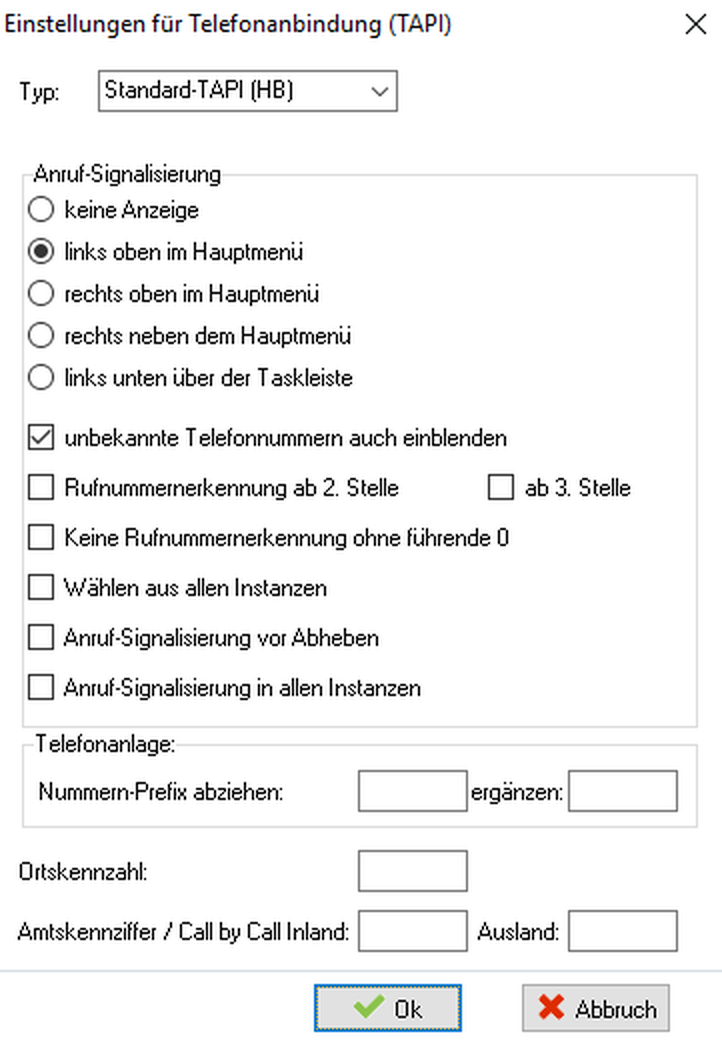
Dialog Einstellungen für Telefonanbindung (TAPI) – alle Vorgaben in einem Bildschirm
TAPI-Komponente und Anzeigeort wählen
- Typ: Zur Auswahl stehen Standard-TAPI (HB) und Alte TAPI (DC). Für alle Anwender, die die Telefonanbindung bereits einsetzen, wird automatisch die alte TAPI voreingestellt, für Neufreischaltungen die neue.
- Anruf-Signalisierung: Legt fest, ob und wo eingehende Anrufe eingeblendet werden — keine Anzeige oder eine von vier Bildschirmpositionen.
Eingehende Anrufe vorbelegen
- Unbekannte Telefonnummern auch einblenden: Belegt vor, ob auch Rufnummern eingeblendet werden, die in KuferSQL nicht bekannt sind.
- Keine Rufnummernerkennung ohne führende 0: Die Rufnummernerkennung bei Anrufen ohne führende Null wird bei allen Telefonanlagen benötigt, die die Telefonnummer bei internen Anrufen ohne führende Null übergeben.
- Rufnummernerkennung ab 2. Stelle und ab 3. Stelle: Ändern Sie diese beiden Einstellungen nur nach Rücksprache mit der Kufer-Kundenbetreuung.
- Anruf-Signalisierung vor Abheben: Zeigt die Signalisierung optional schon vor dem Abheben an. Standard ist die Anzeige nach dem Abheben.
- Anruf-Signalisierung in allen Instanzen: Zeigt eingehende Anrufe auch in weiteren geöffneten Instanzen von KuferSQL an. Diese Option ist aus technischen Gründen nicht mit jeder Telefonanlage kompatibel.
- Ortskennzahl (Vorwahl!): Damit Ortsgespräche, die von der Telefonanlage ohne Ortskennzahl übergeben werden, den Stammdaten richtig zugeordnet werden können, muss hier die Ortskennzahl hinterlegt werden.
- Nummern-Prefix — abziehen / ergänzen: Bei eingehenden Anrufen kann eingestellt werden, dass der Nummern-Präfix (z. B.
+49) abgezogen und durch eine0ergänzt wird.
Ausgehende Anrufe vorbelegen
- Wählen aus allen Instanzen: Legt fest, ob auch in weiteren Instanzen von KuferSQL über die TAPI-Anbindung gewählt werden kann.
- Amtskennziffer / Call by Call — Inland / Ausland: Hier hinterlegen Sie Call-by-Call-Vorwahlen für das Inland und das Ausland.
- Nummern-Prefix — abziehen / ergänzen: Ergänzt oder entfernt einen TAPI-Präfix und manipuliert damit die gewählte Rufnummer bei ausgehenden Anrufen.
Schritt 4: Telefonanbindung je Benutzer aktivieren
In den Zentralen Einstellungen wird die Telefonanbindung nur noch generell freigeschaltet. Die eigentliche Aktivierung erfolgt je Benutzer unter Einstellungen → Benutzerverwaltung → Bearbeiten im Reiter Module über die Schaltfläche Einstellungen. Das gilt unabhängig davon, ob mit der neuen oder der alten TAPI-Schnittstelle gearbeitet wird.
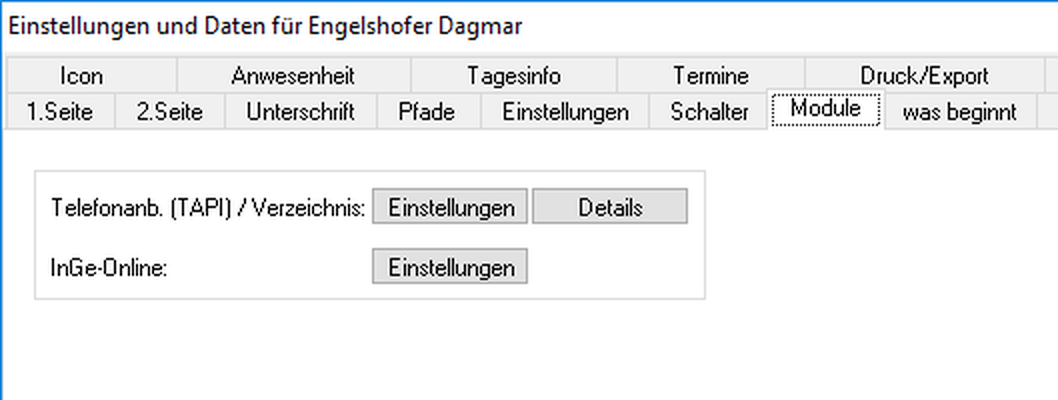
Reiter Module der Benutzerverwaltung – Zeile Telefonanb. (TAPI) / Verzeichnis mit den Schaltflächen Einstellungen und Details
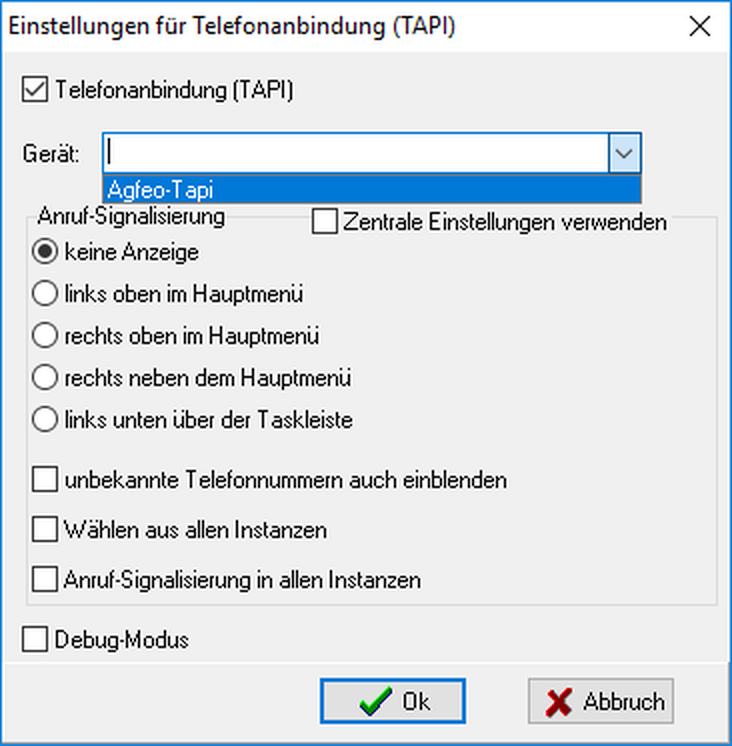
Benutzerbezogene TAPI-Einstellungen – oben die Geräteauswahl, unten das Kontrollkästchen Debug-Modus
- Telefonanbindung (TAPI): Wird die Anbindung für einen Benutzer aktiviert, kann anschließend sofort das Gerät ausgewählt werden, ohne dass KuferSQL extra neu zu starten wäre.
- Zentrale Einstellungen verwenden: Ändern Sie dieses Kontrollkästchen nur nach Rücksprache mit der Kufer-Kundenbetreuung.
- Debug-Modus: Gibt für den ausgewählten Benutzer bei jedem Anruf diverse Infos direkt aus dem TAPI-Treiber aus. Das erleichtert die korrekte Konfiguration der TAPI-Schnittstelle.
Schritt 5: Zuständigkeiten im Telefonverzeichnis erfassen
Über die Schaltfläche Details im Reiter Module öffnen Sie den Dialog Telefonverzeichnis. Dort erfassen Sie die Zuständigkeiten des Benutzers für die Ausgabe im internen Telefonverzeichnis.
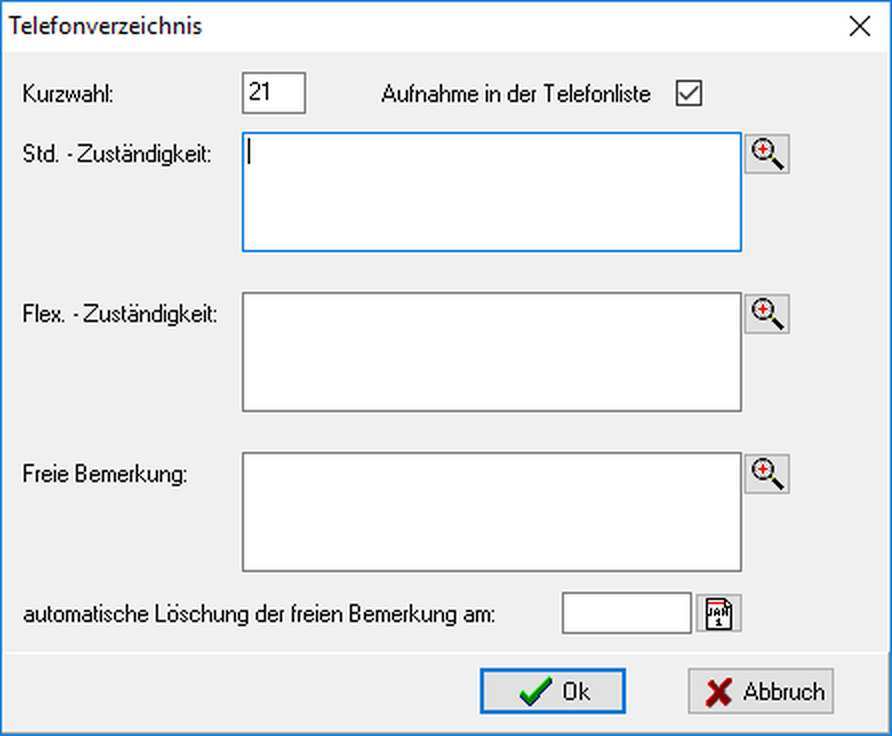
Dialog Telefonverzeichnis – Kurzwahl, Aufnahme in der Telefonliste und die Zuständigkeitsfelder des Benutzers
Ergebnis
Die Telefonanbindung ist freigeschaltet, zentral vorbelegt und für die vorgesehenen Benutzer mit dem jeweiligen Gerät aktiviert. Ab jetzt können diese Benutzer Rufnummern per Klick aus KuferSQL wählen, und eingehende Anrufe werden dem passenden Datensatz zugeordnet.