
Zu jedem Kurs hinterlegen Sie beliebig viele Werbemittel, legen dazu einen Termin an und behalten alle offenen Werbemittel-Aufgaben in der Terminverwaltung im Blick.
Schnellanleitung
- Kurs öffnen und auf die Karteikarte Programmheft (Seite Hauptseite) wechseln
- Im Bereich Werbemittel die gewünschten Werbemittel hinzufügen
- Fenster Werbemittel bearbeiten mit Ok bestätigen — KuferSQL legt den Werbemittel-Termin je nach Einstellung automatisch an; bei Bedarf Text und Vorlage-Datum des Termins anpassen
- Offene Werbemittel-Termine unter Info → Termine und Wiedervorlagen mit dem Filter unerledigte Termine auswerten
Werbemittel im Kursstamm erfassen
Im Kursstamm auf der Karteikarte Programmheft (Seite Hauptseite) erfassen Sie im Bereich Werbemittel die Werbemittel des Kurses. Rechts neben der Liste stehen drei Symbol-Schaltflächen: Neu, Bearbeiten und Löschen. Über Neu wählen Sie eine Werbemittel-Art aus der Hinterlegung aus; danach öffnet sich sofort das Fenster Werbemittel bearbeiten. Dort tragen Sie die Menge ein (vorbelegt mit 1) und — nur bei der Einstellung „Einen Termin je Werbemittel erzeugen“ — im Feld Termin das Datum (mit den Schaltflächen voriges Jahresende und nächstes Jahresende). Sobald Sie das Fenster mit Ok bestätigen, legt KuferSQL je nach Einstellung den Werbemittel-Termin automatisch an; eine eigene Schaltfläche „Termin anlegen“ gibt es nicht. Brechen Sie das Fenster ab, bleibt das Werbemittel mit Menge 1 erfasst, und der Termin entsteht erst beim nächsten Bestätigen über Bearbeiten.
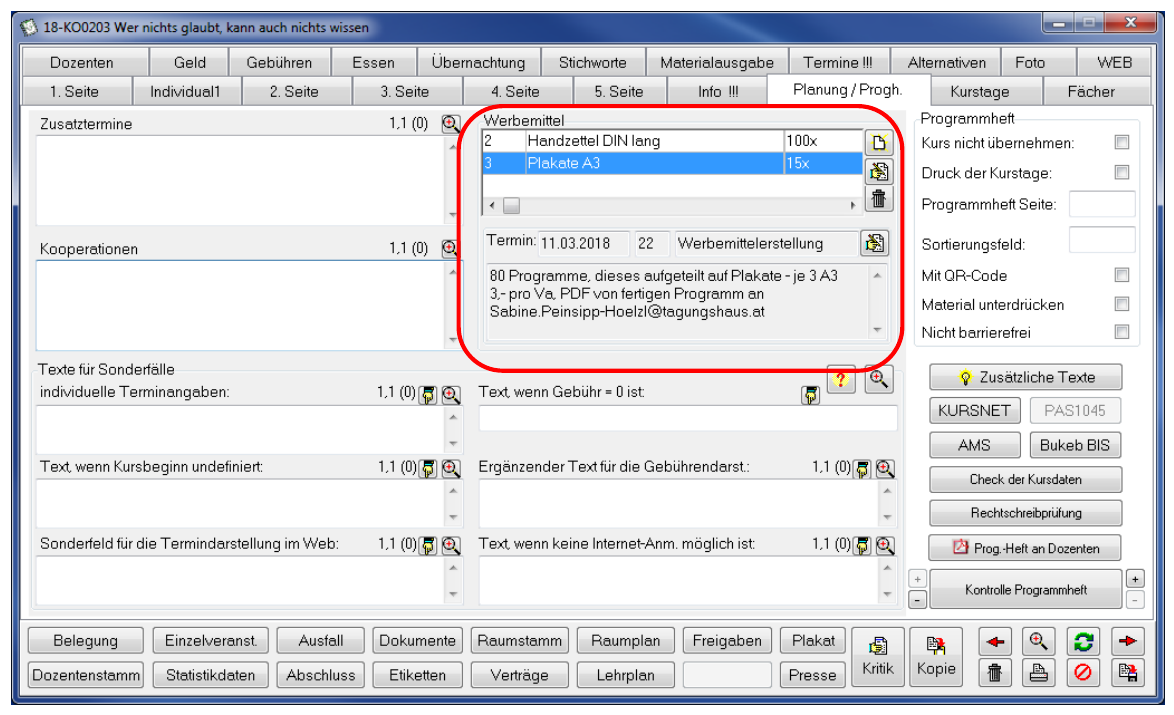
Kursstamm, Karteikarte Planung / Progh. – rot umrahmt der Bereich Werbemittel mit den Einträgen Handzettel DIN lang und Plakate A3, darunter die Termin-Zeile mit Datum, Terminart 22 und Text sowie das Anzeigefeld mit den Notizen des Veranstalters
Ist in den Einstellungen „Einen Termin pro Kurs erzeugen“ gewählt, zeigt der Bereich Werbemittel unter der Liste eine Termin-Zeile mit Vorlage-Datum, Terminart und Text des Werbemittel-Termins. Über die Bearbeiten-Schaltfläche rechts daneben öffnen Sie das Fenster Werbemittel-Termin bearbeiten und passen dort u. a. Text und Vorlage-Datum an; die Schaltfläche ist erst aktiv, wenn der Termin existiert. Das Vorlage-Datum wird beim Anlegen aus Bezugsdatum und Offset der hinterlegten Termin-Art errechnet (z. B. Offset -28 zum Kursbeginn für vier Wochen vorher); eine feste Vorbelegung gibt es nicht. Im Bereich Werbemittel selbst werden zwar angezeigt, lassen sich dort aber nicht bearbeiten:
- die Informationen des Veranstalters (das Feld Notizen für Werbemittel auf der 3. Seite des Dozentenstamms)
- die Terminart
Für die Anzeige der Veranstalter-Informationen gilt:
- Sie werden unabhängig von der Eintragung der Werbemittel angezeigt. Sobald ein Veranstalter für einen Kurs dazu gebucht wird, werden auch seine auf der 3. Seite im Dozentenstamm hinterlegten Informationen ausgegeben.
- Die Termineintragung können Sie unabhängig davon vornehmen, ob ein Veranstalter vorhanden ist oder nicht.
Sobald für ein Werbemittel ein Termin hinterlegt wurde, wird ein Eintrag in der Termin-Verwaltung vorgenommen.
Termin zum Werbemittel anlegen und anpassen
Ob und wie zu den Werbemitteln eines Kurses Termine entstehen, richtet sich nach der Einstellung Termine der Werbemittel-Verwaltung. Bei „Einen Termin pro Kurs erzeugen“ werden alle Werbemittel eines Kurses in einem Termin zusammengefasst; er entsteht beim Bestätigen des ersten Werbemittels und wird gelöscht, wenn Sie das letzte Werbemittel des Kurses löschen. Bei „Einen Termin je Werbemittel erzeugen“ erhält jedes Werbemittel einen eigenen Termin. Bei „Keinen Termin erzeugen“ entstehen keine Termine. Die Werbemittel-Termine finden Sie auf der Karteikarte Termine des Kurses und passen sie dort über die Schaltfläche Bearbeiten an.
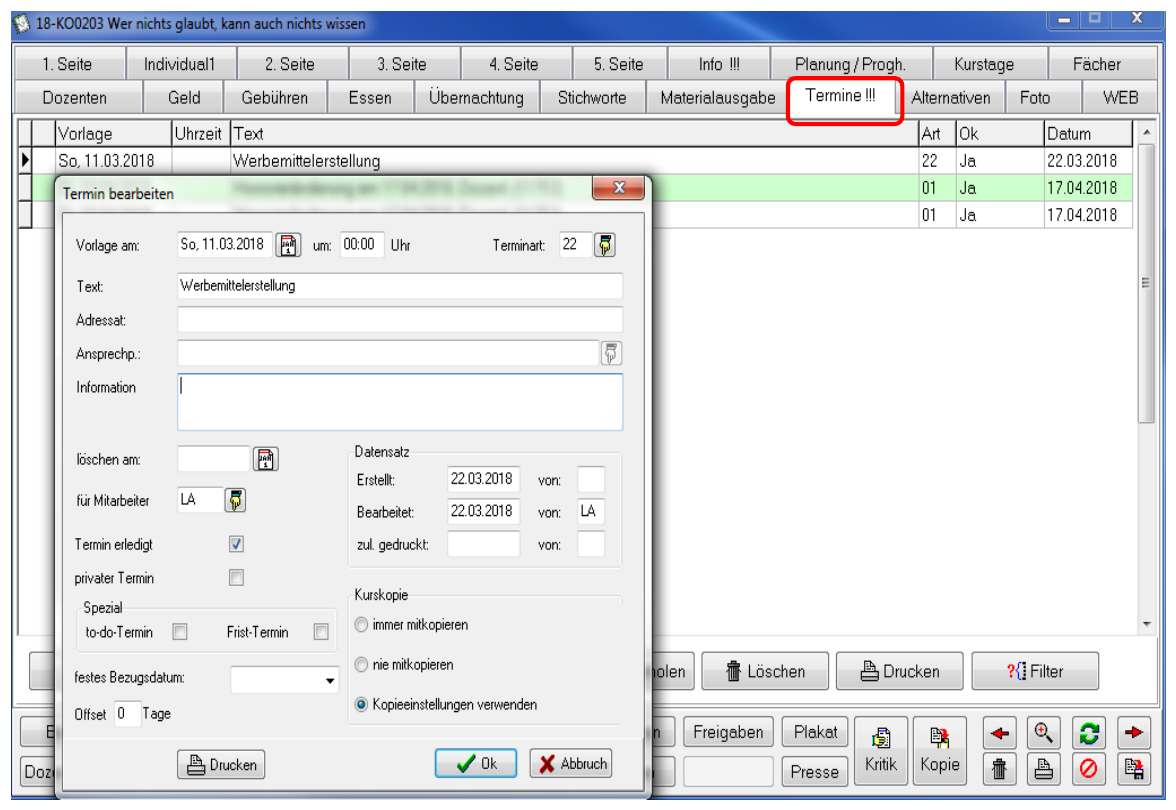
Kursstamm, Karteikarte Termine !!! (rot umrahmt) – oben die Terminliste mit dem Werbemittel-Termin der Art 22, davor der Dialog Termin bearbeiten mit Vorlage-Datum, Text, Adressat, Ansprechpartner und Kurskopie-Einstellungen
Im Dialog Termin bearbeiten stehen unter anderem Vorlage am mit Uhrzeit, Terminart, Text, Adressat, Ansprechp., Information, löschen am, für Mitarbeiter sowie die Kontrollkästchen Termin erledigt und privater Termin zur Verfügung.
Erweiterte Statistikdaten im Kurs
Bei österreichischen Einrichtungen, die mit dem Baustein Statistik Forum KBW Ö bzw. Vereinsstatistik KBW Österreich arbeiten, wird der Statistikdaten-Dialog eines Kurses mit aktiver Werbemittel-Verwaltung um mehrere Felder erweitert. In den übrigen Statistik-Varianten (z. B. für deutsche Einrichtungen) erscheinen diese Felder nicht.
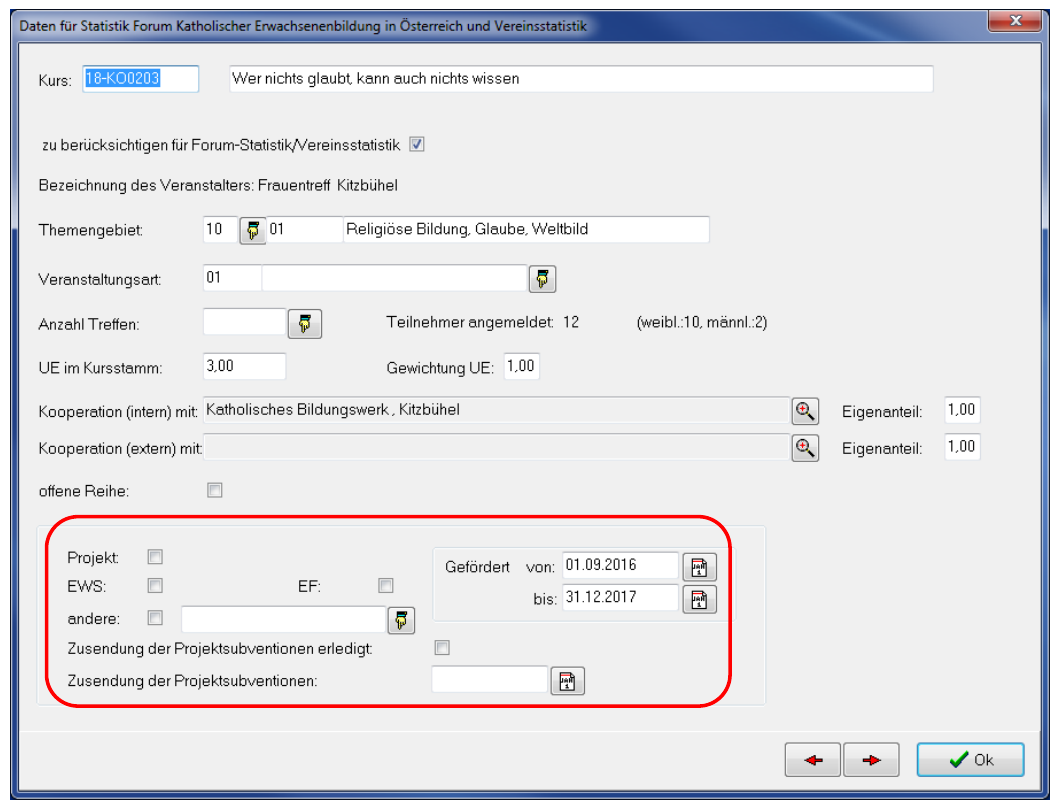
Statistikdaten-Dialog eines Kurses – rot umrahmt die ergänzten Felder Projekt, EWS, EF, andere, Gefördert von/bis und Zusendung der Projektsubventionen; der Fenstertitel lautet im Beispiel „Daten für Statistik Forum Katholischer Erwachsenenbildung in Österreich und Vereinsstatistik”
- Projekt (ja/nein)
- EWS (ja/nein)
- EF (ja/nein)
- Gefördert von-/bis-Datum
- andere (ja/nein) mit einem Textfeld; über die Schaltfläche daneben übernehmen Sie einen Text aus einer Auswahlliste
- Zusendung der Projektsubventionen erledigt (ja/nein)
- Zusendung der Projektsubventionen (Datum) — wird beim Setzen des Hakens Zusendung der Projektsubventionen erledigt automatisch mit dem heutigen Datum gefüllt
Werbemittel-Termine in der Terminverwaltung auswerten
Unter Info → Termine und Wiedervorlagen lassen sich die hinterlegten Werbemittel-Einträge anzeigen. Welche Spalten die Terminverwaltung zeigt, ist individuell einstellbar. Neben Spalten wie Vorlage, Name, Kurs-Nr., Text, MA, Bearb, Art und OK lassen sich für Werbemittel-Termine z. B. Kurs-Beginn, Veranstalter und Information einblenden. Weitere Spalten im Screenshot (z. B. Notizen zur Werbung) gehören nicht zum Standardumfang.
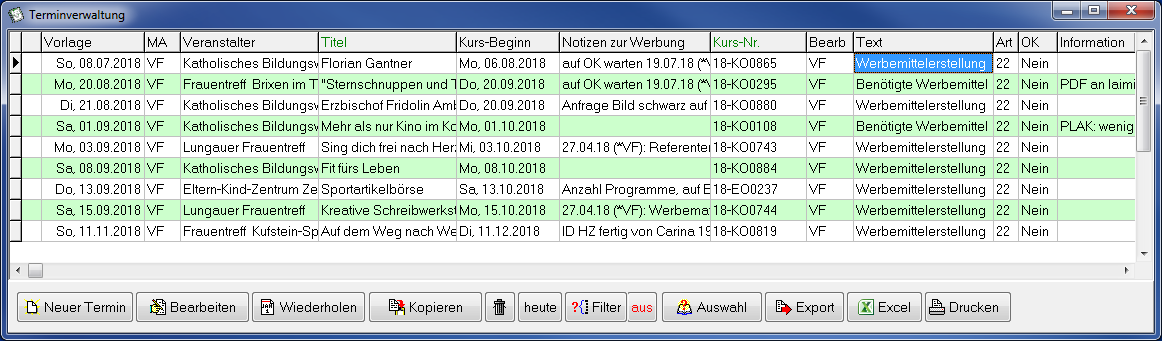
Fenster Terminverwaltung – neun Werbemittel-Termine mit Veranstalter, Kurstitel, Kurs-Beginn, Notizen zur Werbung und Kurs-Nummer; alle Einträge haben die Art 22 und den Status OK „Nein”, in der Spalte Text stehen sieben Mal Werbemittelerstellung und zwei Mal Benötigte Werbemittel
Werbemittel-Termine werden als unerledigt angelegt. Um die offenen Werbemittel-Aufgaben zu sehen, wählen Sie im Dialog Selektion die Option unerledigte Termine und tragen unter Terminarten das Kennzeichen der Werbemittel-Terminart ein (im Beispiel 22). Mit Filter setzen übernehmen Sie die Auswahl.
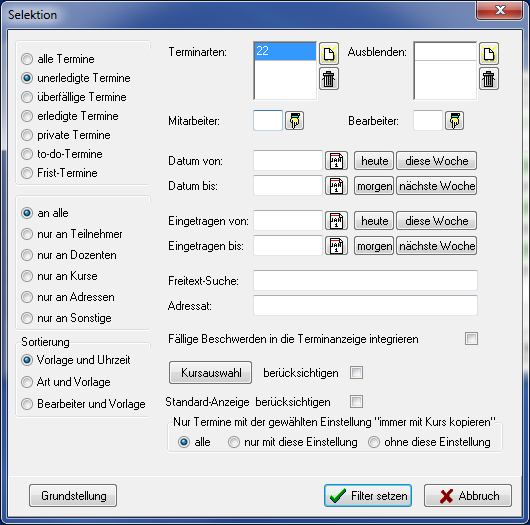
Dialog Selektion – links die Optionen alle, unerledigte, überfällige, erledigte, private, to-do- und Frist-Termine mit gewählter Option unerledigte Termine, rechts die auf 22 eingeschränkte Terminart
Kurse nach Statistikdaten filtern
Kurse mit den hinterlegten Statistikdaten filtern Sie im Fenster Kursauswahl definieren auf der Seite Statistikdaten. Die Seite steht zur Verfügung, wenn der Baustein Statistik Forum KBW Ö bzw. Vereinsstatistik KBW Österreich aktiv ist — unabhängig von der Werbemittel-Verwaltung. Gefiltert werden kann nach Projekt, EWS, EF, andere (auch nach dem Text), dem Zeitraum Gefördert von/bis, dem Datum der Zusendung der Projektsubventionen sowie mit den Optionsgruppen Projektsubvention und offene Reihen.
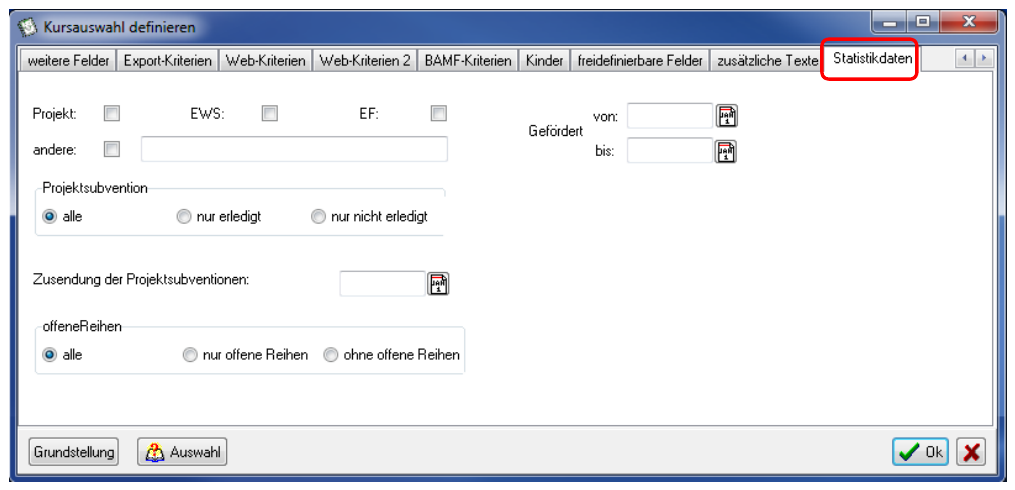
Fenster Kursauswahl definieren – rot umrahmt die Seite Statistikdaten mit den Kontrollkästchen Projekt, EWS, EF und andere, dem Zeitraum Gefördert von/bis sowie den Optionsgruppen Projektsubvention und offeneReihen
Die Optionsgruppe Projektsubvention filtert mit alle, nur erledigt und nur nicht erledigt; die Gruppe offene Reihen mit alle, nur offene Reihen und ohne offene Reihen. Die Gruppe offene Reihen wertet das Kontrollkästchen offene Reihe der Statistikdaten aus; es gehört nicht zu den Feldern der Werbemittel-Verwaltung.
Kurse und Teilnehmer nach Werbemitteln auswerten
Mit aktiver Werbemittel-Verwaltung stehen weitere Auswertungen zur Verfügung:
- Kursauswahl: Auf der Seite Hauptkriterien des Fensters Kursauswahl definieren filtern Sie über das Kriterium Werbemittel nach Kursen, denen eine bestimmte Werbemittel-Art zugeordnet ist. Über die Lupe kombinieren Sie mehrere Werbemittel-Arten mit UND, ODER bzw. NICHT.
- Teilnehmerauswahl: In der Auswahl für Teilnehmer wählen Sie über Werbemittel die gewünschten Werbemittel-Arten und setzen den Haken berücksichtigen.
- Auswertecenter: Unter Sonstiges listet Übersicht Werbemittel alle Werbemittel der ausgewählten Kurse bzw. Teilnehmer auf — wahlweise gruppiert nach Kurs-Nr. (bzw. Teilnehmer) oder nach Bezeichnung, mit Druck- und Excel-Ausgabe.
- Serienbriefe und Exporte: Für Kurse und Teilnehmer gibt es Variablen für Bezeichnung und Menge der ersten 20 Werbemittel.
Ergebnis
Die Werbemittel eines Kurses sind erfasst, ein Werbemittel-Termin ist angelegt, die erweiterten Statistikdaten sind gepflegt, und offene Werbemittel-Aufgaben lassen sich über die Terminverwaltung und die Kursauswahl gezielt auswerten.