
Erfassen Sie im Kursstamm alle Daten zu Kursen, Seminaren und Veranstaltungen, die KuferSQL für die interne Verwaltung und für die Darstellung in Programmheft oder Internet benötigt – inklusive eindeutiger Kursnummer, Kurstage und zugeordneter Dozenten.
Aufbau des Kursstamms
Der Kursstamm bündelt alle Daten zum Kurs auf mehreren Reitern – 1. Seite, 2. Seite, 3. Seite, 4. Seite, Info, Programmheft, Kurstage, Kursreihe, Fächer, Dozenten, Geld, Gebühren, Stichworte, Materialausgabe, Termine, Alternativen, Ähnliche, Fotos und WEB. Passen nicht alle Reiter in die Fensterbreite, blättern Sie über die Pfeile am rechten Rand der Reiterleiste weiter – im Bild unten ist die Leiste deshalb nur bis Alternative… zu sehen.
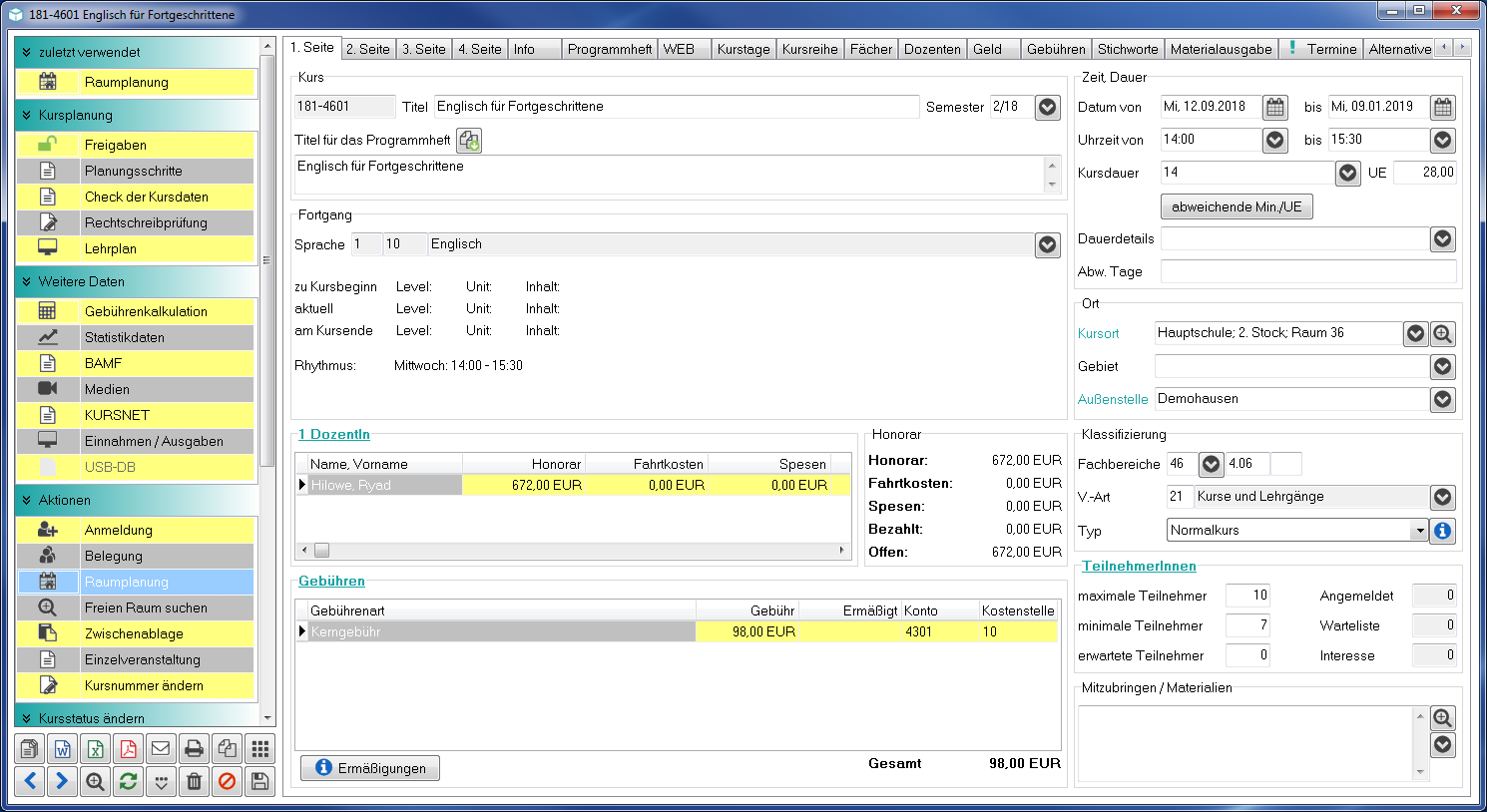
Kursstamm – Reiter „1. Seite” mit Kurs-Nr., Titel, Sprache, Zeit-/Ortsdaten, Dozent und Gebühren
Links finden Sie zusätzliche Funktionsgruppen für Kursplanung, Weitere Daten, Aktionen und Kursstatus ändern. Zur Anlage neuer Kurse sind die Felder der 1. Seite der Einstieg.
Die Auswahlwerte für Fachbereich, Semester und Uhrzeit stammen aus zentralen Wertelisten — angelegt werden sie unter „Fachbereiche, Semester und Uhrzeiten für Kurse einrichten”.
Kurs neu anlegen oder kopieren
Kurse legen Sie in KuferSQL häufig nicht komplett neu an, sondern kopieren bestehende Kurse bzw. Kursvorlagen. Das erleichtert die Kursplanung erheblich, da Sie nicht alle Daten komplett neu eingeben müssen.
Kursnummer korrekt vergeben
Für jeden Kurs müssen Sie zwingend eine eigene Kursnummer vergeben. Beispiel für die Aufteilung der Stellen:
- Stelle 1–3: Semesterkennung (z. B.
262für 2026 / 2. Semester) - Stelle 4: Bindestrich als optisches Trennzeichen
- Stelle 5: Ziffer für den Themenbereich (z. B.
4für Sprachen) - Stelle 6: Ziffer für das Unterthema (z. B.
6für Englisch) - Stelle 7–9: Ziffern für eine fortlaufende Nummer (z. B.
001)
Beispiel für einen Englischkurs: 262-46001
Reiter „Kurstage” pflegen
Im Reiter Kurstage sehen Sie oben die Liste aller Kurstage des Kurses mit Datum, Beg., Ende, Min., UE, Ort, ±, Bemerkung, Medien, Dozent und Fach. In der unteren Hälfte des Bildschirms werden die Daten zum aktuell ausgewählten Kurstag angezeigt.
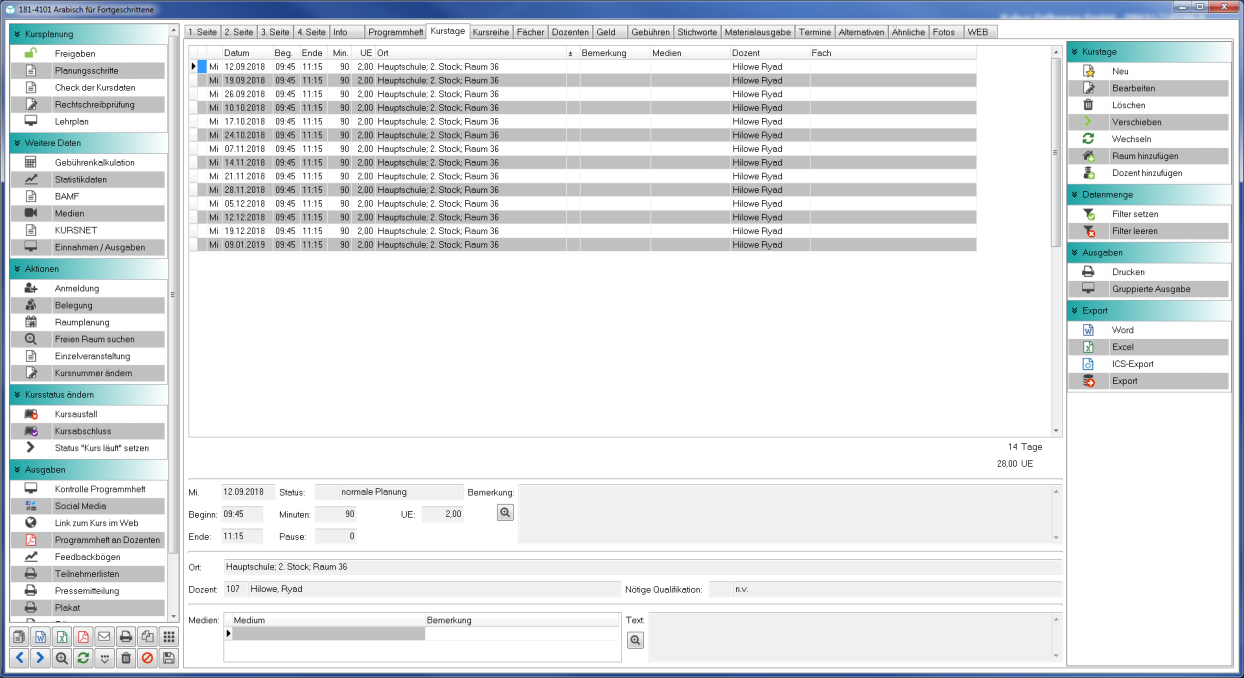
Kursstamm – Reiter „Kurstage” mit Liste aller Kurstage und Detailbereich unten
Auf der rechten Seite stehen in der Gruppe Kurstage Aktionsbuttons zum Bearbeiten der Kurstage zur Verfügung: Neu, Bearbeiten, Löschen, Verschieben, Wechseln, Raum hinzufügen und Dozent hinzufügen. Druckausgaben rufen Sie in der Gruppe Ausgaben über Drucken und Gruppierte Ausgabe auf, Exporte in der Gruppe Export:
- Word – Export in eine Wordvorlage der Kategorie Kurstage
- Excel – Export in eine Excel-Vorlage der Kategorie Lehrplan
- ICS-Export – erzeugt eine Kalenderdatei mit den Kurstagen, die in Outlook eingelesen werden kann
- Export – Export in eine Exportvorlage der Kategorie Kurstage
So erzeugen Sie z. B. über den Excel-Export eine Lehrplan-Übersicht direkt aus dem Reiter heraus.
Reiter „Dozenten” pflegen
Im Reiter Dozenten sehen Sie alle Dozenten des Kurses mit Name, Vorname, Typ, Vertrag, Honorar, Fahrtkosten, Spesen, vereinbart, bezahlt, offen, Tage, UE (Kt), UE (Hon) und Buchungsdatum. In der unteren Hälfte des Bildschirms stehen die Details zum ausgewählten Dozenten – Vergütung (Honorar, Fahrtkosten, Spesen), Informationen zu Honoraränderungen und der Block Vertrag mit gedruckt am, versendet am und zurückgegeben am.
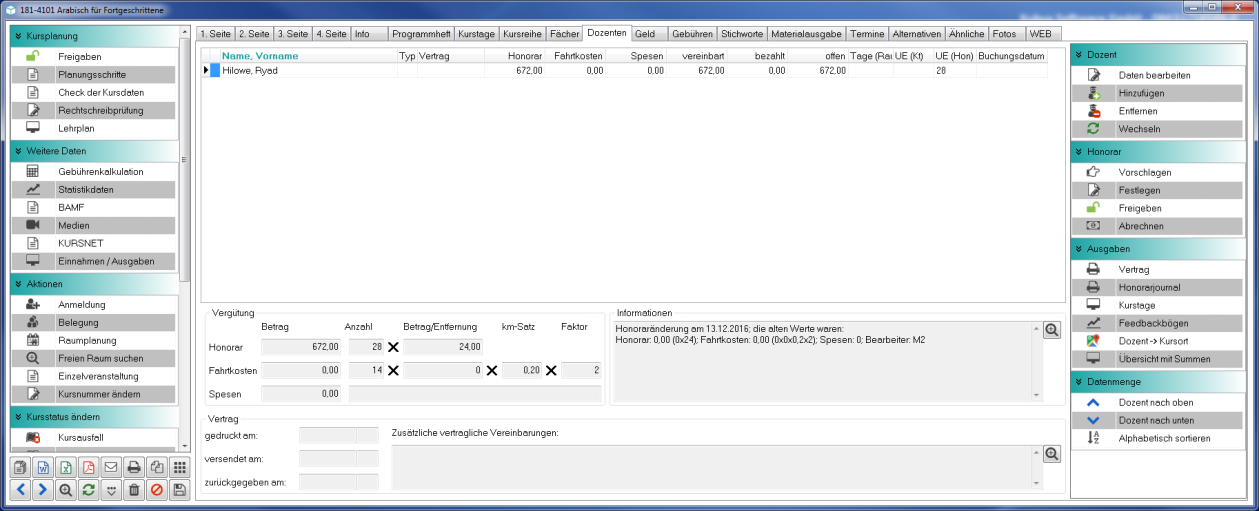
Kursstamm – Reiter „Dozenten” mit Dozentenliste und Aktionsbuttons für Honorar, Verträge und Listen
Auf der rechten Seite befinden sich Buttons zum Bearbeiten des Dozenten, des Honorars und für die Ausgabe von Verträgen, Journalen und Listen – im Bild die Gruppen Dozent (Daten bearbeiten, Hinzufügen, Entfernen, Wechseln), Honorar (Vorschlagen, Festlegen, Freigeben, Abrechnen) und Ausgaben (Vertrag, Honorarjournal, Kurstage, Feedbackbögen, Dozent -> Kursort, Übersicht mit Summen). Die Anzeige der Dozenten können Sie in der Gruppe Datenmenge individuell (mit Dozent nach oben und Dozent nach unten) oder alphabetisch sortieren. Die Stammdaten der einzelnen Dozenten pflegen Sie unter Dozenten-Stammdaten in KuferSQL verwalten.
Ergebnis
Sie legen Kurse, Seminare und Veranstaltungen mit eindeutiger Kursnummer im Kursstamm an, pflegen alle Kurstage zentral im Reiter Kurstage und ordnen einen oder mehrere Dozenten samt Honorar im Reiter Dozenten zu.