
Mit der Werbemittel-Verwaltung hinterlegen Sie zu jedem Kurs beliebig viele Werbemittel — etwa Handzettel, Plakate oder Programmhefte — und lassen KuferSQL daraus automatisch einen Termin zur Werbemittel-Überwachung erzeugen.
Was ist die Werbemittel-Verwaltung?
Der Baustein erweitert KuferSQL unter anderem an folgenden Stellen:
- Hinterlegungen: Sie definieren einen eigenen Katalog von Werbemittel-Arten (Handzettel, Plakat, Programmheft …).
- Kursstamm: Auf der Karteikarte Programmheft (Seite Hauptseite) lassen sich diese Werbemittel je Kurs erfassen. Die Bezeichnung „Programmheft“ kann in Ihrer Installation umbenannt sein.
- Terminverwaltung: Sobald für ein Werbemittel ein Termin hinterlegt wurde, wird ein Eintrag in der Termin-Verwaltung vorgenommen.
- Veranstalter-Stammsatz: Zu jedem Veranstalter lassen sich Notizen für Werbemittel hinterlegen, die im Kurs mit angezeigt werden.
- Teilnehmerstamm: Auf der 2. Seite des Teilnehmerstamms lassen sich Werbemittel auf die gleiche Weise auch je Teilnehmer erfassen; Termine entstehen dabei nach denselben Einstellungen.
- Einlesen von Kursplanungen (aus KuferTools erstellt): Beim Einlesen von Kursplanungen können Sie über die Schaltfläche Werbemittel bereits Werbemittel mit Menge vormerken; sie werden beim Anlegen des Kurses aus der Kursplanung in den Kurs übernommen.
- Auswertungen: Die Kursauswahl (Hauptkriterien) und die Auswahl der Teilnehmerlisten bieten einen Filter nach Werbemitteln, das Auswertecenter für Kurse und Teilnehmer unter Sonstiges eine Übersicht Werbemittel, und für Serienbriefe stehen Variablen für Bezeichnung und Menge der Werbemittel zur Verfügung.
Dieser Artikel beschreibt die Einrichtung. Wie Sie die Werbemittel anschließend im Kurs erfassen und auswerten, beschreibt Werbemittel im Kursstamm erfassen, Termine anlegen und auswerten.
Schnellanleitung
- Termin-Art für die Werbemittel-Überwachung unter Einstellungen → Hinterlegungen Sonstiges anlegen und das Kennzeichen notieren
- Baustein Werbemittel-Verwaltung unter Einstellungen → Zentrale Einstellungen → Extras aktivieren, über Einstellungen festlegen, ob kein Termin, ein Termin pro Kurs oder ein Termin je Werbemittel erzeugt wird, das Kennzeichen der Termin-Art eintragen, danach KuferSQL neu starten
- Werbemittel-Arten unter Einstellungen → Hinterlegungen Kurse anlegen
- Notizen zu Werbemitteln beim Veranstalter auf der 3. Seite erfassen
Schritt 1: Termin-Art für die Werbemittel-Überwachung anlegen
Legen Sie die Termin-Art vor der Freischaltung an: In Schritt 2 tragen Sie ihr Kennzeichen in den Einstellungen der Werbemittel-Verwaltung ein; die Auswahl neben dem Feld bietet nur bereits angelegte Termin-Arten an. Ein von Hand eingetragenes Kennzeichen wird nicht geprüft. Gibt es dazu keine Termin-Art (oder bleibt das Feld leer), werden Offset, Bezugsdatum und Text nicht übernommen: Der Werbemittel-Termin erhält dann kein errechnetes Vorlage-Datum und den Standardtext Werbemittelerstellung.
- Öffnen Sie Einstellungen → Hinterlegungen Sonstiges. Dort befindet sich die Hinterlegung der Termin-Arten.
- Legen Sie über Neu eine Termin-Art für die Werbemittel-Überwachung an. Im Beispiel trägt sie das Kennzeichen 22 und die Bezeichnung Werbemittelüberwachung.
- Notieren Sie sich das Kennzeichen — Sie brauchen es in Schritt 2.
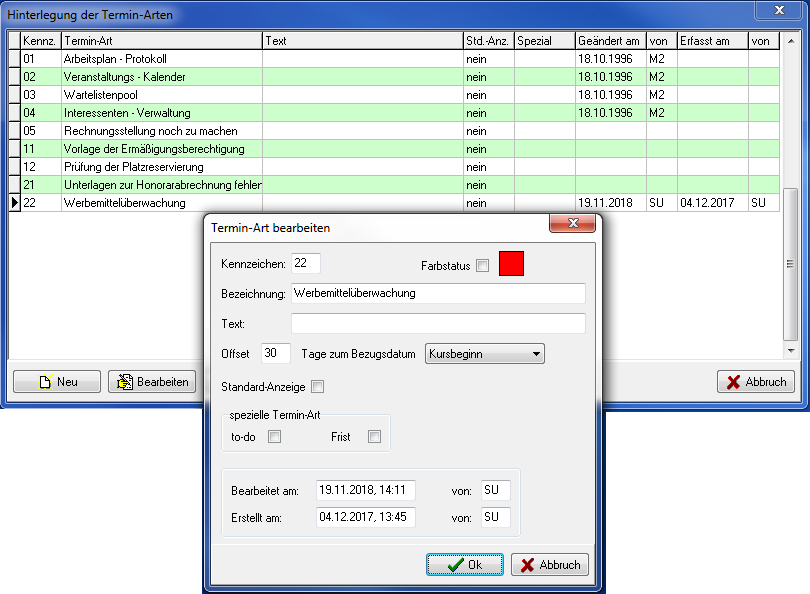
Fenster Hinterlegung der Termin-Arten – Liste der vorhandenen Termin-Arten und der Dialog Termin-Art bearbeiten mit Kennzeichen 22, Bezeichnung Werbemittelüberwachung und Offset 30 Tage zum Bezugsdatum Kursbeginn
Ist in den Einstellungen „Einen Termin pro Kurs erzeugen“ gewählt, übernimmt KuferSQL beim Anlegen des Werbemittel-Termins die für diese Termin-Art hinterlegten Felder Offset, Bezugsdatum und Text: Das Vorlage-Datum ist das Bezugsdatum (z. B. Kursbeginn) zuzüglich Offset in Tagen. Für einen Termin vor dem Bezugsdatum tragen Sie einen negativen Offset ein, z. B. -28 für vier Wochen vor Kursbeginn. Ist das Feld Text der Termin-Art leer, erhält der Termin den Text Werbemittelerstellung. Bei „Einen Termin je Werbemittel erzeugen“ werden Offset, Bezugsdatum und Text der Termin-Art nicht verwendet; der Termin erhält dann das beim Werbemittel eingetragene Datum und den Text Werbemittelerstellung mit der Bezeichnung des Werbemittels in Klammern.
Schritt 2: Werbemittel-Verwaltung freischalten und einstellen
Öffnen Sie Einstellungen → Zentrale Einstellungen und wechseln Sie auf die Karteikarte Extras. Setzen Sie dort in der linken Spalte den Haken bei Werbemittel-Verwaltung und geben Sie das Passwort ein.
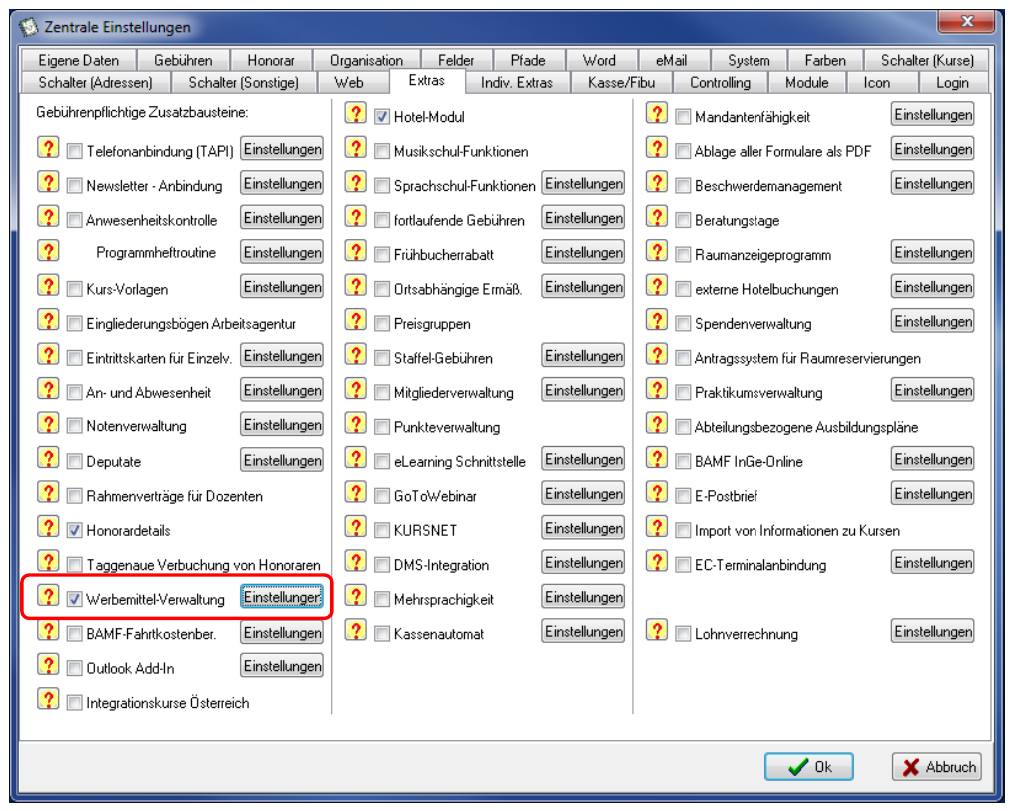
Zentrale Einstellungen, Karteikarte Extras – der aktivierte Baustein Werbemittel-Verwaltung ist rot umrahmt, rechts daneben die Schaltfläche Einstellungen
Klicken Sie anschließend auf die Schaltfläche Einstellungen neben dem Baustein. Im Dialog Einstellungen für die Werbemittel-Verwaltung legen Sie in der Gruppe Termine fest, ob und in welcher Form zu den Werbemitteln Termine erzeugt werden, und welche Terminart diese Termine erhalten.
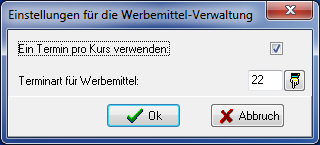
Dialog Einstellungen für die Werbemittel-Verwaltung – Ein Termin pro Kurs verwenden ist aktiviert, Terminart für Werbemittel steht auf 22
- Termine – Keinen Termin erzeugen: Zu den Werbemitteln entstehen keine Termine. Diese Option ist nach der Freischaltung voreingestellt.
- Termine – Einen Termin pro Kurs erzeugen: Alle Werbemittel eines Kurses werden in einem einzigen Termin zusammengefasst. Er wird angelegt, sobald Sie das erste Werbemittel des Kurses bestätigen, und gelöscht, wenn Sie das letzte Werbemittel des Kurses löschen. Vorlage-Datum und Text ergeben sich aus der Termin-Art (siehe Schritt 1).
- Termine – Einen Termin je Werbemittel erzeugen: Jedes Werbemittel erhält einen eigenen Termin mit dem Datum, das Sie beim Werbemittel im Feld Termin eintragen. Ändern Sie das Datum am Werbemittel, wird der Termin angepasst; löschen Sie das Werbemittel, wird auch sein Termin gelöscht.
- Terminart für Werbemittel: Kennzeichen (höchstens zwei Zeichen) der in Schritt 1 angelegten Termin-Art — im Beispiel 22. Über die Schaltfläche rechts neben dem Feld wählen Sie die Termin-Art aus der Liste der vorhandenen Termin-Arten aus.
Bestätigen Sie mit Ok, beenden Sie KuferSQL und starten Sie es neu.
Schritt 3: Werbemittel-Arten hinterlegen
Die Werbemittel selbst legen Sie unter Einstellungen → Hinterlegungen Kurse → Werbemittel an. Der Menüpunkt erscheint erst, wenn die Werbemittel-Verwaltung freigeschaltet ist und KuferSQL neu gestartet wurde. Das Fenster Hinterlegung der Werbemittel-Arten listet alle vorhandenen Einträge mit Nr, Bezeichnung sowie den Spalten Erfasst am und Geändert am samt Bearbeiterkürzel.
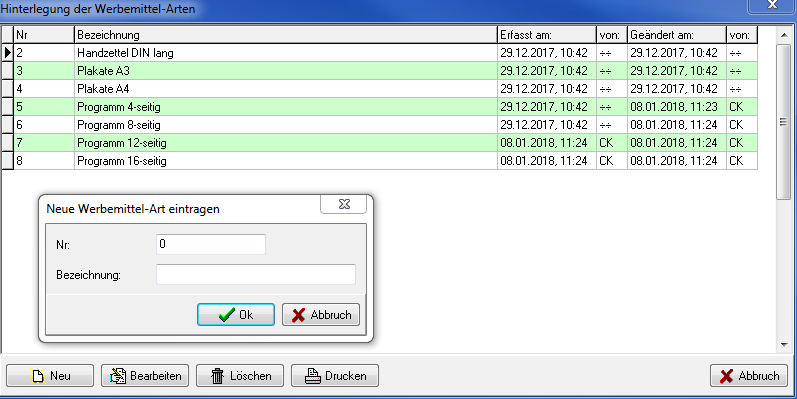
Fenster Hinterlegung der Werbemittel-Arten – Liste der angelegten Werbemittel und der Dialog Neue Werbemittel-Art eintragen mit den Feldern Nr. und Bezeichnung
- Neu: Öffnet den Dialog Neue Werbemittel-Art eintragen. Tragen Sie dort eine Nr. (nur Ziffern) und eine Bezeichnung ein und bestätigen Sie mit Ok. Die Nr. muss eindeutig sein: Ist sie leer oder bereits vergeben, wird das Feld rot markiert und Ok bleibt gesperrt.
- Bearbeiten: Ändert den markierten Eintrag.
- Löschen: Entfernt den markierten Eintrag. KuferSQL prüft dabei nicht, ob die Werbemittel-Art bereits in Kursen oder bei Teilnehmern erfasst ist; dort erscheinen die Einträge danach ohne Nr. und Bezeichnung. Gleiches gilt, wenn Sie über Bearbeiten die Nr. einer bereits verwendeten Werbemittel-Art ändern, denn die Zuordnung erfolgt über die Nr. Löschen oder ändern Sie deshalb nur Werbemittel-Arten, die noch nicht verwendet werden.
- Drucken: Gibt die Liste aus.
Im Beispiel sind sieben Werbemittel-Arten hinterlegt: Handzettel DIN lang, Plakate A3, Plakate A4 sowie Programm 4-seitig, 8-seitig, 12-seitig und 16-seitig. Sie tragen die Nr. je Werbemittel-Art selbst ein; im Beispiel sind das die Nummern 2 bis 8.
Schritt 4: Notizen zu den Werbemitteln beim Veranstalter hinterlegen
Beim Veranstalter auf der 3. Seite (im Dozentenstamm) tragen Sie die Notizen zu den Werbemitteln ein. Das Feld heißt Notizen für Werbemittel, nimmt bis zu 1.000 Zeichen auf und steht in der rechten Spalte unterhalb der frei definierbaren Felder. Es ist nur sichtbar, solange die Werbemittel-Verwaltung freigeschaltet ist.
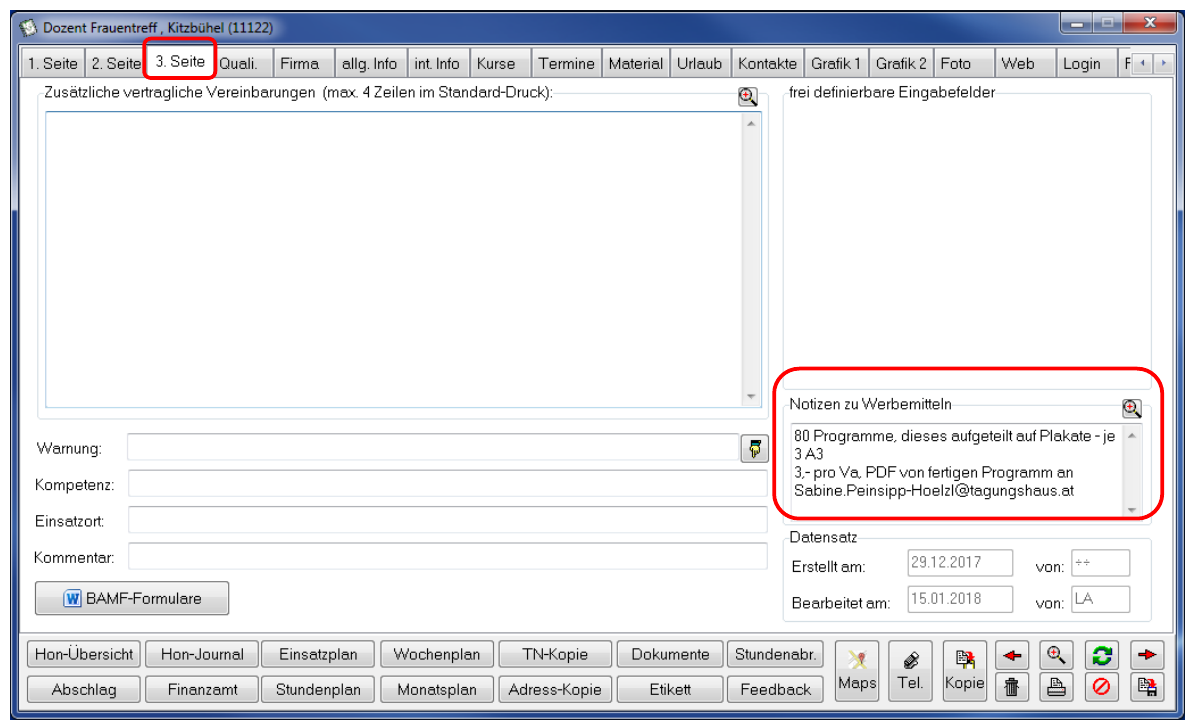
Dozentenstamm eines Veranstalters, Karteikarte 3. Seite – rot umrahmt sind die Karteikarte selbst und das Feld Notizen zu Werbemitteln mit einem mehrzeiligen Beispieltext
Diese Angaben werden später im Kursstamm im Bereich Werbemittel schreibgeschützt mit angezeigt, sobald der Dozent im Kurs als Veranstalter gebucht ist. Sind mehrere Veranstalter gebucht, wird nur der Text eines Veranstalters angezeigt.
Ergebnis
Die Werbemittel-Verwaltung ist freigeschaltet, eine Termin-Art für die Werbemittel-Überwachung ist angelegt und mit dem Baustein verknüpft, der Katalog der Werbemittel-Arten steht bereit, und die Notizen der Veranstalter sind hinterlegt.