
Leiten Sie aus den erfassten Einzelnoten die Zeugnis- und Gesamtnoten ab, tragen Sie Noten für einen ganzen Kurs auf einmal ein und werten Sie die Ergebnisse je Teilnehmer und je Kurs aus.
Zeugnisvorschlag erstellen
Der Button Zeugnisvorschlag ist aktiv, wenn genau ein Teilnehmer für die Anzeige ausgewählt wurde.
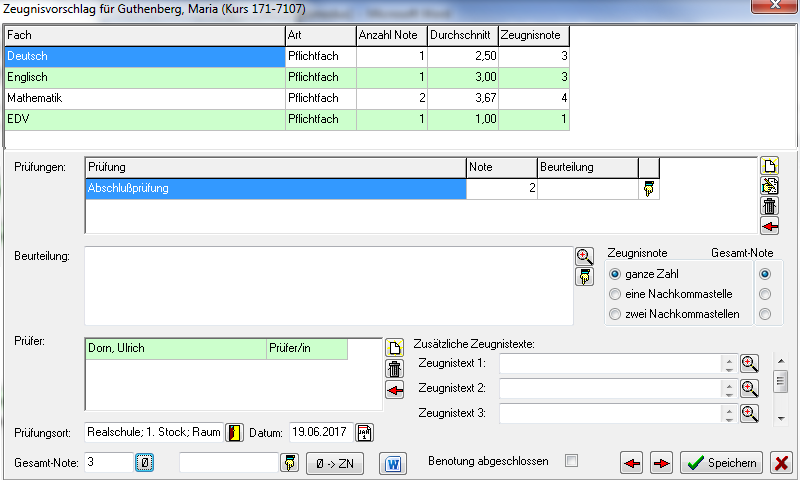
Zeugnisvorschlag – oben die Fächer mit Durchschnitt und Zeugnisnote, unten Prüfer, Prüfungsort und die Gesamt-Note
- Zeugnisnote und Gesamt-Note: Wahlweise als ganze Zahl, mit einer oder mit zwei Nachkommastellen.
- Durchschnitt → Zeugnisnote: Die Schaltfläche trägt im Fenster die Kurzbeschriftung Ø -> ZN. Sie setzt den errechneten Durchschnitt in die Spalte Zeugnisnote. Dabei wird kaufmännisch gerundet — aus einem Durchschnitt von 2,50 wird also die Note 3. Anschließend errechnet KuferSQL die Gesamt-Note aus allen vorhandenen Noten. Beide Werte lassen sich manuell nachbessern (z. B. von 2,5 auf 2).
- Prüfer, Prüferfunktion, Prüfungsdatum und Prüfungsort: Werden über die Hinterlegungen eingetragen.
- Beurteilung: Eine Bemerkung bzw. Beurteilung lässt sich ebenfalls aus der Hinterlegung übernehmen.
- Zusätzliche Zeugnistexte: Die Feldbeschriftungen der fünf Textfelder stellen Sie in den Einstellungen des Kurses ein.
- Benotung abgeschlossen: Verhindert jede weitere Eingabe. Das Setzen wird mit Benutzerkennung und Datum gespeichert.
Fachübergreifende Prüfungen erfassen
Note und Beurteilung schreiben Sie bei den fachübergreifenden Prüfungen direkt in die Tabelle; auch Wiederholungen sind angebbar. Neue Einzelprüfungen legen Sie über die Schaltfläche Neu (nur als Symbol) an, gesammelt aus dem Kurs übernehmen Sie sie über die Schaltfläche mit dem roten Pfeil. Die Prüfungstexte pflegen Sie im Kurs bei den Fächern unter Einstellungen.
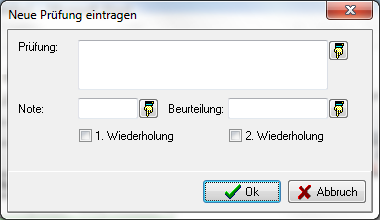
Dialog Neue Prüfung eintragen – Note und Beurteilung lassen sich aus den Hinterlegungen füllen
Nach der Berechnung der Zeugnisnoten kennzeichnet KuferSQL alle Zeugnisnoten in der Notenübersicht mit einem roten Rahmen.
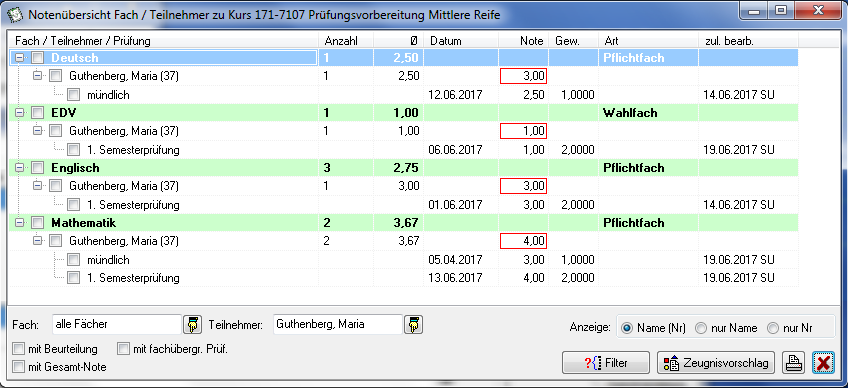
Notenübersicht nach der Berechnung – die vier Zeugnisnoten sind rot umrahmt
Zeugnisse per Word ausgeben
Die Vorlagen für den Aufruf über den Button Word hinterlegen Sie unter Einstellungen → Vorlagen für Word-Serienbriefe im Bereich Zeugnis.
Im Bereich Anmeldungen stehen unter anderem diese Variablen bereit:
NOTE_KURS,NOTE_KPN,NOTE_KDT,NOTE_KEN— Gesamt-Kursnote als Wert, als Punkte sowie als deutscher und englischer TextNOTE_TXTundNOTE_KBE— Beurteilung zum Zeugnis und Beurteilungstext der KursnoteKURSECTS,KURSPHASE,NIVEAU— ECTS-Punkte, Kursphase (0 = 1-phasig, 1 = mehrphasig) und Gesamt-NiveauPRUEFDATUM,KPRUEFDAT,PRUEFORT,VERSETZT
Für 25 Fächer gibt es je Fach eine eigene Variablengruppe, z. B. FACH1_BEZ (Bezeichnung), FACH1_ART (Wahl- oder Pflichtfach), FACH1_NOT (Note), FACH1_PZN (Punkte als Note), FACH1_NDT und FACH1_NEN (Notentext deutsch/englisch), FACH1_UE, FACH1_WH1 und FACH1_WH2 (Wiederholungen), FACH1ECTS sowie FACH1_BEU bis FACH1_BE4 (vier Beurteilungsblöcke à 254 Zeichen).
Hinzu kommen Variablen für 5 fächerübergreifende Prüfungen (PRUEF1_BEZ, PRUEF1_NOT, PRUEF1_BEU, PRUEF1_WH1 …), für die Prüfer (PRUEFER1, PRUEF1_FKT, PRUEFERK1, PRUEFK1_FK), für die Zeugnistexte (ZEUG_TXT1) sowie für 10 Fächer mit je 8 Prüfungen (F1P1_BEZ, F1P1_DAT, F1P1_NOT, F1P1_NDT).
Noten für alle Teilnehmer eines Fachs eintragen
Über den Button Extras rufen Sie in der Belegung einen Bildschirm auf, mit dem Sie Noten für alle Teilnehmer eintragen.
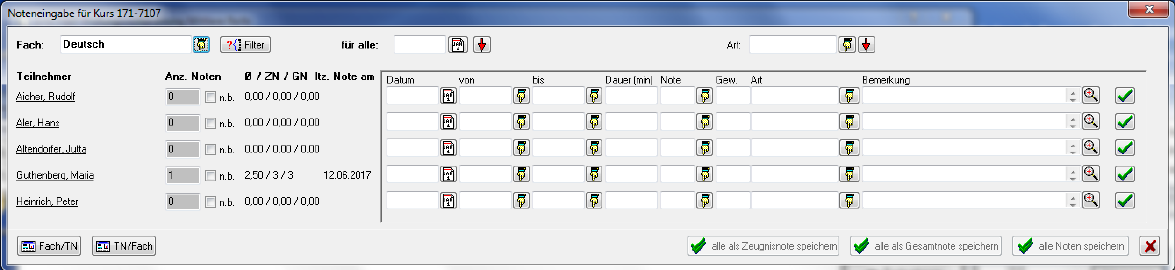
Noteneingabe für Kurs – links die Bestandswerte je Teilnehmer, rechts die leere Eingabezeile
- Wählen Sie das gewünschte Fach aus dem Kursstamm über das Hand-Symbol.
- Tragen Sie im Feld für alle ein Prüfungsdatum ein und wählen Sie unter Art die Prüfungsart. Zur Auswahl stehen Prüfungen, die im Kursstamm zum Fach mit Datum angelegt wurden, sowie Einträge aus der Hinterlegung.
- Übertragen Sie die Angaben mit den roten Pfeiltasten auf alle Teilnehmer.
Angezeigt werden je Teilnehmer die Anzahl der bisherigen Noten, der Durchschnitt, die bereits eingetragene Zeugnisnote und das Datum der letzten Note.
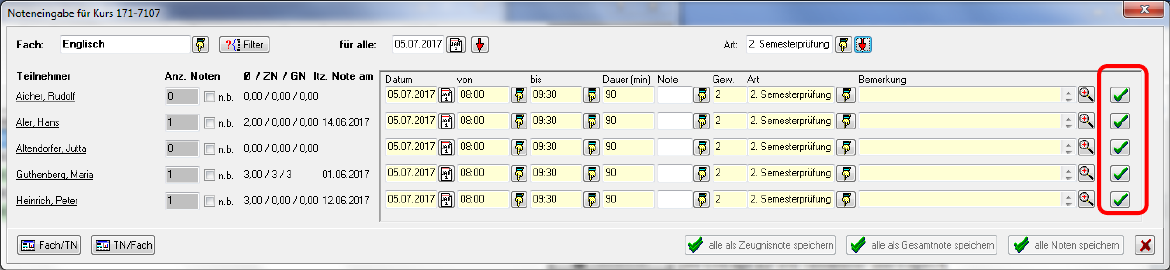
Nach dem Übertragen – alle Zeilen tragen dieselben Prüfungsangaben, die Notenfelder sind noch leer; rot markiert die Symbolspalte mit den grünen Haken
Sobald Sie eine Note eintragen, wechselt der grüne Haken der Zeile in ein Speichersymbol.
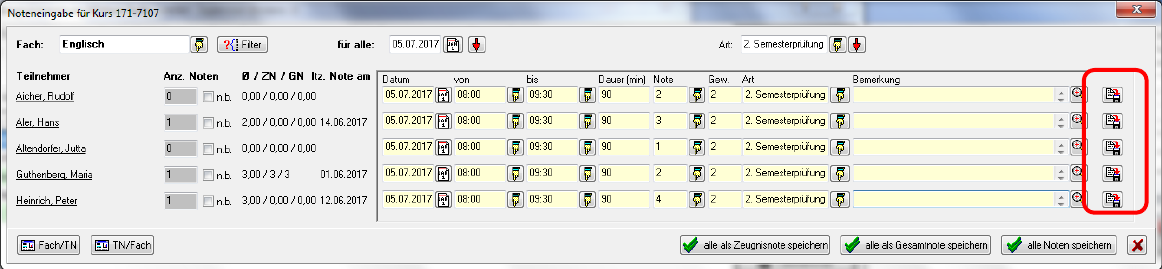
Mit den Noten wechselt die rot markierte Symbolspalte auf das Speichersymbol und die drei Sammel-Schaltflächen am unteren Rand werden aktiv
- alle Noten speichern: Speichert alle eingetragenen Noten auf einmal. Einzelne Noten lassen sich auch über das Speichersymbol der Zeile sichern.
- alle als Zeugnisnote speichern: Speichert die eingegebenen Noten direkt als Zeugnisnoten.
- alle als Gesamtnote speichern: Trägt die Noten im Zeugnis als Gesamtnote ein. Die Aktualisierung erfolgt nur, solange die Benotung noch nicht abgeschlossen ist.
Sind bei einem Teilnehmer bereits Zeugnis- bzw. Gesamtnoten vorhanden, fragt KuferSQL vor dem Überschreiben nach. Nach dem Speichern werden Notenanzahl, Durchschnitt und Datum der letzten Note aktualisiert.
Noten beim Ummelden übernehmen
Beim Ummelden eines Teilnehmers lassen sich die Noten aus dem alten Kurs in den neuen Kurs übernehmen. Voraussetzung: Alle Fächer des Teilnehmers sind auch im neuen Kurs eingetragen. Ist das erfüllt, genügt es, beim Ummelden den Schalter Noten übernehmen zu setzen. KuferSQL weist anschließend mit einer Meldung darauf hin, dass nur die Noten der in beiden Kursen übereinstimmenden Fächer übernommen werden.
Beim Weitermelden ist eine Notenübernahme nicht sinnvoll. Der Teilnehmer wird deshalb standardmäßig an alle Pflichtfächer des neuen Kurses angemeldet — aber ohne Noten.
Notenübersicht über alle Kurse eines Teilnehmers
Auf dem Reiter Kurse der Teilnehmerstammdaten liegt die Schaltfläche Notenübersicht. Sie öffnet einen Übersichtsbildschirm mit den ausgewählten Kursen des Teilnehmers samt aller Fächer und Noten. Angezeigt werden nur Kurse, die auch Fächer enthalten. Die Übersicht lässt sich drucken.
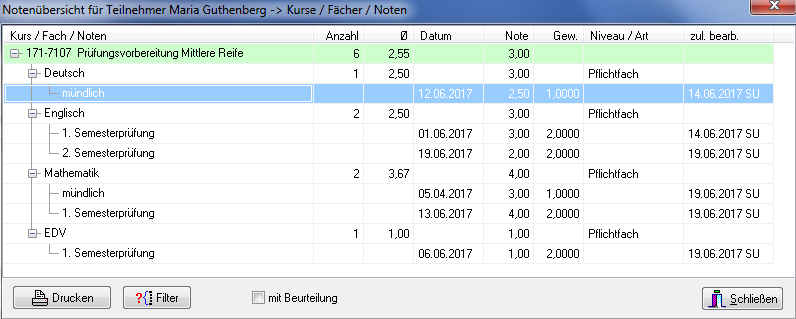
Notenübersicht für einen Teilnehmer – Kurse, Fächer und Einzelnoten in einer Baumstruktur
Notenübersicht für alle Teilnehmer eines Kurses
Ist der Schalter Notenübersicht mit nur einer Note je Fach aktiv, erscheint in der Belegung unter Extras → Noten eine Kreuztabelle: alle Teilnehmer vertikal, alle Fächer horizontal. Zusätzlich wird pro Teilnehmer und pro Fach der Noten-Durchschnitt ausgewiesen.
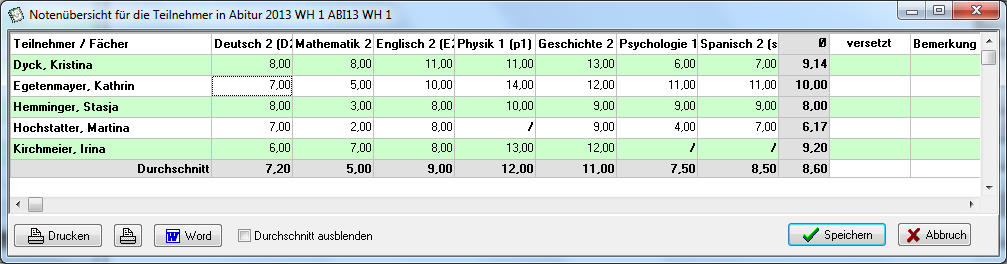
Kreuztabelle je Kurs – Teilnehmer in den Zeilen, Fächer in den Spalten, rechts die Spalten versetzt und Bemerkung
Je Teilnehmer lassen sich hier eine Bemerkung eintragen sowie festhalten, ob er versetzt wird und ob er die Mittlere Reife erreicht hat.
Ergebnis
Die Zeugnisnoten sind abgeleitet, die Gesamt-Note steht, Noten lassen sich für einen ganzen Kurs in einem Durchgang erfassen, und beide Notenübersichten liefern den Überblick für Teilnehmer und Kurs.