
Hinterlegen Sie die Zugangsdaten Ihrer Zoom-App in den Zentralen Einstellungen, damit KuferSQL Meetings in Ihrem Zoom-Konto anlegen darf.
Schnellanleitung
- Einstellungen → Zentrale Einstellungen → Extras öffnen und beim Eintrag Zoom auf Einstellungen klicken
- In der Box Zugänge einen Zugang anlegen und die drei Werte aus Zoom eintragen
- Über Benutzer die Zoom-Lizenzen auslesen
- Über Passwörter die Regeln für Meeting-Passwörter setzen
- Mit Verbindung testen prüfen und mit dem grünen Haken speichern
- Unter Hinterlegungen Kurse den Eintrag Zoom anlegen
Schritt 1: Zoom-Zugang in den Zentralen Einstellungen anlegen
Öffnen Sie Einstellungen → Zentrale Einstellungen → Extras. Beim Eintrag Zoom liegt die Schaltfläche Einstellungen; darüber öffnen Sie das Fenster Einstellungen zu Zoom.
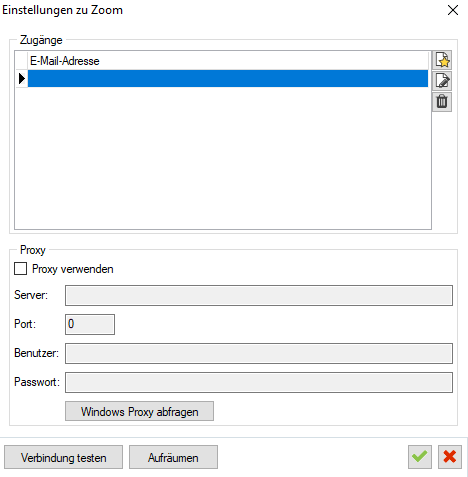
Fenster Einstellungen zu Zoom – oben die Box Zugänge mit den Symbolschaltflächen zum Anlegen, Bearbeiten und Löschen, unten die Box für die optionalen Proxy-Angaben
In der Box Zugänge lassen sich beliebig viele Zugänge hinterlegen. Verwenden Sie dafür in der Regel die E-Mail-Adresse, der in der Benutzerverwaltung von Zoom die Rolle Verantwortlicher zugewiesen wurde. Pro Zugang können in einem späteren Schritt die in Zoom hinterlegten Lizenzen automatisch ausgelesen werden.
Die Box Proxy ist eine optionale Einstellung. Sie muss allerdings eingestellt werden, sobald die Kommunikation über einen Proxy stattfindet. Windows Proxy abfragen übernimmt den in Windows eingestellten HTTPS-Proxy (Server und Port). Die Schaltfläche Aufräumen entfernt in allen Kursen mit mindestens zwei Online-Meetings die leeren Online-Meetings ohne Zugangsdaten; sie darf nur ausgeführt werden, wenn niemand mit den Kurs-Stammdaten arbeitet.
Schritt 2: Zugangsdaten und Meeting-Thema hinterlegen
Legen Sie einen Zugang an bzw. bearbeiten Sie einen bestehenden. Es öffnet sich das Fenster Zugang.
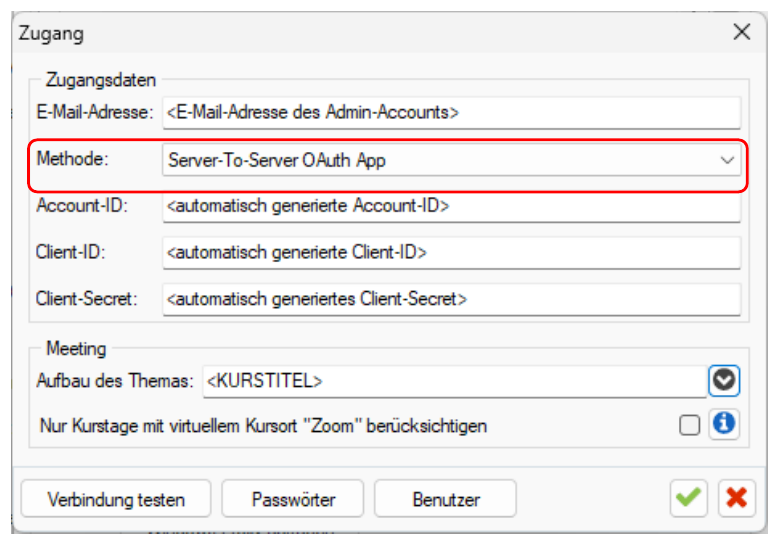
Dialog Zugang – rot markiert das Feld Methode mit dem Wert Server-To-Server OAuth App; in den Feldern darunter stehen im Screenshot Platzhaltertexte
Füllen Sie die Felder wie folgt:
- E-Mail-Adresse: Hier muss die E-Mail-Adresse angegeben werden, die für den Login bei Zoom verwendet wird.
- Methode: Stellen Sie den Wert auf Server-To-Server OAuth App. Erst dann stehen die drei Felder darunter zur Verfügung.
- Account-ID, Client-ID und Client-Secret: Tragen Sie hier die Werte ein, die Zoom im Bildschirm App credentials erzeugt hat.
- Aufbau des Themas: Der Aufbau des an Zoom übertragenen Meeting-Themas ist frei einstellbar. Verwendbar sind die Variablen
<KURSTITEL>,<KURSNR>,<KURSBEGINN_DATUM>,<KURSBEGINN_UHRZEIT>und<KURSENDE_UHRZEIT>— manuell eingetragen oder über die Hinterlegungs-Schaltfläche ausgewählt. Vor der Übertragung ersetzt KuferSQL die Variablen durch die konkreten Werte aus den Kurs-Stammdaten. Bleibt das Feld leer, wird der Kurstitel als Thema übertragen. - Weitere Vorgaben in der Gruppe Meeting: Nur Kurstage mit virtuellem Kursort „Zoom” berücksichtigen (siehe Teil 4 der Reihe). Registrierung der Teilnehmer (nicht übertragen / keine Registrierung / vollautomatisch / halbautomatisch / manuell) und Keine E-Mail an Registranten senden. Diese Werte werden beim Auswählen des Zugangs auf der 3. Seite als Vorgabe übernommen.
Bestätigen Sie die Eingaben mit dem grünen Haken.
Schritt 3: Zoom-Lizenzen auslesen und abgleichen
Alle in der Benutzerverwaltung von Zoom angelegten Benutzer lassen sich pro Zugang auslesen. Diese Benutzer werden allgemein auch Lizenz genannt. Die Schaltfläche Benutzer im Zugang öffnet das Fenster Ausgelesene Benutzer von Zoom. Mit Auslesen holt KuferSQL alle noch nicht übernommenen Benutzer aus Zoom und bietet sie im Fenster Benutzer aus Zoom übernehmen zur Auswahl an; lizenzierte Benutzer sind vormarkiert (Schaltfläche Lizenzierte Benutzer markieren). Meetings können in Zoom nur für lizenzierte Benutzer angelegt werden. Übernommen werden E-Mail-Adresse, Name, Vorname und Lizenztyp.
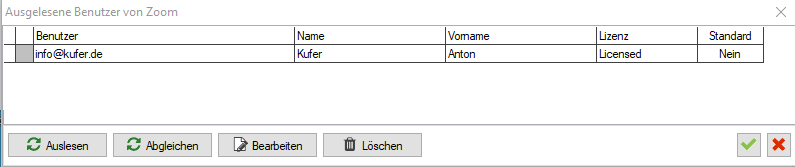
Fenster Ausgelesene Benutzer von Zoom – je Lizenz zeigt die Liste Benutzer, Name, Vorname und Lizenztyp
Die Schaltfläche Abgleichen liest die Daten der bereits übernommenen Benutzer aus Zoom erneut aus und aktualisiert in KuferSQL E-Mail-Adresse, Name, Vorname und Lizenztyp. Name und Vorname erscheinen auf der 3. Seite der Kurs-Stammdaten in der Auswahl des Hosts neben der E-Mail-Adresse; für Benutzer, die ohne diese Angaben übernommen wurden oder deren Daten sich in Zoom geändert haben, ergänzen Sie sie über Abgleichen.
Schritt 4: Passwörter für Meetings einstellen
Über die Schaltfläche Passwörter legen Sie fest, wie KuferSQL die Passwörter für neue Zoom-Meetings aufbaut.
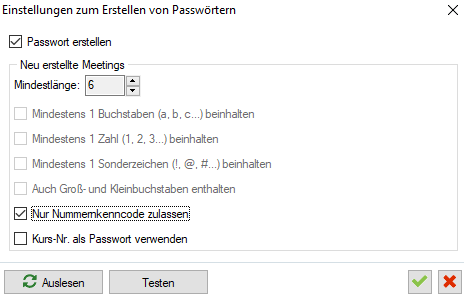
Fenster Einstellungen zum Erstellen von Passwörtern – im Screenshot sind Passwort erstellen und Nur Nummernkenncode zulassen gesetzt, die Mindestlänge steht auf 6
- Passwort erstellen: Dieser Schalter ist standardmäßig aktiv. Sobald er deaktiviert wurde, werden keine Passwörter für Meetings erzeugt.
- Mindestlänge und die Anforderungs-Kontrollkästchen: Der Aufbau des Passworts muss mindestens den in Zoom eingestellten Anforderungen genügen.
- Auslesen: liest die in Zoom eingestellten Anforderungen aus und verwendet sie sofort. Wurde nichts eingestellt, gilt der von Zoom verwendete Standard — sechs Zahlen und die Option Nur Nummernkenncode zulassen.
- Kurs-Nr. als Passwort verwenden: verwendet die Kurs-Nr. (in der Anzeigeform) als Passwort für neue Meetings; die übrigen Anforderungs-Kontrollkästchen werden dabei deaktiviert. Die Mindestlänge lässt sich zwischen 6 und 10 Zeichen einstellen; an Zoom werden höchstens 10 Zeichen des Passworts übertragen.
Beim nächsten Erstellen eines Meetings in den Kurs-Stammdaten wird ein Passwort generiert, das den eingestellten Anforderungen entspricht, und an Zoom übermittelt.
Schritt 5: Verbindung testen und speichern
Wurden alle Einstellungen getroffen, führen Sie mit der Schaltfläche Verbindung testen einen ersten Verbindungstest durch. Bei Erfolg meldet KuferSQL im Fenster Zugang „Die Verbindung konnte erfolgreich aufgebaut werden.”, im Fenster Einstellungen zu Zoom „Die Verbindung für den Zugang ‚<E-Mail-Adresse>’ konnte erfolgreich aufgebaut werden.” Für den Test ruft KuferSQL ein Token ab und liest die Benutzer des Zoom-Kontos aus.
Speichern Sie die Einstellungen, indem Sie den Bildschirm mit dem grünen Haken verlassen.
Schritt 6: Software für Online-Kurse hinterlegen
Öffnen Sie Einstellungen → Hinterlegungen Kurse → Software für Online-Kurse. In dieser Hinterlegung muss zwingend der Eintrag Zoom in genau dieser Schreibweise vorhanden sein.
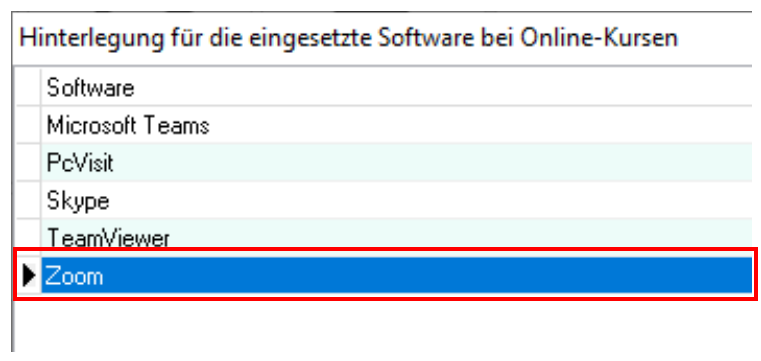
Fenster Hinterlegung für die eingesetzte Software bei Online-Kursen – rot markiert der Eintrag Zoom, der genau so geschrieben sein muss
- Fehlt der Eintrag, fügen Sie ihn über die Schaltfläche Neu ein.
- Ist er in einer anderen Schreibweise vorhanden, ändern Sie ihn über die Schaltfläche Bearbeiten.
Ergebnis
Der Zoom-Zugang ist hinterlegt, die Lizenzen sind ausgelesen, die Passwortregeln stehen und der Verbindungstest läuft durch. Der Eintrag Zoom ist als Software für Online-Kurse verfügbar.