
Pflegen Sie Ihren KuferWEB-Internetauftritt direkt im TYPO3-Backend: vom Login über die Symbol-Sprache der Oberfläche bis zum Anlegen, Verstecken und Löschen einzelner Seiten im Seitenbaum.
Was ist das TYPO3-Backend?
Das TYPO3-Backend ist die geschützte Administrations-Oberfläche, über die Sie Inhalte Ihrer KuferWEB-Webseite einstellen und verändern. Sichtbar wird das Ergebnis im Frontend — der öffentlichen Webseite im Browser des Besuchers. Im Backend pflegen Sie den Seitenbaum, legen Inhaltselemente an und binden KuferWEB-Inhalte über das KuferWEB-Plugin ein und verwalten Benutzerkonten für Redakteure.
Backend-Login
Den Anmeldebildschirm erreichen Sie, indem Sie hinter die URL Ihres Internetauftritts den Zusatz /typo3 anhängen — zum Beispiel www.ihreeinrichtung.de/typo3.
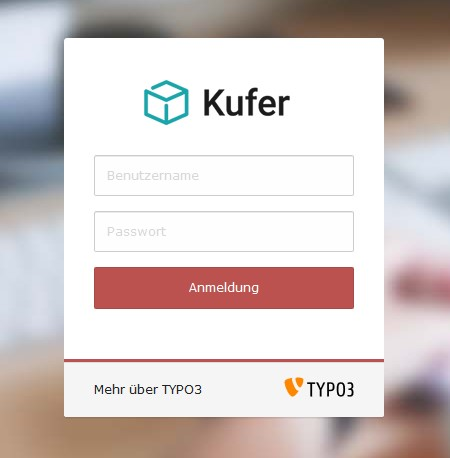
Anmeldebildschirm des TYPO3-Backends — Eingabe von Benutzername und Passwort
So melden Sie sich an:
- Rufen Sie
www.ihreeinrichtung.de/typo3in Ihrem Browser auf. - Geben Sie Benutzername und Passwort ein.
- Klicken Sie auf Anmeldung.
Nach erfolgreichem Login öffnet sich das Backend in einer Drei-Spalten-Ansicht.
Aufbau des Backends: drei Spalten
Das TYPO3-Backend ist in drei Spalten gegliedert. Diese Aufteilung ist die zentrale Navigations-Logik — alle weiteren Arbeitsschritte spielen sich in einer dieser drei Spalten ab.
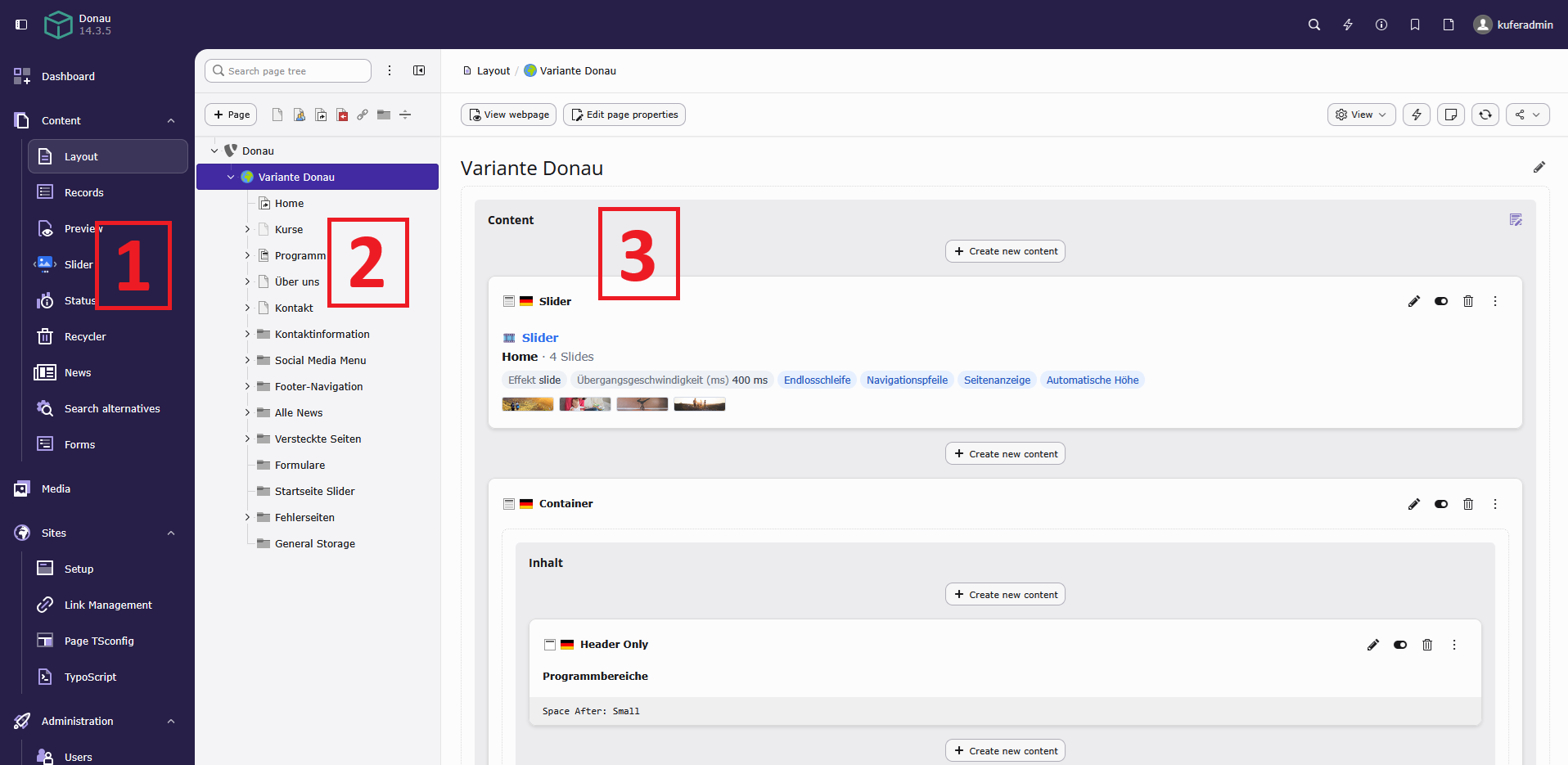
Backend-Übersicht in TYPO3 14 — Funktionsspalte (1), Seitenbaum (2) und Bearbeitungsbereich (3)
- Funktionsspalte (1): Linker Rand mit den Modulen, nach Aufgabenbereich gruppiert — Seiteninhalte pflegen, Datensätze in Listenform bearbeiten, Seiten und Weiterleitungen verwalten, Dateien und Bilder ablegen sowie Administrations- und Auswertungswerkzeuge. Für die tägliche Redaktionsarbeit brauchen Sie fast ausschließlich das Modul zur Seitenpflege und die Dateiverwaltung.
- Seitenbaum (2): Mittlere Spalte — hierarchische Darstellung aller Seiten Ihres Internetauftritts (z. B. Variante Donau mit Home, Kurse, Programm, Über uns, Kontakt usw.).
- Bearbeitungsbereich (3): Rechte, breite Spalte — zeigt den Inhalt der im Seitenbaum markierten Seite und stellt die Eingabe-Masken zur Bearbeitung bereit. Darüber liegt eine Kopfzeile mit Breadcrumb-Pfad und den häufigsten Aktionen wie Speichern, Schließen und Vorschau.
Erklärung der Symbole
Im TYPO3-Backend wird mit einer einheitlichen Symbol-Sprache gearbeitet. Sobald Sie die wichtigsten Icons kennen, navigieren Sie deutlich schneller.
| Symbol | Bedeutung | Symbol | Bedeutung |
| Stift | Bearbeiten | Blatt (leeres Dokument) | Seite |
| Papierkorb (Mülltonne) | Löschen | Blatt mit rotem Kreis und weißem Minus | Seite verborgen |
| Blatt mit Auge | Seite ansehen | Dokument mit Textzeilen und rotem Kreis mit weißem Minus | Seiteninhalt verborgen |
| Kippschalter, Knopf rechts | Sichtbar | Kippschalter, Knopf links | Verborgen |
| Diskette | Speichern | Kreuz | Schließen |
Blatt mit + | Neue Seite | Blatt mit Pfeil | Verweis |
| i | Info | ? | Hilfe |
| Ordner | Ordner | Blitz | Cache |
| Trichter | Filtern | Plus | Neuer Inhalt |
Verborgene Seiten und verborgene Seiteninhalte erkennen Sie an dem roten Kreis mit weißem Minuszeichen am Dokument-Symbol. Sichtbar und Verborgen werden dagegen über einen Kippschalter dargestellt — Knopf rechts bedeutet sichtbar, Knopf links verborgen.
Tipps zur Barrierefreiheit
Ein wichtiger Punkt bei der Seitenpflege ist die Barrierefreiheit. Barrierefreie Webseiten sind Seiten, die von Menschen mit Behinderungen oder ohne ausreichendes technisches Wissen gleichermaßen genutzt werden können. Vorteile sind eine größere Zielgruppe und eine bessere Zugänglichkeit über mehrere Browsergenerationen hinweg.
- Bilder: Vergeben Sie für jedes inhaltlich relevante Bild einen sprechenden Alternativtext, der dieselbe Information vermittelt wie das Bild. Rein dekorative Bilder (z. B. eine horizontale Linie) bleiben ohne Alternativtext, damit Screenreader sie nicht vorlesen.
- Tabellen: Nutzen Sie Tabellen nur für tatsächlich tabellarische Inhalte. Screenreader springen Zelle für Zelle — eine sinnvolle, systematische Anordnung von links nach rechts ist Pflicht. Tabellen für Layout-Zwecke sind unzulässig.
- Kontraste: Texte und Grafiken müssen auch ohne Farbe verständlich sein. Hintergrund- und Schriftfarbe so wählen, dass die Information auch in inverser Darstellung lesbar bleibt.
- Sprachliche Besonderheiten: Fremdsprachige Wörter im Rich-Text-Editor über Quellcode mit
<span xml:lang="en">House</(Beispiel Englisch) kennzeichnen. Sprachkürzel:span> csTschechisch,enEnglisch,itItalienisch,elGriechisch,frFranzösisch,nlHolländisch,esSpanisch,hrKroatisch,plPolnisch. Abkürzungen wie VHS beim ersten Erscheinen ausschreiben.
Neue Seite anlegen
So legen Sie eine einzelne Seite im Seitenbaum an:
- Klicken Sie in der Funktionsspalte auf Seite.
- Klicken Sie oberhalb des Seitenbaums auf das Symbol Neue Seite (Blatt mit
+). - Ziehen Sie das darunter erscheinende Blatt-Symbol mit gedrückter linker Maustaste an die gewünschte Stelle im Seitenbaum und lassen Sie es dort los.
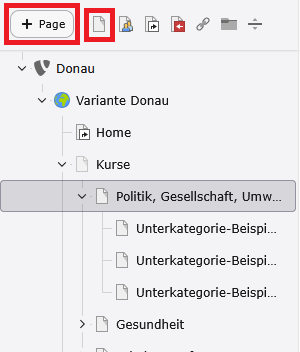
Neue Seite anlegen — Schaltfläche „+ Page“ und Symbol „Neue Seite“ oberhalb des Seitenbaums
Sind Sie mit der Position nicht zufrieden, klicken Sie das Blatt erneut an und verschieben es. Über einen Rechtsklick auf den Titel einer Seite oder einen einfachen Mausklick auf das Blatt-Symbol öffnet sich ein Kontextmenü mit Ansehen, Bearbeiten, Neu, Info, Kopieren, Ausschneiden, Weitere Optionen, Deaktivieren, Löschen, Verlauf/Rückgängig und Cache dieser Seite löschen.
Mehrere Seiten gleichzeitig anlegen
Müssen Sie viele Seiten auf einmal erzeugen, nutzen Sie den Assistenten Mehrere Seiten erzeugen:
- Klicken Sie mit der rechten Maustaste auf die Seite, unter der die neuen Seiten entstehen sollen.
- Wählen Sie Weitere Optionen → Mehrere Seiten erzeugen.
- Tragen Sie die gewünschten Titel in die Felder Seite 1, Seite 2 usw. ein und wählen Sie pro Zeile den Typ (standardmäßig
Standard). - Über Zeilen hinzufügen ergänzen Sie weitere Eingabefelder.
- Klicken Sie auf Seiten anlegen.
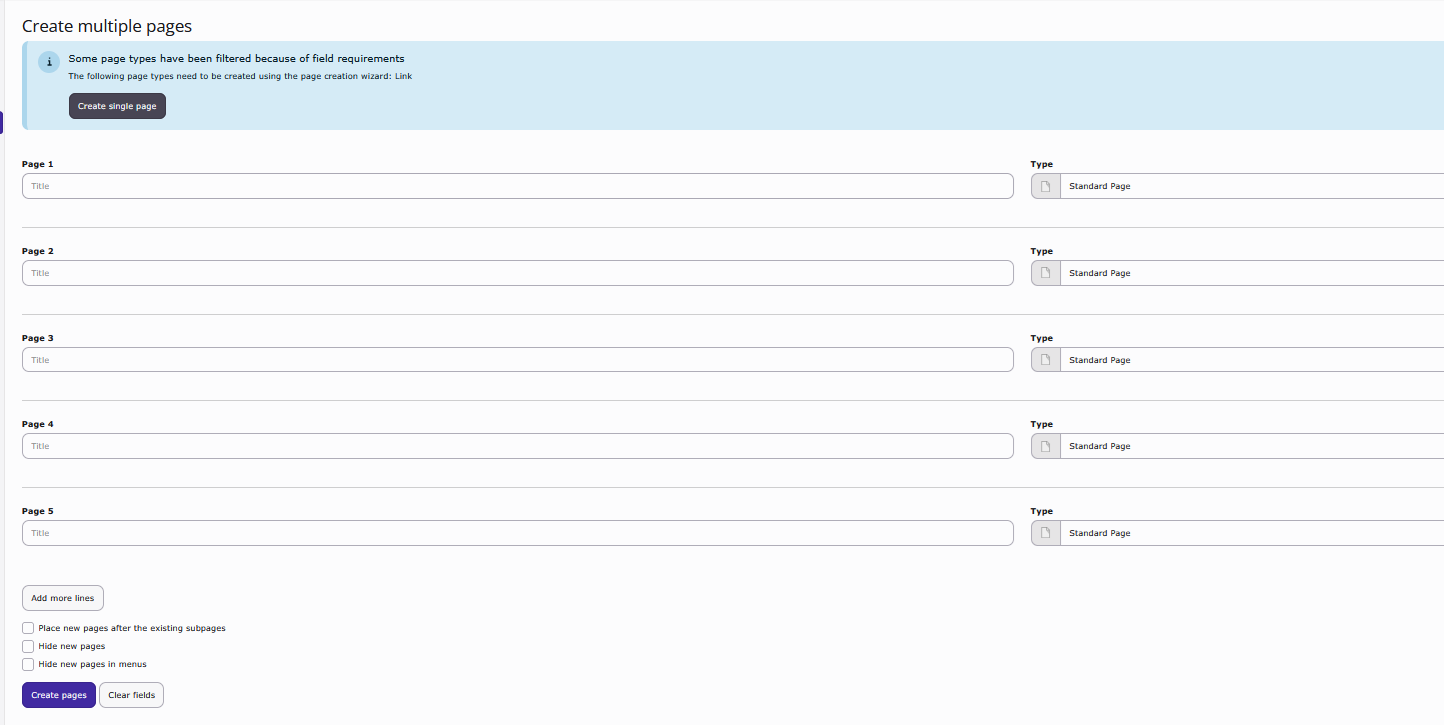
Assistent „Mehrere Seiten erzeugen“ (englisch „Create multiple pages“) — alle Seiten werden unterhalb der ausgewählten Seite angelegt
Über die Checkboxen am unteren Rand legen Sie optional fest, ob neue Seiten nach existierenden Unterseiten angelegt, im Frontend verborgen oder im Menü verborgen sein sollen.
Seiten verstecken
Eine Seite muss nicht gleich gelöscht werden — Sie können sie auch verbergen:
- Markieren Sie die Seite im Seitenbaum.
- Klicken Sie im Bearbeitungsbereich oben auf das Symbol Seiteneigenschaften bearbeiten.
- Wechseln Sie in den Reiter Zugriff.
- Setzen Sie die Schalter Seite sichtbar oder Seite in Menüs aktiviert auf grün oder grau.
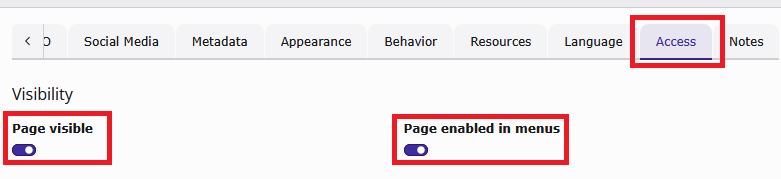
Seiteneigenschaften — Reiter „Access“ („Zugriff“) mit den Schaltern „Page visible“ („Seite sichtbar“) und „Page enabled in menus“ („Seite in Menüs aktiviert“)
Es gibt zwei Verberge-Stufen:
- Komplett verbergen (Deaktivieren): Die Seite kann im Frontend gar nicht aufgerufen werden — auch nicht direkt über die URL.
- Nur im Menü verbergen: Die Seite bleibt im Frontend erreichbar (z. B. über einen direkten Link), erscheint aber nicht in der Hauptnavigation.
Alternativ aktivieren und deaktivieren Sie Seiten per Rechtsklick auf den Seitennamen und Auswahl Aktivieren bzw. Deaktivieren — das spart den Umweg über die Seiteneigenschaften.
Seiten löschen
Per Rechtsklick auf die gewünschte Seite und Auswahl Löschen entfernen Sie die Seite komplett aus dem Seitenbaum.
Seiten benennen
Den Seitentitel ändern Sie auf drei Wegen:
- Über Seiteneigenschaften: Seite markieren → Seiteneigenschaften bearbeiten → Reiter Allgemein → Feld Seitentitel anpassen.
- Über Kontextmenü: Rechtsklick auf die Seite im Seitenbaum → Bearbeiten → wechselt in dieselbe Übersicht.
- Per Doppelklick: Direkt im Seitenbaum den Seitentitel doppelklicken und überschreiben.

Reiter „General“ („Allgemein“) der Seiteneigenschaften — Eingabefeld „Page title“ für den Seitentitel
Ergebnis
Sie kennen jetzt die drei Spalten des TYPO3-Backends, melden sich sicher an, erkennen die Symbol-Sprache der Oberfläche und legen, benennen, verstecken oder löschen Seiten im Seitenbaum. Damit ist die Grundlage gelegt für die Pflege einzelner Seiteninhalte, das Einbinden von KuferWEB-Plugins und die Administration weiterer Backend-Benutzer. Nutzen Sie WordPress statt TYPO3 als CMS, beginnen Sie stattdessen mit WordPress-Backend für KuferWEB: Login, Benutzer und Seitenpflege einrichten.