
Damit nicht jeder Mitarbeiter Vollzugriff auf alle Bereiche des Webadmin hat, können Sie mehrere Benutzer mit individuellen Rechten anlegen. Administratoren sehen automatisch alle Menüpunkte, Standard-Benutzer hingegen nur die explizit freigegebenen. Dieser Artikel zeigt, wie Sie Ihr eigenes Passwort ändern und wie Sie als Administrator neue Benutzer anlegen. Wie Sie sich zum ersten Mal am Webadmin anmelden, beschreibt Webadmin: Übersicht über die Konfigurationsoberfläche und Zugang per Login.
Eigenes Passwort ändern
Über den Menüpunkt Übersicht → Passwort ändern ändern Sie das Passwort Ihres eigenen Benutzer-Accounts und sehen die Ihnen zugeteilten Rechte ein:
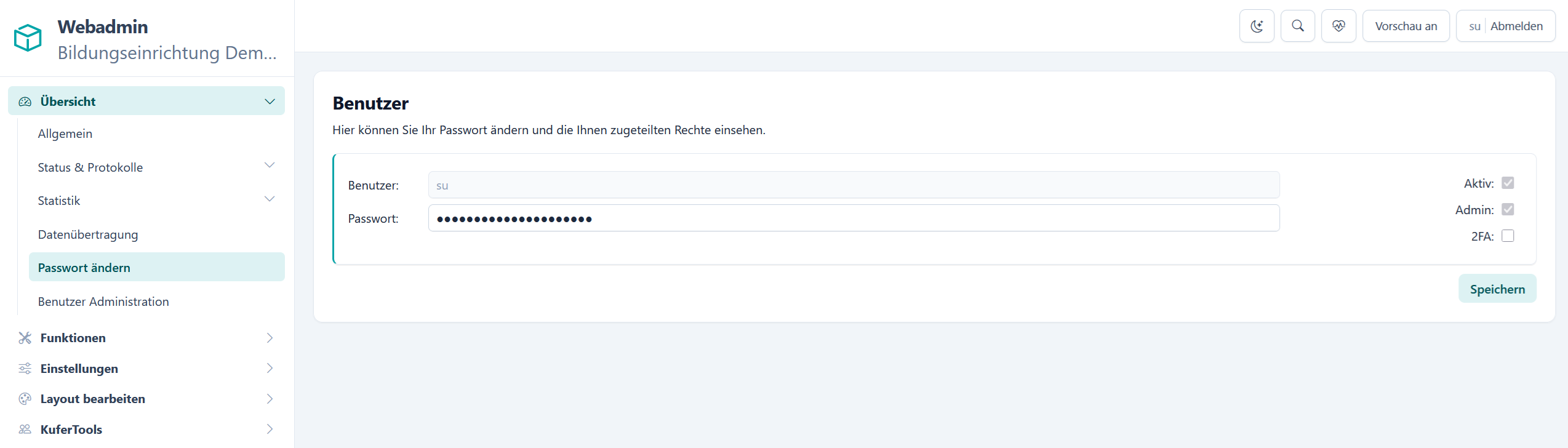
Webadmin-Maske „Passwort ändern” — eigenes Passwort sowie zugeteilte Rechte einsehen
So gehen Sie vor:
- Öffnen Sie im Menü links den Bereich Übersicht und wählen Sie Passwort ändern.
- Tragen Sie das neue Passwort ein.
- Klicken Sie auf Speichern.
Benutzer Administration öffnen
Über den Menüpunkt Übersicht → Benutzer Administration öffnen Sie die Übersicht aller im Webadmin angelegten Benutzer und Administratoren:
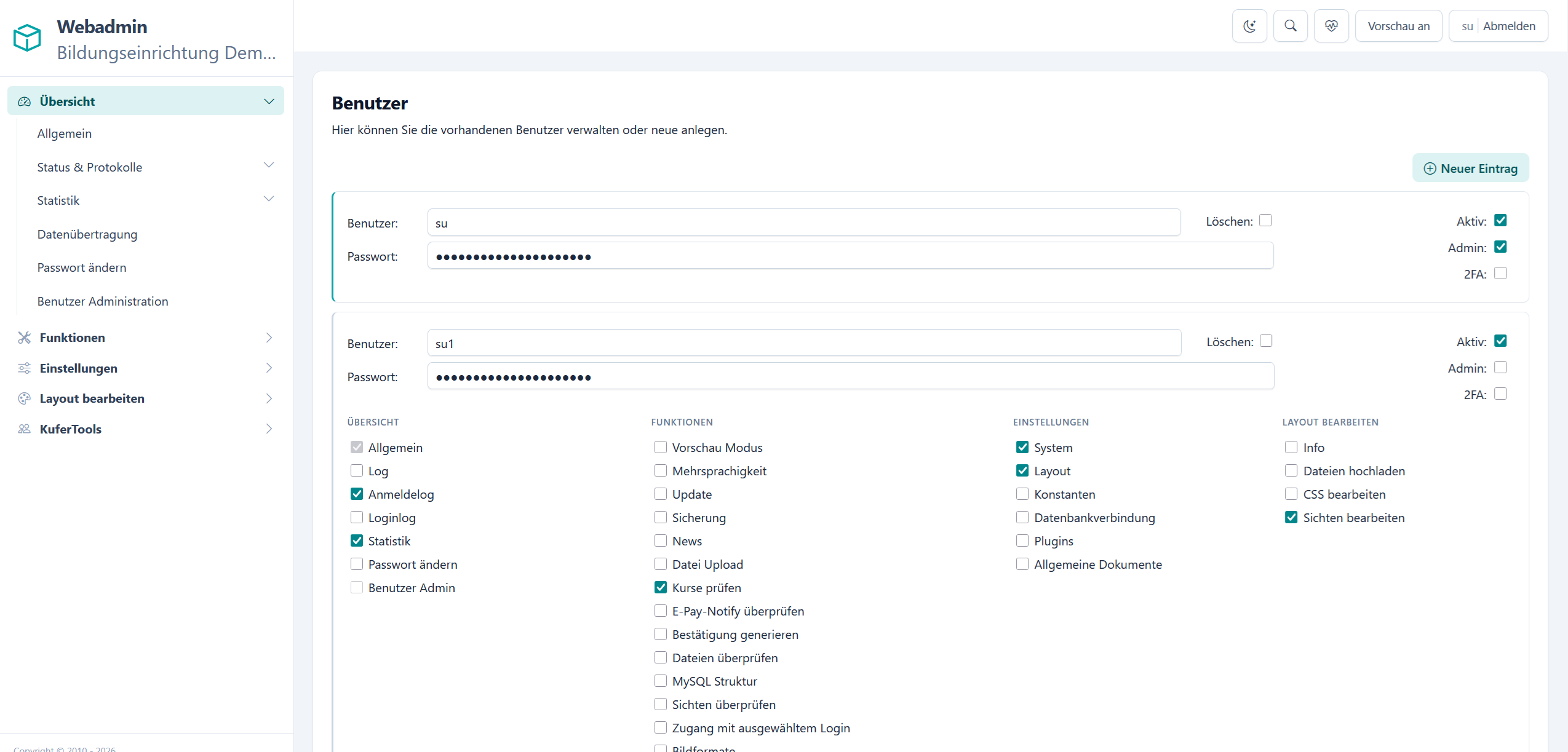
Webadmin-Maske „Benutzer Administration” — Übersicht aller Benutzer mit Rechte-Vergabe pro Menüpunkt
Hier können Sie:
- vorhandene Benutzer bearbeiten (Name, Passwort, Rechte),
- neue Benutzer über Neuer Eintrag (oben rechts) anlegen,
- Benutzer über die Checkbox Löschen zum Löschen markieren,
- das Aktiv-Häkchen entfernen, um einen Account temporär zu sperren.
Neuen Benutzer anlegen
So legen Sie einen neuen Benutzer an:
- Klicken Sie auf Neuer Eintrag.
- Tragen Sie unter Benutzer den Benutzernamen ein.
- Vergeben Sie ein Passwort.
- Setzen Sie das Häkchen bei Aktiv, damit sich der Account anmelden kann.
- Entscheiden Sie, ob der Benutzer Administrator-Status erhalten soll — siehe nächster Abschnitt.
- Klicken Sie auf Speichern.
Administrator oder Standard-Benutzer?
Der Webadmin kennt zwei Rollen — sie werden über die Checkbox Admin in der Benutzerzeile gesteuert:
- Administrator (Häkchen bei Admin gesetzt) — sieht automatisch alle Menüpunkte und kann selbst weitere Benutzer anlegen. Geeignet für die zentrale Web-Pflege.
- Standard-Benutzer (Häkchen bei Admin nicht gesetzt) — sieht nur die explizit freigegebenen Menüpunkte. Geeignet für Mitarbeiter mit eingeschränktem Aufgaben-Profil, etwa für Semester-Freigabe oder reine Statistik-Sichtung.
Rechte für Standard-Benutzer vergeben
Bei einem Standard-Benutzer (ohne Admin-Häkchen) erscheint unterhalb der Stammdaten eine Rechte-Matrix mit Checkboxen — eine Spalte pro Hauptbereich des Webadmin:
- Übersicht — Allgemein, Log, Anmeldelog, Loginlog, Statistik, Passwort ändern, Benutzer Admin. Welche Auswertungen hinter den Übersichts-Punkten stehen, beschreibt Webadmin-Bereich „Übersicht”: Parameter, Protokolle und Statistik Ihrer Webseite einsehen.
- Funktionen — Vorschau Modus, Mehrsprachigkeit, Update, Sicherung, News, Datei Upload, Kurse prüfen, E-Pay-Notify überprüfen, Bestätigung generieren, Dateien überprüfen, MySQL Struktur, Sichten überprüfen, Zugang mit ausgewähltem Login, Bildformate, API-Keys verwalten, Anmeldungs-Outbox. Die Bedienung dieser Werkzeuge zeigt Webadmin-Funktionen: Vorschaumodus, Sicherung und Bereinigungen nutzen.
- Einstellungen — System, Layout, Konstanten, Datenbankverbindung, Plugins, Allgemeine Dokumente.
- Layout bearbeiten — Info, Dateien hochladen, CSS bearbeiten, Sichten bearbeiten.
Sind die KuferTools vorhanden, erscheint unterhalb der Spalte Übersicht zusätzlich der Block KuferTools mit den Einträgen Einstellungen, Felderanordnung, Sichten, Sonstige Dateien, Zugang mit ausgewähltem Login und Rechte.
Setzen Sie das Häkchen jeweils dort, wo der Benutzer Zugriff erhalten soll — und nur dort. Klicken Sie abschließend auf Speichern.
Benutzer deaktivieren oder löschen
Statt einen Benutzer sofort zu löschen, können Sie ihn auch deaktivieren: Entfernen Sie das Häkchen bei Aktiv und speichern Sie. Der Account bleibt erhalten, kann sich aber nicht mehr anmelden. Soll der Account dauerhaft entfernt werden, setzen Sie das Häkchen bei Löschen und speichern.
Ergebnis
Sie können das eigene Passwort sicher ändern, neue Benutzer mit feiner Rechte-Steuerung anlegen und Administratoren von Standard-Benutzern unterscheiden. Über die Spalten-Matrix in der Benutzer-Administration vergeben Sie pro Menüpunkt genau die Sichtbarkeit, die ein Mitarbeiter für seine Aufgabe benötigt.