
Über die Standardabwicklung hinaus bietet KuferSQL für E-Payment vier erweiterte Funktionsblöcke: Einzel- und Sammelerstattungen, den verzögerten Einzug (Einzug bis spätestens 29 Tage nach der Buchung, nur PayPal Checkout), automatisierte Workflows über den Erinnerungsdienst und die Anbindung an Finanzbuchhaltung bzw. Amtskasse. Zusätzlich stehen Wordvariablen für E-Payment-Zahlungen bereit.
Einzelerstattung über die Belegungsdetails
KuferSQL bietet eine Erstattungsfunktion für E-Payment-Zahlungen der folgenden (Sub-) Provider:
- PayPal Checkout
- GiroCheckout (Kreditkarte)
Öffnen Sie die Belegungsdetails der zu erstattenden Belegung und wechseln Sie auf den Reiter E-Payment. Über die Schaltfläche PayPal Checkout Zahlung erstatten (bzw. die provider-spezifische Schaltfläche) lassen sich der ganze Betrag oder ein Teilbetrag zurückerstatten.
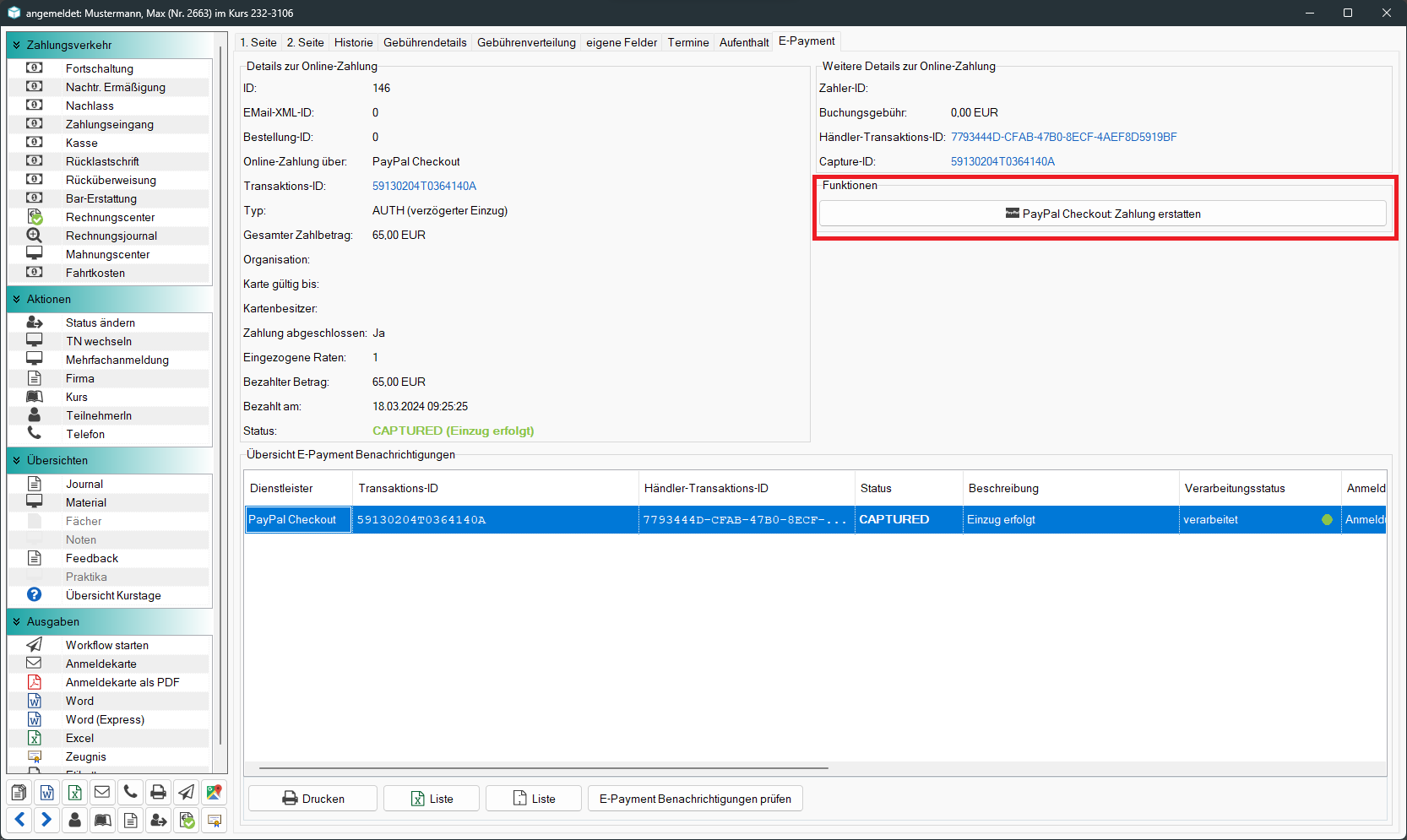
Belegungsdetails E-Payment-Reiter mit Details zur Online-Zahlung, Status CAPTURED und Schaltfläche „PayPal Checkout Zahlung erstatten” im Funktions-Bereich rechts
Sammelerstattung für Kurse
Zusätzlich bietet KuferSQL Sammelerstattungen für Kurse mit E-Payment-Zahlungen.
Hinzufügen lässt sich die Schaltfläche E-Payment Erstattung über die Menüführung der Belegung. Beim Aufruf öffnet sich folgendes Fenster:
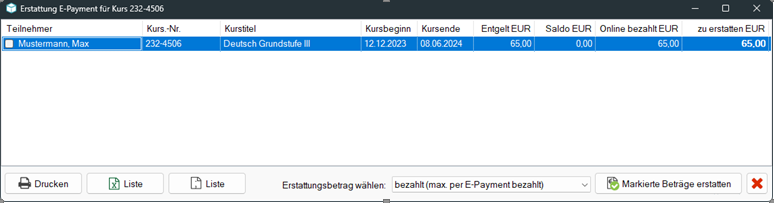
Dialog „Erstattung E-Payment für Kurs 232-4506” mit Tabellenspalten Teilnehmer, Kurs.-Nr., Kurstitel, Kursbeginn, Kursende, Entgelt EUR, Saldo EUR, Online bezahlt EUR und zu erstatten EUR sowie Schaltflächen Drucken, Liste, Auswahl Erstattungsbetrag wählen und Markierte Beträge erstatten
Im Hintergrund prüft KuferSQL beim Setzen eines Kurses auf Ausfall automatisch, ob erstattbare Beträge im Kurs vorhanden sind. Ist das der Fall, öffnet sich das Sammelerstattungs-Fenster automatisch.
Verzögerter Einzug
Beim verzögerten Einzug wird der zu bezahlende Betrag nicht sofort, sondern spätestens 29 Tage nach der Buchung eingezogen (maximale Reservierungsdauer bei PayPal Checkout). Der verzögerte Einzug gilt ausschließlich für die Schnittstelle PayPal Checkout.
Standardmäßig ist der verzögerte Einzug nicht aktiviert. Aktivieren Sie ihn auf zwei Ebenen:
- In den Einstellungen des E-Payment-Plugins im Webadmin: Schalter für den verzögerten Einzug setzen.
- In KuferSQL: Unter Einstellungen → Einstellungen für das Posting in Web 2.0 → Verbindungseinstellungen die Zugangsdaten für die Kommunikation mit dem Zahlungsanbieter hinterlegen.
Sind die Einstellungen korrekt, lassen sich Zahlungen mit Status AUTH im Reiter E-Payment der Belegungsdetails entweder per Schaltfläche Zahlung einziehen kassieren oder per Stornierung beenden.
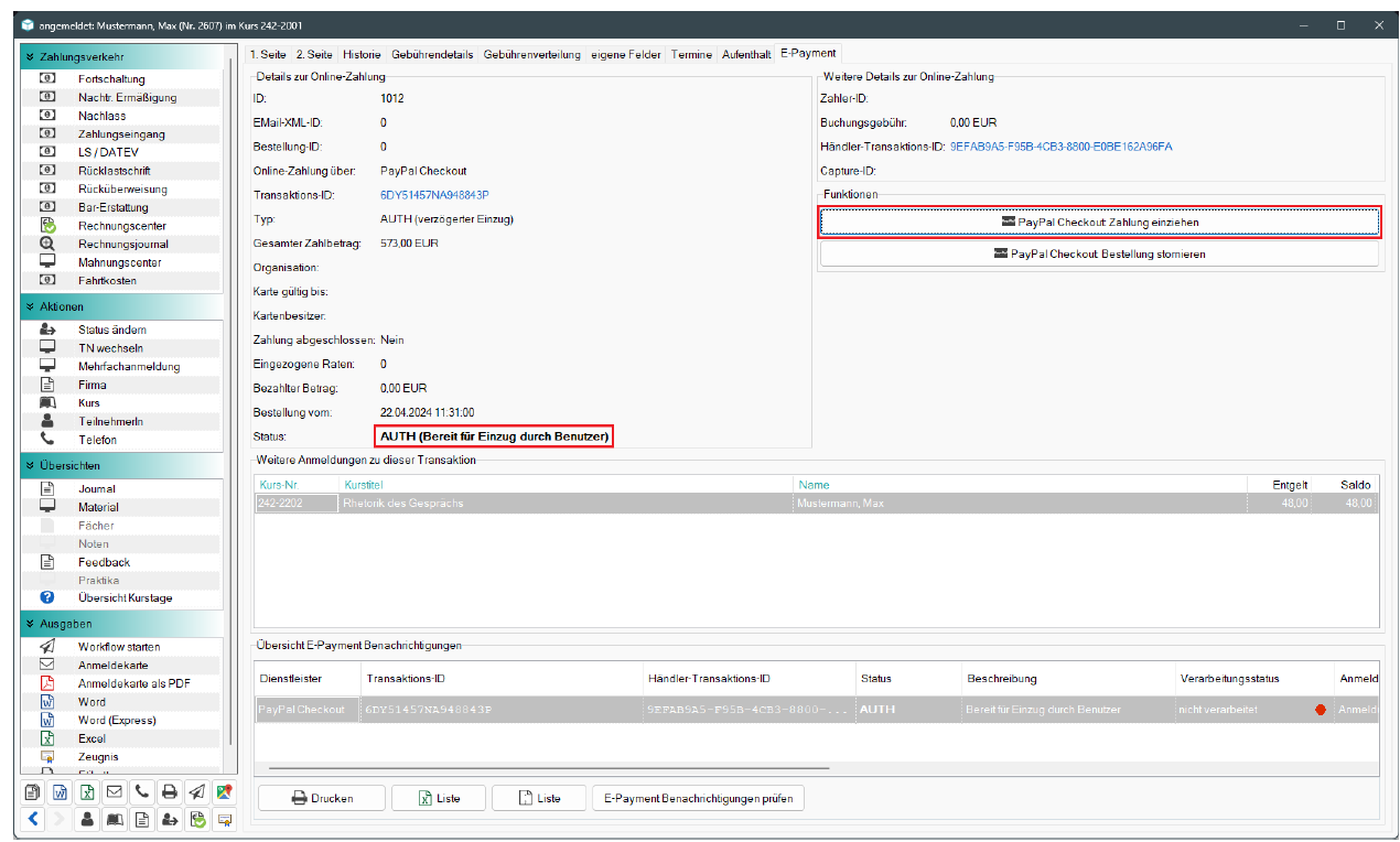
Belegungsdetails E-Payment mit Status AUTH (verzögerter Einzug) und Funktions-Schaltflächen „Zahlung einziehen” und „Bestellung stornieren”
So bezahlen Teilnehmer schon bei der Anmeldung, ohne dass das Geld sofort abgebucht wird.
Automatisierter Workflow über den Erinnerungsdienst
Der Erinnerungsdienst ist ein kostenpflichtiges Zusatzmodul in KuferSQL. Damit lassen sich automatisierte Mails an Teilnehmer versenden — etwa für Zahlungsbestätigungen erfolgreicher E-Payment-Zahlungen oder Zahlungsaufforderungen bei fehlgeschlagenen Zahlungen.
Beispiel-Workflow: Zahlungsaufforderung bei fehlgeschlagener Zahlung
Ein Teilnehmer bucht sich über die Webseite in einen Kurs und zahlt per PayPal Checkout — die Zahlung schlägt fehl. Der Teilnehmer soll automatisch eine Zahlungsaufforderung per E-Mail erhalten.
1. E-Mail-Vorlage anlegen. Öffnen Sie Einstellungen → Vorlagen für E-Mails → Belegung und erstellen Sie eine Vorlage für die Zahlungsaufforderung.
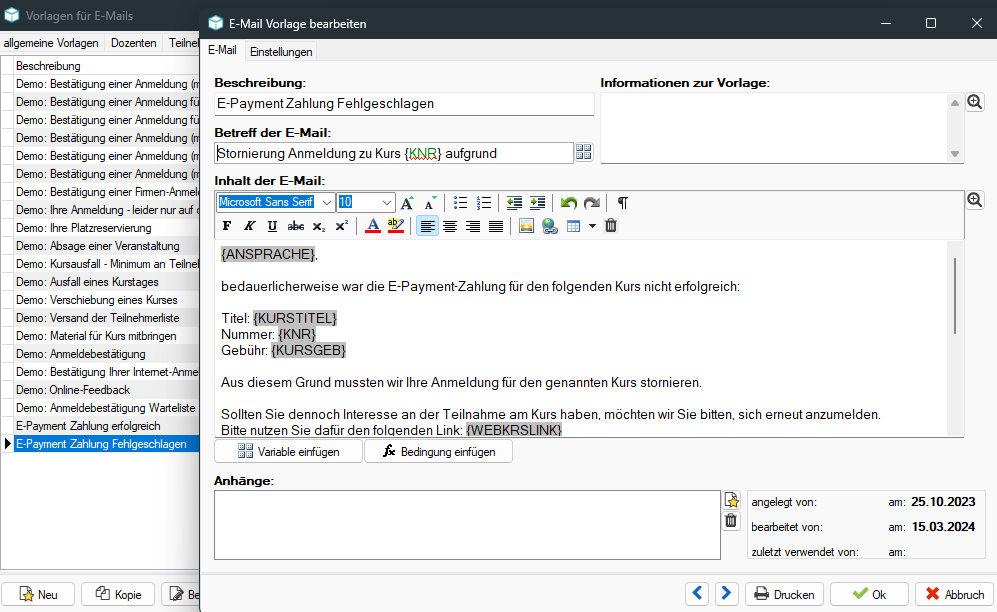
Editor „Vorlagen für E-Mails / Belegung” mit Betreff, Anhängen, Variablen und Body-Editor für die Zahlungsaufforderungs-Vorlage
2. Erinnerungsdienst konfigurieren. Öffnen Sie Einstellungen → Zentrale Einstellungen → Individuelle Extras → Erinnerungsdienst → Einstellungen. Dort legen Sie die Absende-E-Mail-Adresse und die Versandregeln fest.
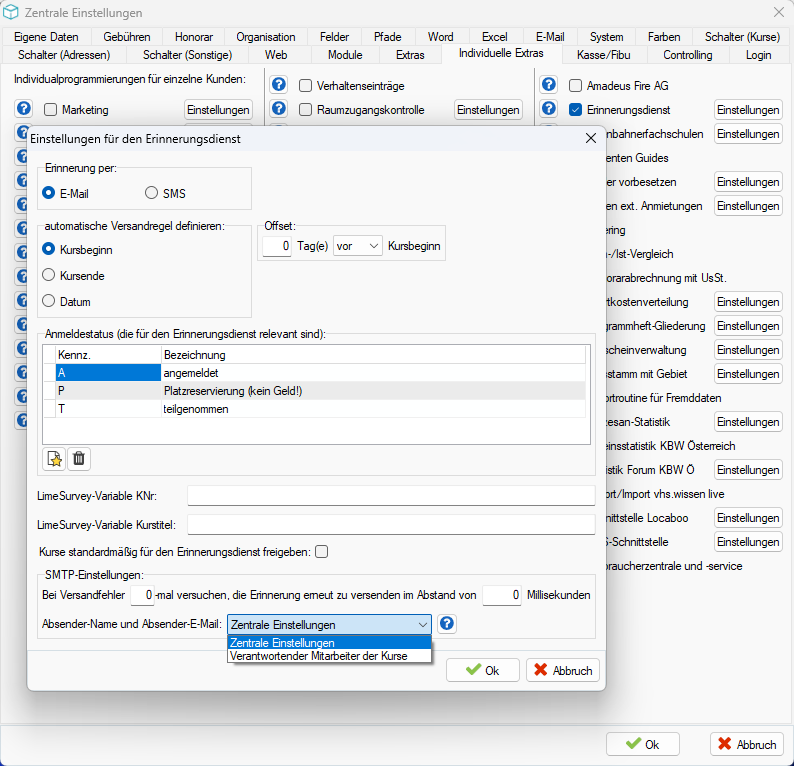
Dialog „Einstellungen für den Erinnerungsdienst” mit Versandkanal E-Mail/SMS, Versandregel (Kursbeginn/Kursende/Datum mit Offset), Anmeldestatus-Auswahl und SMTP-Einstellungen
3. Workflow für die Anmeldebestätigung hinterlegen. Öffnen Sie Einstellungen → Einstellungen für Bildschirm-Vorgaben und Workflow → Druckvorgaben → Anmeldebestätigung und setzen Sie den Haken Erinnerungsdienst.
4. Aufgabe auf dem Server einrichten. Beim Einrichten der Aufgabe ist das Kufer-Team gerne behilflich. Die Parameter für die Aufgabe sind /checkepay und /erinnerauto_e.
Anbindung an die Finanzbuchhaltung / Amtskasse
Eine FiBu- bzw. Kassenschnittstelle bindet Soll-Stellungen und Ist-Zahlungen von Teilnehmern und Dozenten an die Finanzbuchhaltung an. Sie integriert E-Payment-Zahlungen in den gesamten Zahlungsprozess und stellt eine effiziente Übertragung der Finanzdaten sicher.
Die FiBu-/Kassenschnittstelle ist damit ein zentrales Werkzeug für die Verwaltung finanzieller Transaktionen — von Soll-Buchungen über Zahlungseingänge bis zu Erstattungen.
Wordvariablen für E-Payment-Zahlungen
Im Bereich Belegung existieren folgende Exportvariablen:
<EPAY_TID>— Transaktions-ID (UI-Pfad: Datei → Kursbelegung → Teilnehmer-Details → E-Payment → Transaktions-ID)<EPAY_CID>— Capture-ID (UI-Pfad: Datei → Kursbelegung → Teilnehmer-Details → E-Payment → Capture-ID)<EPAY_HTID>— Händler-Transaktions-ID (UI-Pfad: Datei → Kursbelegung → Teilnehmer-Details → E-Payment → Händler-Transaktions-ID)<EPAY_OID>— Order-ID (nicht einsehbar)<EPAY_ZAHLPROV>— Zahlungsprovider (UI-Pfad: Datei → Kursbelegung → Teilnehmer-Details → E-Payment → Online Zahlung über)<EPAY_BESTDAT>— Bestellungsdatum (UI-Pfad: Datei → Kursbelegung → Teilnehmer-Details → E-Payment → Bestellung vom)<EPAY_BESTDATX>— Bestellungsdatum als Text (gleicher UI-Pfad wie BESTDAT)<EPAY_BETRAG>— E-Payment-Zahlungsbetrag (UI-Pfad: Datei → Kursbelegung → Teilnehmer-Details → E-Payment → Gesamter Zahlbetrag)
Diese Variablen setzen Sie in Word-Vorlagen ein, um Zahlungsdaten automatisch zu übernehmen. Schreiben Sie sie dort genau so — mit spitzen Klammern — wie oben angegeben.
{ANSPRACHE}, {KURSTITEL}, {KNR} — siehe Screenshot in Workflow-Schritt 1). Die <EPAY_...>-Exportvariablen gehören in Word-Vorlagen.Ergebnis
Die erweiterten E-Payment-Funktionen erlauben Erstattungen einzeln und in Sammelaktionen, ermöglichen bei PayPal Checkout den verzögerten Einzug bis spätestens 29 Tage nach der Buchung, automatisieren Mail-Workflows über den Erinnerungsdienst und integrieren die Zahlungsdaten in die Finanzbuchhaltung. Die Exportvariablen bringen die E-Payment-Zahlungsdaten in Word-Vorlagen.