
Installieren Sie den Microsoft SQL Server als zentralen Datenbank-Unterbau, damit alle KuferSQL-Arbeitsplätze auf dieselbe Datenbank zugreifen können.
Was ist der SQL Server im KuferSQL-Betrieb?
Der SQL Server ist der wichtigste Bestandteil von KuferSQL: Er hält die Datenbank, mit der jeder KuferSQL-Client kommuniziert. Weil alle Arbeitsplätze auf dieselbe Datenbank zugreifen, wird der SQL Server zentral installiert.
- Installationsort: Am besten geeignet ist ein eigener Server. Steht keiner zur Verfügung, kann der SQL Server auch auf einem Arbeitsplatzrechner laufen — dieser Rechner muss dann dauerhaft online sein, damit die übrigen Clients arbeiten können.
- Version: Microsoft bietet mehrere SQL-Server-Versionen an. Wir empfehlen, immer die aktuelle unterstützte Version zu verwenden.
- Edition: Für kleinere bis mittlere Einrichtungen (ca. bis 10 oder 15 Benutzer) genügt die kostenfreie Express Edition. Die Installationsdateien laden Sie direkt bei Microsoft herunter.
- Betriebssystem: Ab SQL Server 2016 werden nur Windows 8 bzw. Windows Server 2012 oder höher sowie .NET 4.6 oder höher unterstützt (Stand 09/2023).
- Management Studio (SSMS): Das SQL Server Management Studio erleichtert die Verwaltung der SQL-Infrastruktur. Der SQL Server ist zwar auch per Kommandozeile (SQLCMD) bedienbar, für den gewöhnlichen Betrieb ist das jedoch nicht empfohlen. Installieren Sie SSMS deshalb zusätzlich zum SQL Server. Für die Schritte 1 bis 5 dieses Artikels benötigen Sie es noch nicht — gearbeitet wird damit erst beim Einspielen der KuferSQL-Datenbank.
Schnellanleitung
- Setup starten und als Installationsart Benutzerdefiniert wählen
- In der Funktionsauswahl nur die Datenbank-Engine-Dienste aktivieren
- Gemischten Modus wählen und das SA-Kennwort vergeben
- Im SQL Server-Konfigurationsmanager TCP/IP aktivieren und den TCP-Port 1433 setzen
- In der Windows-Firewall die Ports 1433 (TCP) und 1434 (UDP) freigeben
Schritt 1: Setup starten und Funktionen auswählen
Rufen Sie die heruntergeladene Installationsdatei auf (im Beispiel SQL2022-SSEI-Expr.exe). Das Setup bietet Ihnen drei Möglichkeiten an — wählen Sie Benutzerdefiniert, damit Sie den Server bereits während der Installation konfigurieren können und nicht erst im Nachhinein.
Auf der folgenden Seite können Sie Sprache und Zielverzeichnis auf den Standardwerten belassen. Klicken Sie auf Installieren, um den Vorgang fortzusetzen. Wenige Sekunden nach dem Download öffnet sich das SQL Server-Installationscenter.
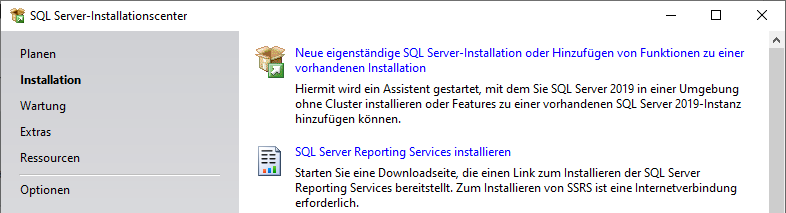
SQL Server-Installationscenter – Bereich Installation mit dem Einstieg in eine neue eigenständige Installation
Wählen Sie den Punkt Neue eigenständige SQL Server-Installation oder Hinzufügen von Funktionen zu einer vorhandenen Installation. Anschließend prüft das Setup die Installationsregeln. Alle angezeigten Fehler müssen behoben sein, bevor es weitergeht.
Nachdem Sie die Lizenzbedingungen akzeptiert haben, gelangen Sie zur Funktionsauswahl. Hier werden nur die Datenbank-Engine-Dienste benötigt (in früheren Versionen Datenbankmoduldienste).
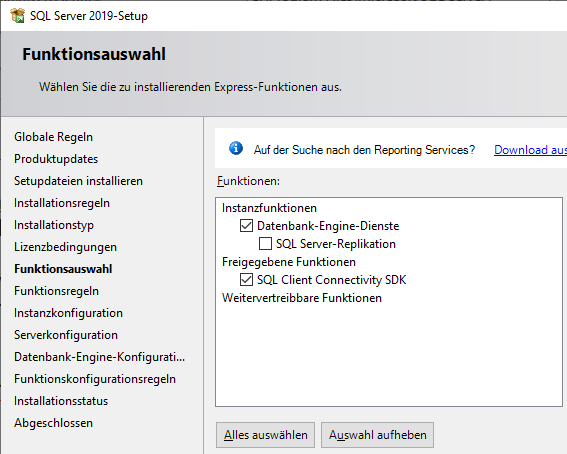
Funktionsauswahl – von den Instanzfunktionen werden für KuferSQL nur die Datenbank-Engine-Dienste benötigt
Nach der Auswahl eines Funktionsnamens blendet das Setup im rechten Bereich eine Beschreibung der jeweiligen Komponentengruppe ein.
Schritt 2: Instanz, Dienstkonten und Authentifizierung festlegen
Bei der Instanzkonfiguration haben Sie die Wahl zwischen der Standardinstanz und einer Benannten Instanz. Solange keine weiteren Instanzen auf dem Gerät installiert sind, wählen Sie die Standardinstanz — das vermeidet spätere Komplikationen.
Auf der Seite Serverkonfiguration legen Sie die Dienst- und Anmeldekonten für die SQL-Server-Dienste fest:
- SQL Server-Datenbankmodul: Belassen Sie den Kontonamen
NT Service\MSSQL…. Der Starttyp steht auf Automatisch, ein Kennwort lässt sich nicht vergeben. - SQL Server Browser: Kontoname und Kennwort lassen sich nicht ändern. Setzen Sie den Starttyp ebenfalls auf Automatisch.
Auf der Seite Datenbank-Engine-Konfiguration entscheiden Sie über den Authentifizierungsmodus. Damit von anderen Geräten aus auf den Server zugegriffen werden kann, ist der Gemischte Modus zu verwenden. Er erlaubt es, eigene Benutzer anzulegen und deren Berechtigungen zu verwalten. Am wichtigsten ist der Systemadministrator SA, dessen Kennwort Sie hier vergeben. Wie Sie den Zugang später stattdessen auf Windows-Konten umstellen, beschreibt Datenbank-Anmeldung auf Windows-Authentifizierung umstellen.
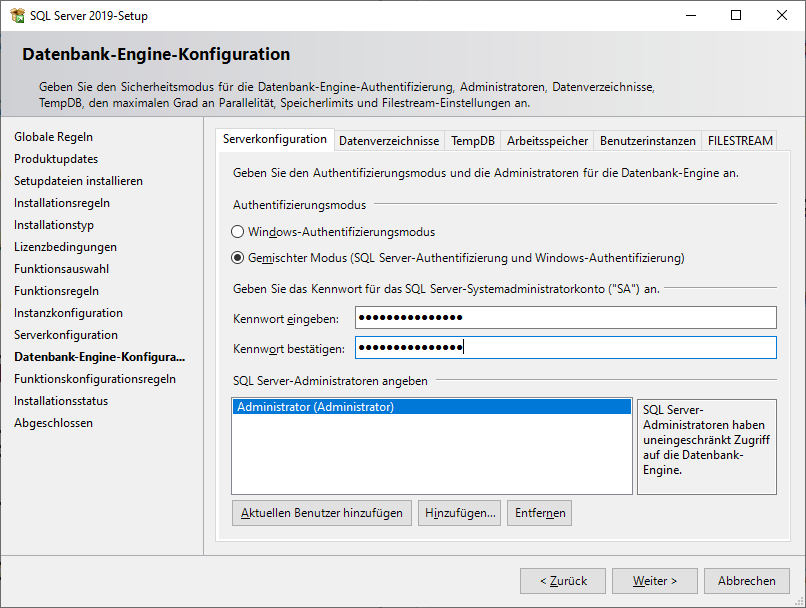
Datenbank-Engine-Konfiguration – gemischter Modus mit Kennwort für das SA-Konto und Liste der SQL Server-Administratoren
Anschließend muss wenigstens ein Windows-Konto angegeben werden, das Vollzugriff auf den SQL Server erhält. Klicken Sie dafür auf Aktuellen Benutzer hinzufügen.
Schritt 3: Installation abschließen
Auf der Registerseite Datenverzeichnisse können Sie bei Bedarf ein anderes als das Standardinstallationsverzeichnis angeben. Soll die Installation in das Standardverzeichnis erfolgen, klicken Sie einfach auf Weiter.
Die Funktionskonfigurationsregeln führen anschließend einen weiteren Regelsatz aus und prüfen die Konfiguration des Computers anhand der ausgewählten SQL-Features. Sind alle Konfigurationsregeln für die Installation erfüllt, gelangen Sie zur Seite Installationsstatus, auf der Sie den Fortschritt verfolgen.
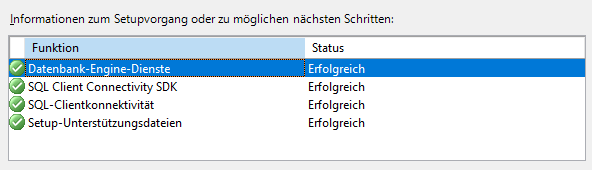
Abschluss-Seite des Setups – alle installierten Funktionen mit dem Status Erfolgreich
Die Seite Abgeschlossen bietet einen Link zur Protokolldatei und wichtige Hinweise zur Installation an. Mit Schließen beenden Sie die Installation.
Schritt 4: TCP/IP-Protokoll aktivieren und Port 1433 setzen
Öffnen Sie Start → Programme → Microsoft SQL Server → Konfigurationstools → SQL Server-Konfigurationsmanager. Wählen Sie dort SQL Server-Netzwerkkonfiguration → Protokolle für „Instanzname” aus. Haben Sie bei der Installation die Standardinstanz gewählt, heißt der Eintrag MSSQLSERVER; bei einer benannten Instanz steht dort die von Ihnen vergebene Bezeichnung.
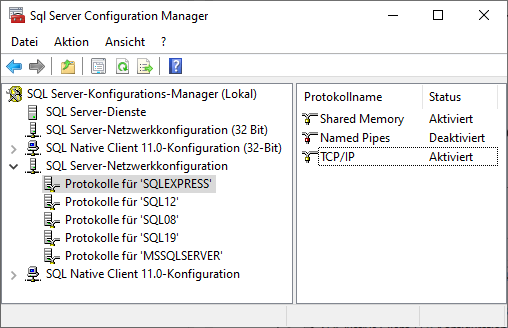
SQL Server-Konfigurationsmanager – Protokolle einer Instanz mit dem Status je Protokoll
Ein Doppelklick auf TCP/IP öffnet die Eigenschaften. Setzen Sie im Reiter Protokoll den Wert Aktiviert auf Ja.
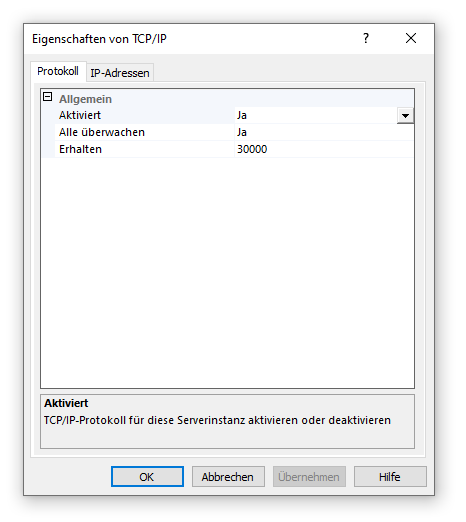
Eigenschaften von TCP/IP, Reiter Protokoll – der Wert Aktiviert steht auf Ja
Wechseln Sie danach in den Reiter IP-Adressen. Setzen Sie unter IPAll die Dynamischen TCP-Ports auf einen leeren Wert und tragen Sie als TCP-Port die 1433 ein — den Standardport für SQL Server.
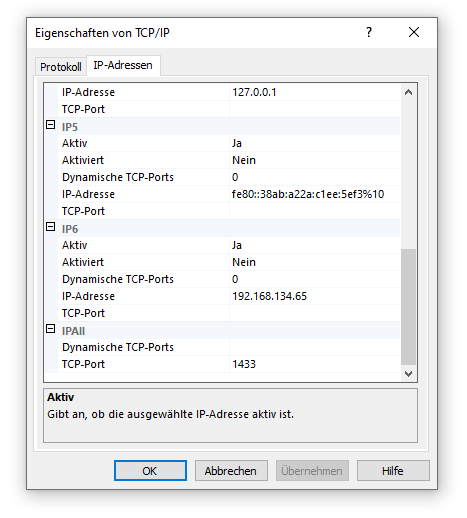
Eigenschaften von TCP/IP, Reiter IP-Adressen – unter IPAll ist der TCP-Port 1433 eingetragen
Schritt 5: Ports in der Windows-Firewall freigeben
Der eben vergebene TCP-Port 1433 und der Standard-UDP-Port 1434 müssen in der Firewall freigegeben werden. Öffnen Sie dazu die Windows Defender Firewall mit erweiterter Sicherheit über das Windows-Startmenü mit dem Suchbefehl wf.msc. Klicken Sie auf Eingehende Regeln und dort auf Neue Regel… — es öffnet sich der Assistent für neue eingehende Regel.
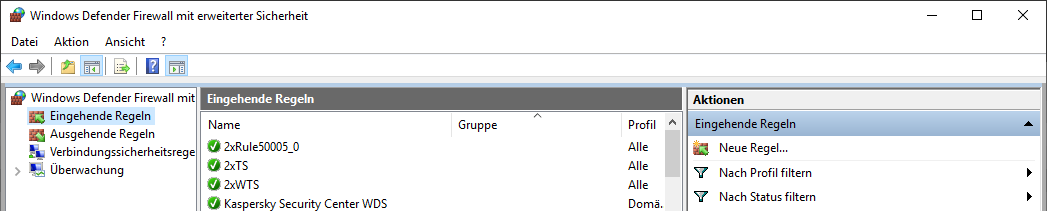
Windows Defender Firewall mit erweiterter Sicherheit – über den Aktionsbereich starten Sie eine neue eingehende Regel
Legen Sie die Regel für den TCP-Port an:
- Wählen Sie als Regeltyp die Option Port.
- Wählen Sie unter Protokoll und Ports die Option TCP und tragen Sie bei Bestimmte lokale Ports die 1433 ein.
- Wählen Sie unter Aktion die erste Möglichkeit Verbindung zulassen.
- Setzen Sie beim Profil die Haken bei Domäne und Privat.
- Vergeben Sie einen frei wählbaren Namen und optional eine Beschreibung für die Regel.
Wiederholen Sie den kompletten Vorgang anschließend für den UDP-Port: Erstellen Sie eine weitere Neue Regel, wählen Sie im zweiten Schritt unter Protokoll und Ports die Option UDP, tragen Sie bei Bestimmte lokale Ports die 1434 ein und vergeben Sie einen Namen — z. B. SQL-Server UDP.
Ergebnis
Der SQL Server läuft, ist über TCP/IP auf Port 1433 erreichbar und die Firewall lässt Verbindungen der Clients zu.
Wie Sie anschließend KuferSQL selbst installieren und über die Datei basyssql.udl mit der Datenbank verbinden, beschreibt „KuferSQL installieren”.