
Diese Kompaktanleitung führt durch die KuferWEB-Erstinbetriebnahme in KuferSQL: Freischaltung der Zusatzbausteine, Anlage der Web-Kategorien, Zuordnung der Kurse zu Kategorien, Web-Freigabe per Sammeländerung und die wichtigsten Einstellungen im Kursstamm-Reiter WEB. Wie der gesamte Menüpunkt Web aufgebaut ist, zeigt die Web-Anbindung in KuferSQL — Überblick über den Menüpunkt Web.
Schritt 1: KuferWEB in den Zentralen Einstellungen freischalten
Mit Hilfe der Hotline schalten Sie KuferWEB (und ggf. KuferTools) in KuferSQL frei. Die Freischaltung ermöglicht die Vergabe von Logins und Rechten in der Benutzerverwaltung und im Dozenten-, Teilnehmer- und Adressenstamm. Zusätzlich stehen Sammeländerungs-Möglichkeiten und Hinterlegungen zur Verfügung. Die Erstinbetriebnahme der KuferTools beschreibt „KuferTools: Überblick und Einrichtung”.
Öffnen Sie Einstellungen → Zentrale Einstellungen → Reiter Web.
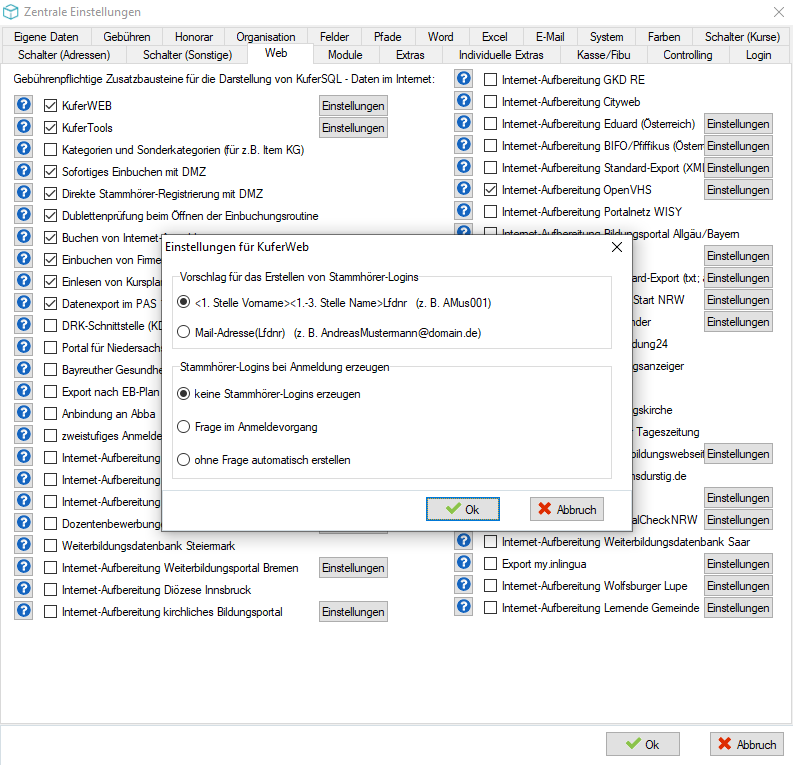
Reiter „Web” der Zentralen Einstellungen — Freischaltung von KuferWEB, KuferTools und den Internet-Aufbereitungen; davor der modale Dialog für die Stammhörer-Login-Vergabe
Setzen Sie die Häkchen für KuferWEB und gegebenenfalls KuferTools. Über den Button Einstellungen rechts neben KuferWEB öffnen Sie den Detail-Dialog für die Stammhörer-Login-Vergabe:
- Vorschlag für das Erstellen von Stammhörer-Logins — Wahl zwischen
<1. Stelle Vorname><1.-3. Stelle Name><Lfdnr>(z. B.AMus001) oderMail-Adresse(Lfdnr)(z. B.AndreasMustermann@domain.de). - Stammhörer-Logins bei Anmeldung erzeugen — drei Optionen: keine Stammhörer-Logins erzeugen, Frage im Anmeldevorgang oder ohne Frage automatisch erstellen.
Die manuelle Login-Verwaltung, die Login-Mail-Vorlagen und die Verschlüsselung der eingehenden Anmeldungen beschreibt Web-Anbindung: Anmeldebestätigungen, Logins und Rechte.
Schritt 2: Kategorien und Sonderkategorien anlegen
Damit Kurse im Web dargestellt werden können, müssen den Kursen Kategorien und/oder Sonderkategorien zugeordnet werden. Die Hinterlegungen treffen Sie unter Web → Hinterlegungen für die Web-Anbindung → Kategorien für Kurse beziehungsweise Sonderkategorien für Kurse.
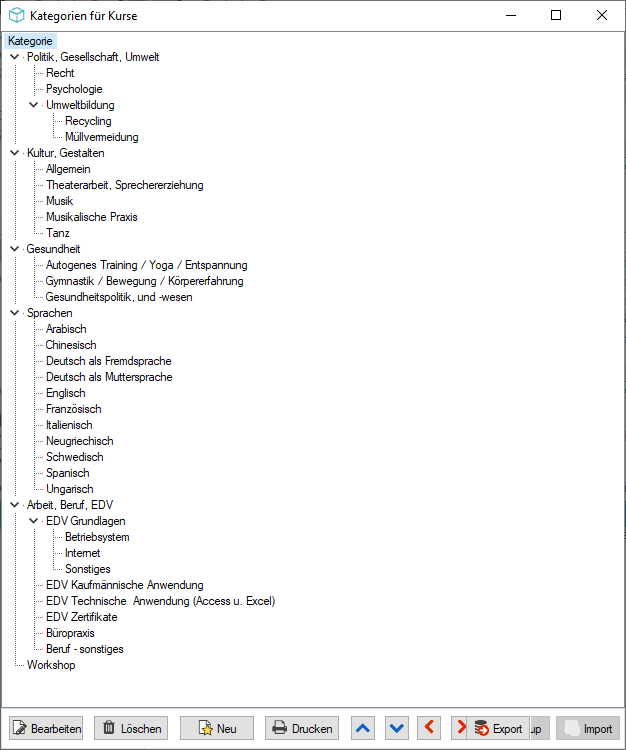
Hinterlegung „Kategorien für Kurse” — Baumstruktur aus Kategorien, Unterkategorien und Unter-Unterkategorien als Grundlage für die Darstellung in KuferWEB
In diesem Hinterlegungsfenster legen Sie Kategorien neu an, bearbeiten oder löschen sie. Den Kategorien lassen sich Unterkategorien zuordnen, und diese wiederum lassen sich in Unter-Unterkategorien aufschlüsseln. Eine ausführliche Beschreibung der Feld-Pflege finden Sie in Web-Anbindung: Stammdaten und Konfiguration.
Schritt 3: Kurse den Kategorien zuordnen
Es gibt zwei Wege, Kurse einer Kategorie zuzuordnen — pro Kurs einzeln oder gesammelt für eine Auswahl.
Einzeln im Kursstamm: Im Kursstamm unter WEB → Kategorien (bzw. Sonderkategorien) werden die hinterlegten Kategorien rechts aufgelistet. Mit der Pfeiltaste übernehmen Sie die markierte Auswahl in den linken Bereich („Kurs ist in folgenden Kategorien enthalten”).
Gesammelt über den Menüpunkt: Über Web → Zuordnung der Kurse zu Kategorien öffnen Sie eine Sammelfunktion, die für eine vorher gewählte Kursauswahl die Kategorie setzt.
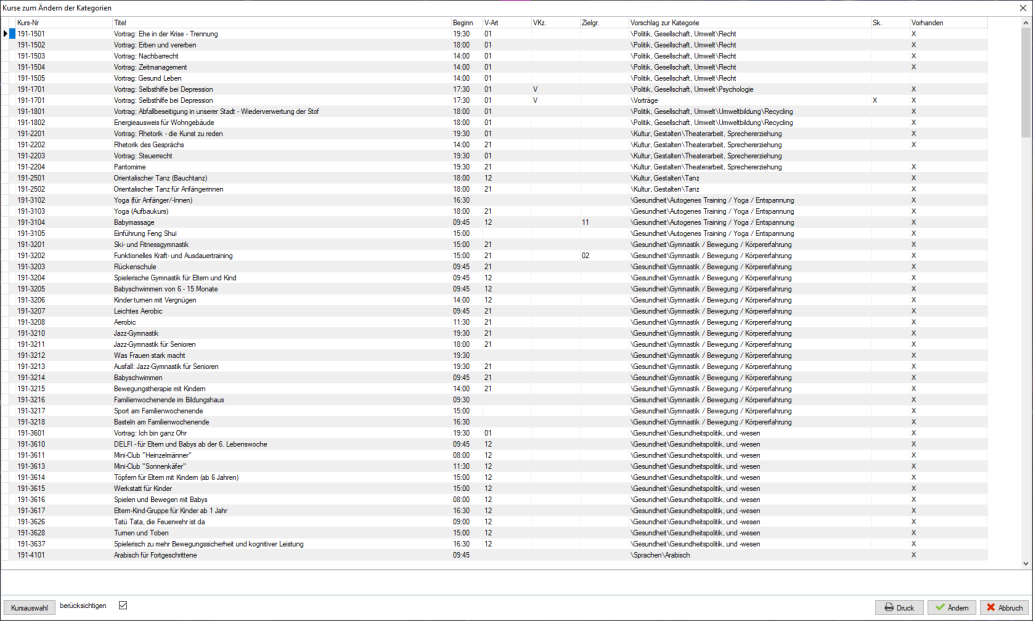
Vorschau „Kurse zum Ändern der Kategorien” aus dem Menüpunkt „Zuordnung der Kurse zu Kategorien” — Kursliste mit dem Kategorie-Vorschlag aus den Hinterlegungen
Folgende Markierungs-Shortcuts stehen zur Verfügung:
- Strg+A — Alle markieren
- Leertaste — Einzeln markieren
- Strg+Y — Markierungen entfernen
- Strg+K — Markieren alle Kategorien
- Strg+S — Markieren alle Sonderkategorien
- Strg+H — Markieren alle Hauptkategorien
- Strg+U — Markieren alle Unterkategorien
Nach einer Bestätigungs-Abfrage werden alle markierten Kurse abgeändert. Ein Änderungs-Protokoll kann angezeigt und ausgedruckt werden.
Schritt 4: Kurse zur Darstellung im Web freigeben
Über Web → Einstellung für Kurse zur Darstellung im Web öffnen Sie eine Sammelfunktion, mit der Sie für die gewählten Kurse die „Freigabe für Internet” setzen oder löschen, das Gültigkeitsdatum festlegen und die erlaubten Anmeldearten neu setzen.
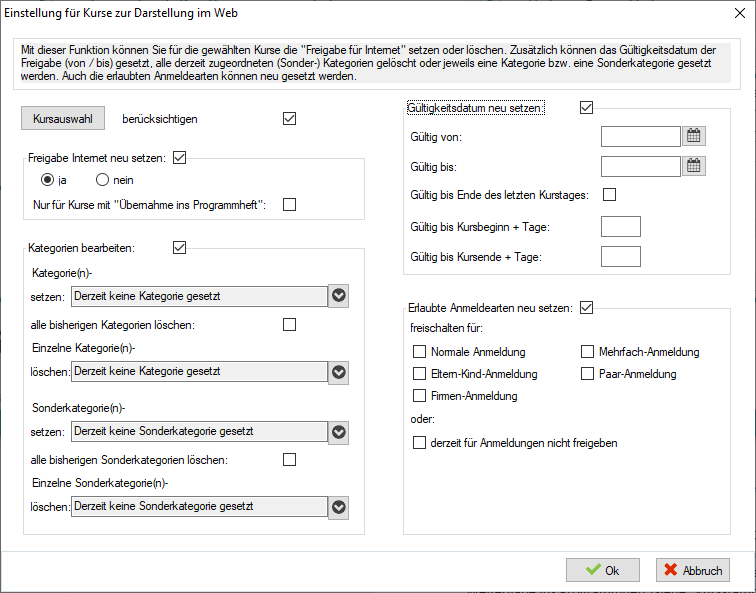
Dialog „Einstellung für Kurse zur Darstellung im Web” — modulare Sammelfunktion für Freigabe, Kategorien, Gültigkeit und Anmeldearten
Die möglichen Änderungen sind in einzelne Bereiche gegliedert und werden einzeln aktiviert. Mit Klick auf OK gelangen Sie in eine Vorschau-Tabelle der zu ändernden Kurse. Anschließend wählen Sie zwischen Ändern und Ändern + Druck eines Protokolls.
Folgende Optionen sind kombinierbar:
- Freigabe Internet neu setzen — Ja/Nein, optional nur für Kurse mit „Übernahme ins Programmheft”.
- Kategorien bearbeiten — Setzen, einzelne löschen oder alle bisherigen löschen.
- Sonderkategorien — analog setzen/löschen.
- Gültigkeitsdatum neu setzen — Gültig von/bis, optional Ende des letzten Kurstages, Kursbeginn + N Tage oder Kursende + N Tage.
- Erlaubte Anmeldearten neu setzen — Normale / Eltern-Kind / Firmen / Mehrfach / Paar oder „derzeit für Anmeldungen nicht freigeben”.
Schritt 5: Einstellungen im Kursstamm-Reiter WEB
Unter dem Reiter WEB im Kursstamm muss der Schalter „Freigabe des Kurses für das Internet” gesetzt sein, damit der Kurs überhaupt ins Internet übernommen wird. Pro Kurs sind hier zusätzlich relevant:
- Freigabe Web von / bis — Zeitraum der Internet-Freigabe (auch über die Sammeländerung setzbar).
- Highlight-Kurs — Schalter mit Gewichtung und Gültigkeitszeitraum, um den Kurs auf der Startseite hervorzuheben (Voraussetzung: Funktion ist auf der Webseite eingerichtet).
- Status für Internet-Anmeldungen — Vorgabe für das Einbuchen (z. B. „I” Interessent für einen Dia-Abend, „A” als Standard-Status).
- Erlaubte Anmeldearten über das Internet — Normale / Eltern-Kind / Firmen / Mehrfach / Paar; ist keine spezielle Anmeldeart ausgewählt, ist nur die Normale Anmeldung erlaubt. Eine Gesamtübersicht aller Anmeldekanäle bietet Anmeldewege im Überblick.
- Dozentenbewerbungen — Freigabe-Ebene (0–3) für KuferTools-Tool „Dozentenbewerbung für Kurstage”.
- Reiter Kategorien / Sonderkategorien — manuelle Kategorienzuordnung pro Kurs.
- Reiter Texte — Ankündigungstext Web (Button Kopie Infotext kopiert den Text aus dem Infofeld zum Kurs). Bleibt das Feld leer, wird das übliche Infofeld der Programmheft-Beschreibung auch für die Web-Darstellung verwendet.
- Reiter Downloads — Liste der zum Kurs zum Download freigegebenen Dokumente; Dozenten können über die KuferTools selbst Dokumente hochladen.
- Reiter weitere Suchbegriffe — verborgene Suchbegriffe (z. B. „Exel” für Excel-Kurse), um häufige Tippfehler abzufangen.
Ergebnis
KuferWEB ist freigeschaltet, die Kategorien sind angelegt, die Kurse den Kategorien zugeordnet und über die Sammelfunktion für die Internet-Darstellung freigegeben. Die Einstellungen im Kursstamm-Reiter WEB steuern das Detail-Verhalten pro Kurs. Erscheint ein Kurs danach nicht oder falsch im Web, grenzen Sie die Ursache mit Web-Anbindung: Trouble-Shooting ein.