
Wenn Kurse nicht oder falsch in KuferWEB erscheinen, helfen die im Menüpunkt Web integrierten Kontroll-Tools weiter. Dieser Artikel zeigt, mit welchen Funktionen Sie Probleme eingrenzen und beheben — von Übertragungs-Lücken bis zu Kategorie-Abweichungen. Eine Einordnung aller Funktionen des Menüpunkts liefert die Web-Anbindung in KuferSQL — Überblick über den Menüpunkt Web; die korrekte Erstinbetriebnahme beschreibt KuferWEB einrichten — Kompaktanleitung.
Kontroll-Liste der ins Web übertragenen Kurse
Über Web → Kontrolle aller ins Web übertragener Kurse öffnen Sie eine Übersicht der Kurse, die in KuferWEB angezeigt werden.
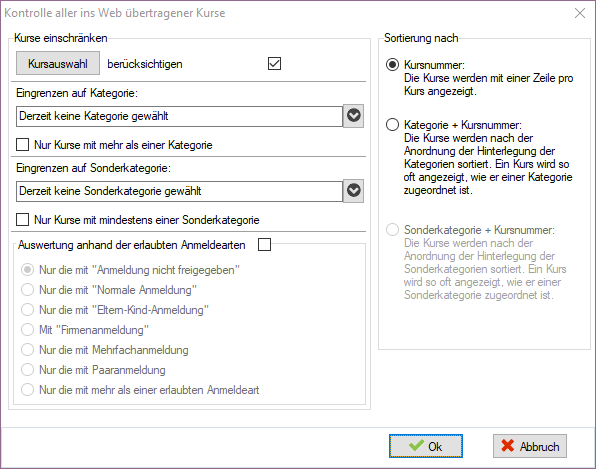
Auswahldialog „Kontrolle aller ins Web übertragener Kurse” — Eingrenzungs- und Sortierungsoptionen
Die Kurse werden mit folgenden Informationen angezeigt: Kursnummer (Durchgriff zum Kursstamm möglich), Kursbezeichnung, Fachbereich, Kursbeginn-/-endedatum, Freigabe Internet, Semester, Datum gültig von bis, Kategorie und Sonderkategorie.
Sortierung und Auswertung verhalten sich wie folgt:
- Nach Kursnummer — Eine Zeile pro Kurs. Bei Mehrfach-Zuordnung wird nur die erste Kategorie/Sonderkategorie gezeigt.
- Nach Kategorie + Kursnummer — Kurse erscheinen so oft, wie sie Kategorien zugeordnet sind (Vielfach-Zuordnungen sichtbar).
- Nach Sonderkategorie + Kursnummer — analog für Sonderkategorien.
Über die Schaltfläche Sammeländerung ändern Sie für die markierten Kurse die Freigabe, das Datum gültig von bis, das Semester, die Kategorie und die Sonderkategorie in einem Vorgang.
Kontroll-Liste der NICHT ins Web übertragenen Kurse
Spiegelbildlich zeigt Web → Kontrolle nicht ins Web übertragener Kurse alle Kurse, die nicht auf die Webseite übertragen werden — und liefert mögliche Gründe.
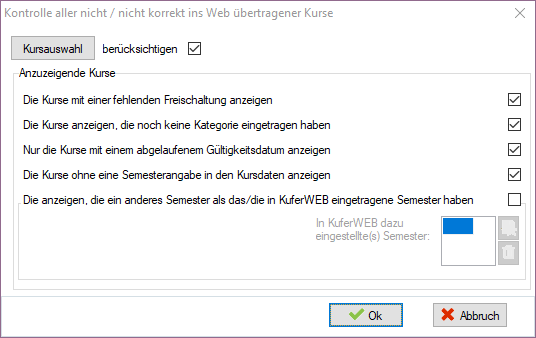
Auswahldialog „Kontrolle aller nicht / nicht korrekt ins Web übertragener Kurse” — Eingrenzung nach Übertragungs-Hindernis
Folgende Gründe können einzeln oder kombiniert ausgewählt werden:
- nur die ohne Freischaltung — Kurse mit fehlendem Häkchen „Freigabe für Internet”
- nur die mit abgelaufenem Gültigkeitsdatum — Datum gültig bis liegt in der Vergangenheit
- nur die ohne Angabe einer Kategorie — keine Kategorie in den Kursstammdaten gesetzt
- nur die mit leerem Semester — Semester-Feld leer
- nur die mit ungültigem Semester — Semester weicht vom in KuferWEB eingestellten Semester ab (zusätzliches Eingabefeld erforderlich)
Die Übersicht ermöglicht Durchgriff auf den Reiter Web im Kursstamm. Über Sammeländerung können nachträglich Freigabe Internet, Datum gültig von bis, Semester, Kategorie und Sonderkategorie geändert werden.
Abgleich der Kurse auf (Sonder-)Kategorien
Über Web → Abgleich der Kurse auf (Sonder-) Kategorien prüfen Sie, ob die im Kursstamm tatsächlich zugeordneten Kategorien mit der Hinterlegung (Kursnummern-Bereich → Kategorie) übereinstimmen.
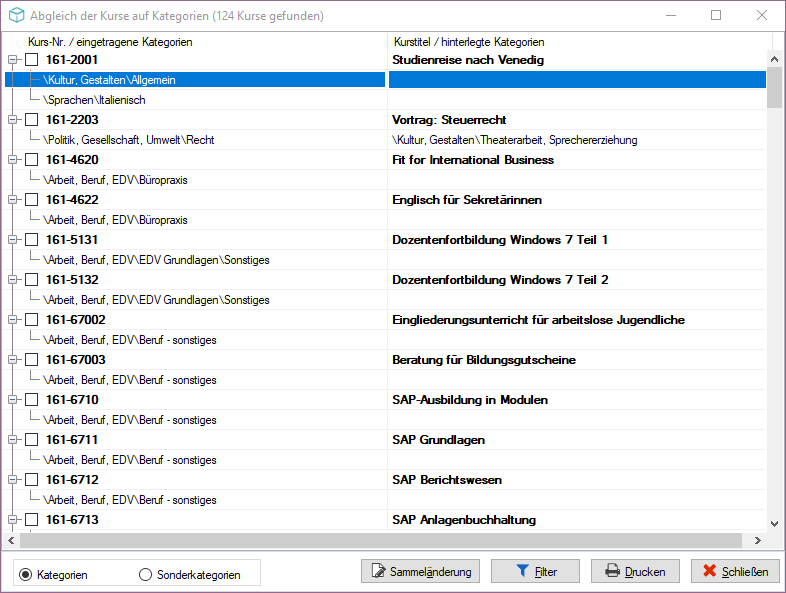
Dialog „Abgleich der Kurse auf Kategorien” — eingetragene vs. hinterlegte Kategorien für jeden Kurs
Es werden alle zugeordneten Kategorien aufgelistet, die nicht der Hinterlegung dieses Kurses für die Darstellung im Web entsprechen. Mit Hilfe der Sammeländerung passen Sie ausgewählte Kurse an die Hinterlegung an — drei Optionen:
- Alle der Hinterlegung entsprechenden Kategorien übernehmen
- Kategorien manuell für alle gewählten Kurse setzen
- Alle falsch eingetragenen Kategorien löschen
Text-Hinweis „Internetanmeldung nicht möglich”
Ist ein Kurs nicht für Anmeldungen über das Internet freigegeben, kann im Kursstamm (Reiter WEB, Unterreiter Wichtig, Block Erlaubte Anmeldearten über das Internet, unter der Option Derzeit für die Anmeldung nicht freigegeben) eine Erklärung ausgewählt werden. Die verfügbaren Auswahltexte werden zentral unter Web → Hinterlegungen für die Web-Anbindung → Internetanmeldung nicht möglich gepflegt.
Beispiele aus der Praxis:
- „Für einen Diavortrag ist keine Anmeldung erforderlich”
- „Für Studienreisen Anmeldungen bitte persönlich bei der Geschäftsstelle”
Über Neu legen Sie weitere Auswahltexte an, Bearbeiten ändert vorhandene Texte. So lassen sich häufig wiederkehrende Hinweise einmalig zentral pflegen und im Kursstamm per Auswahl zuordnen. Wie diese und weitere Hinterlegungen aufgebaut werden, beschreibt Web-Anbindung: Stammdaten und Konfiguration.
Datenabgleich SQL-Tools und Änderungsprotokoll
Für Kunden mit KuferTools im Einsatz stehen zwei weitere Trouble-Shooting-Bordmittel zur Verfügung:
Datenabgleich SQL-Tools unter Web → Datenabgleich SQL-Tools führt einen Abgleich der Änderungen zwischen dem Datenbestand der MySQL-Datenbank im Internet und den eigenen Stammdaten von KuferSQL durch. Das Fenster bietet vier Anzeige-Möglichkeiten:
- Zu buchende Datensätze können markiert und über Abgleich eingebucht werden
- Bodensatz kann bearbeitet und dann abgeglichen werden
- Gebuchte Datensätze können zurückgesetzt werden
- Verworfene Daten können zur Anzeige gebracht werden
Die Daten werden zur besseren Übersicht farblich unterschiedlich dargestellt.
Änderungsprotokoll KuferTools unter Web → Änderungsprotokoll KuferTools zeigt die über BAS_DMZ übertragenen Änderungen. BAS_DMZ ist das Programm, das Anfragen der KuferTools entgegennimmt und verarbeitet — z. B. das Eintragen von Anwesenheiten oder Bemerkungen zu Kurstagen aus den KuferTools in die KuferSQL-Datenbank. Wie KuferTools initial in Betrieb genommen wird, beschreibt „KuferTools: Überblick und Einrichtung”.
Übersicht der Stammdaten mit Bildern
Fehlt ein Bild auf der Webseite, hilft die Liste unter Web → Übersicht der Stammdaten mit Bildern. Sie zeigt, bei welchen Stammdaten (Dozenten, Teilnehmer, Adressen, Kurse, Außenstellen, Gebäude, Räume) Fotos beziehungsweise Bilder hinterlegt sind — mit Beschriftung, Alternativtext und der Information, ob das Bild im Web angezeigt werden soll. Ein direkter Durchgriff auf den betroffenen Stammdatensatz ist möglich, ebenso der Druck dieser Liste.
Typische Fehlerbilder und ihr Einstiegspunkt
| Symptom | Einstiegspunkt | Was prüfen? |
| Kurs erscheint nicht in KuferWEB | Kontrolle nicht ins Web übertragener Kurse | Freigabe, Kategorie, Semester, Gültigkeitsdatum |
| Kurs erscheint mehrfach an unerwarteten Stellen | Kontrolle aller ins Web übertragener Kurse mit Filter „mehr als eine Kategorie” | Mehrfach-Zuordnungen reduzieren |
| Kurs in falscher Rubrik | Abgleich der Kurse auf (Sonder-)Kategorien | Eingetragene vs. hinterlegte Kategorien angleichen |
| Kein Anmeldebutton, kein Hinweis warum | Hinterlegung „Internetanmeldung nicht möglich” | Auswahltext vorhanden? — im Kursstamm zuordnen |
| Bild fehlt auf der Seite | Übersicht der Stammdaten mit Bildern | Bild-Hinterlegung und Web-Freigabe prüfen |
| Daten zwischen KuferWEB und KuferSQL inkonsistent | Datenabgleich SQL-Tools | Zu buchende, Bodensatz, verworfene Sätze |
| Änderungen aus KuferTools nicht angekommen | Änderungsprotokoll KuferTools | BAS_DMZ-Übertragungen prüfen |
| Übertragung durch KuferTransfer bleibt aus oder bricht ab | Log im KuferTransfer Konfigurator | siehe KuferTransfer: Häufige Fragen und Fehlerbilder |
| Anmeldebestätigung kommt nicht an / falsches Login | Logins, Mail-Vorlagen, Verschlüsselung | siehe Web-Anbindung: Anmeldebestätigungen, Logins und Rechte |
Ergebnis
Sie kennen die wichtigsten Kontroll-Tools des Menüpunkts Web und finden bei jedem Symptom den passenden Einstiegspunkt — von „Kurs fehlt im Web” über Kategorie-Diskrepanzen bis hin zu fehlenden Bildern und KuferTools-Synchronisations-Lücken.