
Damit Kurse in KuferWEB strukturiert dargestellt werden, müssen in KuferSQL die zugehörigen Stammdaten hinterlegt werden. Dieser Artikel beschreibt die Hinterlegungen unter Web → Hinterlegungen für die Web-Anbindung — von Kategorien über Einleitungstexte bis zu Schlagwörtern; wie dieser Menüpunkt insgesamt aufgebaut ist, zeigt die Web-Anbindung in KuferSQL — Überblick über den Menüpunkt Web. Die anmeldebezogenen Hinterlegungen desselben Menüs (Verschlüsselung, Login-Mail-Vorlagen) finden Sie unter Web-Anbindung: Anmeldebestätigungen, Logins und Rechte.
Kategorien für Kurse anlegen
Über Web → Hinterlegungen für die Web-Anbindung → Kategorien für Kurse legen Sie die Kategorien-Struktur für die Einteilung der Kurse in KuferWEB an. Die Struktur ist mehrstufig: Oberkategorien (z. B. Gesundheit), Unterkategorien (z. B. Autogenes Training / Yoga / Entspannung) und beliebige weitere Tiefen sind möglich.
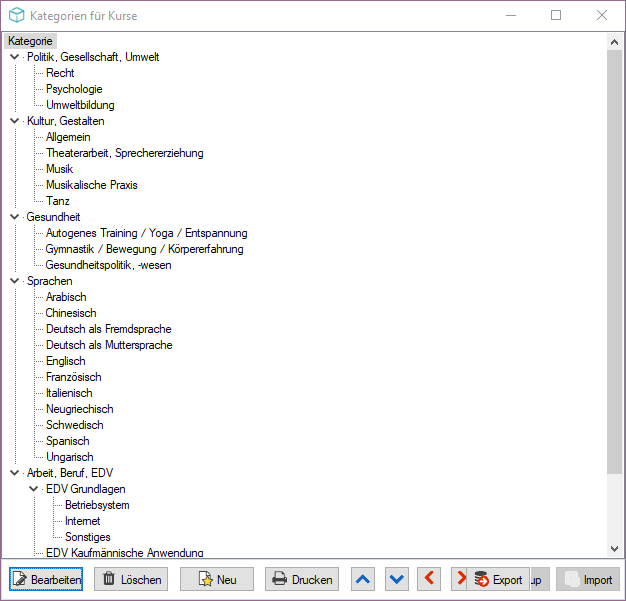
Hinterlegung „Kategorien für Kurse” — mehrstufige Baumstruktur mit Aktionsbuttons
Über Bearbeiten öffnen Sie den Detail-Dialog mit folgenden Feldern:
- Bezeichnung — Name, wie die Kategorie in KuferWEB erscheint.
- Kurs-Nr. von / bis — Nummernbereich, für den diese Kategorie standardmäßig vorgeschlagen wird. Die Stellen der Semesterkennung werden gegebenenfalls automatisch unterdrückt (siehe Zentrale Einstellungen → Organisation).
- Text — Beschreibungstext, der in KuferWEB als Zusatzinformation in der Kursübersicht oder als Information für eine Kategorie ohne Unterkategorien angezeigt wird.
- Meta-Keywords und Meta-Description — SEO-Felder für die Web-Darstellung.
- Erlaubte Anmeldearten — Vorgabe für Kurse dieser Kategorie (Normal, Eltern-Kind, Firmen-, Mehrfach-, Paar-Anmeldung).
- Zuständige Mitarbeiter und Schlagwörter — Mehrfach-Hinterlegungen.
- Kurs-Nr. Hangarseite — Kurs, aus dem die Kursinfo für eine Hangarseite verwendet wird (Hangarseiten beschreiben Fachbereiche beziehungsweise Kategorien näher). Kurs-Nr. für Interesse — Kurs, in dem interessierte Teilnehmer als Interessenten angemeldet werden. Beide Felder werden üblicherweise nur bei speziellen Anforderungen verwendet.
- Typ, Farbe (Hex-Wert) — Kategorie-Typ und Farb-Kennung.
- nicht im Web anzeigen, Freigabe im Programmheft — Sichtbarkeits-Schalter.
Mit den Pfeiltasten verschieben Sie Kategorien innerhalb der Baumstruktur nach oben/unten beziehungsweise per Links-/Rechts-Pfeil zwischen den Ebenen (Ober- ↔ Unterkategorie).
Sonderkategorien für Kurse anlegen
Sonderkategorien werden nicht über Kursnummern, sondern über Veranstaltungsart oder Verlaufskennziffer gesetzt. Sie eignen sich für Themenrubriken wie NEU im Angebot, Schnupperkurse, Vorträge, Bildungsurlaub, Frauenprogramm, Kinder und Jugendliche, Dozentenfortbildung oder Online-Kurse.
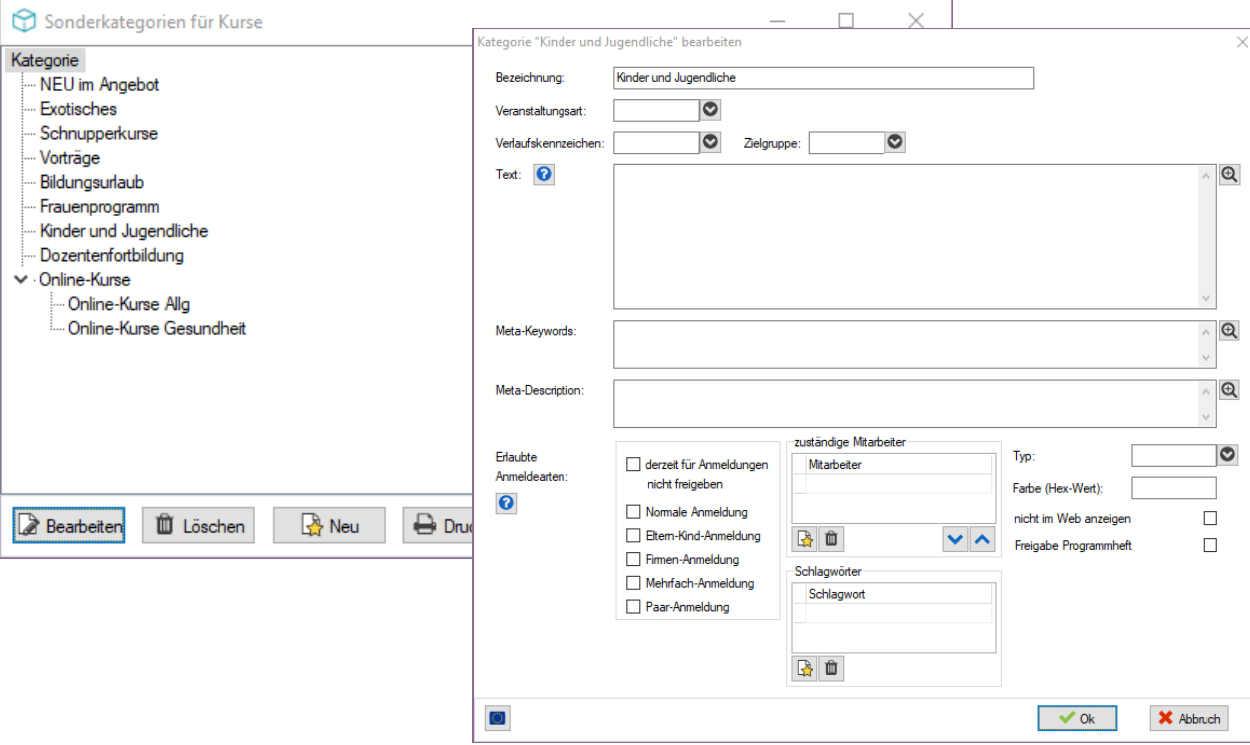
Hinterlegung „Sonderkategorien für Kurse” und Bearbeiten-Dialog — Zuordnung über Veranstaltungsart und Verlaufskennzeichen
Auch bei Sonderkategorien gilt: Veranstaltungsarten dürfen nur in der jeweils tiefsten (spezifischsten) Unterkategorieebene eingegeben werden. Der Beschreibungstext kann in KuferWEB als Zusatzinformation angezeigt werden. Die hinterlegten erlaubten Anmeldearten werden beim Einfügen der Sonderkategorie in einen Kurs automatisch übernommen.
Einleitende Texte für Kategorien und Sonderkategorien
Unter Einleitende Texte für Kategorien und Sonderkategorien hinterlegen Sie zwei zentrale Texte:
- Erläuternder Text zur Anzeige bei der Hauptübersicht zu den Kategorien — wird in KuferWEB über der Kategorien-Hauptübersicht angezeigt.
- Erläuternder Text zur Anzeige bei der Hauptübersicht zu den Sonderkategorien — analog für Sonderkategorien.
Wird in KuferWEB über die Kategorien oder Sonderkategorien navigiert, erscheint der Beschreibungstext der jeweils gewählten Kategorie über der Kursübersicht. HTML-Tags (z. B. <b>...</b>) sind erlaubt.
Statusmeldungen für KuferWEB anpassen
Über Statusmeldungen für KuferWEB ersetzen Sie die Standard-Texte, die KuferWEB bei bestimmten Ereignissen anzeigt — etwa beim Einfügen einer Veranstaltung in den Warenkorb oder bei einer leeren Kategorie.
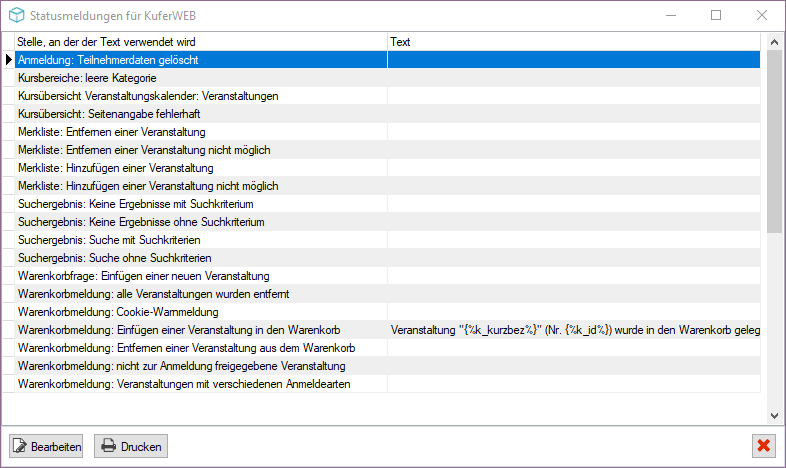
Übersicht „Statusmeldungen für KuferWEB” — Stellen, an denen ein Text verwendet wird
Für folgende Stellen lassen sich eigene Texte hinterlegen:
- Anmeldung: Teilnehmerdaten gelöscht
- Kursbereiche: leere Kategorie
- Kursübersicht Veranstaltungskalender: Veranstaltungen
- Kursübersicht: Seitenangabe fehlerhaft
- Merkliste: Entfernen einer Veranstaltung
- Merkliste: Entfernen einer Veranstaltung nicht möglich
- Merkliste: Hinzufügen einer Veranstaltung
- Merkliste: Hinzufügen einer Veranstaltung nicht möglich
- Suchergebnis: Keine Ergebnisse mit Suchkriterium
- Suchergebnis: Keine Ergebnisse ohne Suchkriterium
- Suchergebnis: Suche mit Suchkriterien
- Suchergebnis: Suche ohne Suchkriterien
- Warenkorbfrage: Einfügen einer neuen Veranstaltung
- Warenkorbmeldung: alle Veranstaltungen wurden entfernt
- Warenkorbmeldung: Cookie-Warnmeldung
- Warenkorbmeldung: Einfügen einer Veranstaltung in den Warenkorb
- Warenkorbmeldung: Entfernen einer Veranstaltung aus dem Warenkorb
- Warenkorbmeldung: nicht zur Anmeldung freigegebene Veranstaltung
- Warenkorbmeldung: Veranstaltungen mit verschiedenen Anmeldearten
Für jede Statusmeldung wird der Standard-Text in KuferWEB angezeigt sowie ein Feld für die individuelle Statusmeldung. Über die Schaltfläche Hilfe rufen Sie eine Liste der verfügbaren Variablen ab — zum Beispiel {%k_id%} (Kursnummer), {%k_kurzbez%} (Kurstitel), {%k_kurzbez_titel%} (Titel für das Programmheft, sofern gesetzt, sonst der Kurstitel) und {%k_nrab%} (Kursnummer ab der 2. Stelle, G1234 → 1234).
Bilder und Links für KuferWEB-Startseiten
Über Bilder und Links für die KuferWEB Startseiten hinterlegen Sie Inhalte mit Gültigkeitsdatum, die zufallsgesteuert auf den Startseiten angezeigt werden. Pro Eintrag pflegen Sie Text, Bild, Link, Bemerkung, Gewichtung und Gültig von / bis. So lassen sich wechselnde Startseiten produzieren — gesteuert durch einen Zufallsgenerator.
Ersetzungstabelle für Textblöcke
Die Ersetzungstabelle für Textblöcke ersetzt während der Übertragung mit dem Übertragungsprogramm definierte Platzhalter in den Web-Bereich. Damit lassen sich z. B. fremdsprachige Wörter für barrierefreie Auftritte umgestalten (Beispiel: „Bordeauxplatz” → <span lang="fr">Bordeaux</). Die Ersetzung greift in den KuferSQL-Feldern Kursinfo, Vorspann, Nachspann, individuelle Terminangaben und Webinfo.
Kategorie für Kurstage (Interessenten)
Schnupper-Termine — Kurstage mit Status „I” in KuferSQL — werden in KuferWEB einer eigenen Kategorie zugeordnet. So lassen sich Schnupperwochen vor dem eigentlichen Programmstart über eine eigene Rubrik im Internet bewerben.
Unter Kategorie für Kurstage (Interessenten) wählen Sie die Kategorie, der diese Kurstage zugeordnet werden. Die Erweiterung greift nur im Replikatbetrieb über das Übertragungsprogramm und steht im Direktbetrieb nicht zur Verfügung.
Internetanmeldung nicht möglich — Auswahltexte
Unter Internetanmeldung nicht möglich pflegen Sie eine Liste von Begründungstexten, die im Kursstamm (Reiter WEB → Unterreiter Wichtig, Gruppe Erlaubte Anmeldearten über das Internet) unterhalb der Checkbox Derzeit für die Anmeldung nicht freigegeben als Auswahl zur Verfügung stehen, wenn ein Kurs nicht für Anmeldungen freigegeben ist (z. B. „Für einen Diavortrag ist keine Anmeldung erforderlich”).
Kategorie-Typen
Unter Kategorie-Typen definieren Sie eine flache Hinterlegungstabelle mit Typ-Nummer und Beschreibung (z. B. 1 Politik, Gesellschaft, Umwelt; 2 Kultur, Gestalten; 3 Gesundheit; 4 Sprachen; 5 Arbeit, Beruf, EDV; 6 Grundbildung; 7 Spezial). Diese Hinterlegungen können dann im Kategorie-Dialog im Feld Typ ausgewählt werden.
Schlagwörter für Kategorien
Unter Schlagwörter für Kategorien hinterlegen Sie eine Liste von Schlagworten, die bei den Kategorien als Mehrfach-Auswahl eingetragen werden können. Im Kurs kann nach den Schlagwörtern gesucht werden, um die Kategorie schneller zu finden. Auch auf der Webseite sind diese Schlagworte in der Schnellsuche auffindbar.
Kategorien für Artikel
Analog zu Kategorien für Kurse lassen sich unter Kategorien für Artikel Kategorien für die in KuferSQL hinterlegten Artikel im Waren- und Inventarverzeichnis hinterlegen.
Ergebnis
Sie haben die Stammdaten der Web-Anbindung gepflegt: Kategorien und Sonderkategorien strukturieren das Kursprogramm, einleitende Texte und Statusmeldungen geben KuferWEB den passenden Wortlaut, Startseiten-Bilder, Ersetzungstabelle, Schlagwörter und Kategorie-Typen runden die Konfiguration ab.