
In der Belegung melden Sie Teilnehmer ab — vom Abmelden (stornieren, entfernen, abmelden zahlen) über das Ummelden in einen anderen Kurs bis zum Weitermelden in den Folgekurs. Wie Sie die Belegung grundsätzlich bedienen, beschreibt der Artikel Belegung in KuferSQL: Übersicht, Funktionen und Teilnehmerlisten; welche Anmeldestatus es gibt und wie Sie sie über Status ändern gezielt wechseln, beschreibt „Anmeldestatus in KuferSQL”.
Welche Methode passt zu Ihrer Situation?
KuferSQL unterscheidet drei Wege, einen angemeldeten Teilnehmer aus einem Kurs zu stornieren oder zu entfernen. Außerdem gibt es die Sonderfälle „Ummelden / Weitermelden” und manuell den „Status ändern”:
- Stornieren — Sie behalten die Anmeldung im Kurs sichtbar (Status S), die Stornierung ist später nachvollziehbar.
- Entfernen — Sie löschen die Anmeldung vollständig. Nur bei echter Fehlbuchung sinnvoll und nur, solange keine Zahlung verbucht ist.
- Abmelden zahlen — Sie melden ab, aber halten den Saldo offen (Status Z) — z. B. bei Stornogebühr oder bereits geleisteter Zahlung.
- Ummelden / Weitermelden — Sie verschieben den Teilnehmer in einen anderen Kurs, mit oder ohne Übernahme der bezahlten Gebühr.
- Status ändern — Sie wechseln gezielt zwischen Status wie W (Warteliste), A (angemeldet), P (Platzreservierung) usw. (siehe „Anmeldestatus in KuferSQL”)
Abmelden
Mit der Funktion Abmelden wird ein Teilnehmer aus einem Kurs abgemeldet. KuferSQL unterscheidet dabei zwischen stornieren und entfernen:
- Stornieren — der Teilnehmer bleibt im Kurs mit Status S. Die Stornierung ist später nachvollziehbar und in Listen oder Statistiken aufrufbar – z. B. im Auswertecenter für Anmeldungen oder bei entsprechender Auswahl in der Kennzahlenstatistik.
- Entfernen — die Anmeldung wird vollständig gelöscht. Empfohlen nur bei einer echten Falscheingabe. Anschließend ist sie nur noch über Umwege einsehbar — unter Teilnehmerstamm → Journal oder Info → Infocenter → Vollständige Abmeldungen. Sobald Zahlungsvorgänge oder Rechnungsbuchungen erfolgt sind, ist das Entfernen nicht mehr möglich.
In beiden Fällen bleiben die Einträge im Journal unangetastet, es werden aber die Gegenbuchungen mit Minus im Journal erfasst.
Bei jeder Abmeldung können Sie einen Grund erfassen — er steht für spätere statistische Auswertungen zur Verfügung.
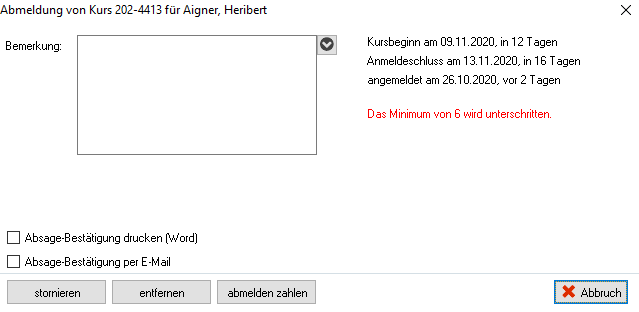
Abmelde-Dialog mit Bemerkungsfeld und den Schaltflächen stornieren, entfernen und abmelden zahlen
Wenn bereits eine Zahlung verbucht ist
Eine direkte Abmeldung ist nur möglich, wenn noch kein Zahlungseingang verbucht wurde. Wurde bereits etwas bezahlt, haben Sie zwei Wege:
- den Betrag zuerst rückerstatten und dann normal abmelden
- den Teilnehmer mit der Schaltfläche abmelden zahlen auf Status Z setzen
Hat ein Teilnehmer die Gebühr bereits bezahlt und meldet sich dann ab, entscheiden Sie über das weitere Vorgehen:
- Betrag bar erstatten — Rückgabe in bar
- Rücküberweisung — Rücküberweisung auf das Konto
- Aktuell keine Buchung — nur Status Z möglich, das Saldo wird auf eine negative Kursgebühr gesetzt
Im letzten Fall verbuchen Sie das Saldo über die Belegungsdetails des Teilnehmers mit dem Button Guthaben im Bereich Zahlungsverkehr als Guthaben. Über Barerstattung und Rücküberweisung lassen sich die bezahlten Gebühren auch zurückgeben.
Sonderfall: A → Z (abgemeldet, aber noch zu zahlen)
Einen angemeldeten Teilnehmer setzen Sie mit der Schaltfläche abmelden zahlen oder über Status ändern auf Status Z. Das ist die gängige Option, wenn das Entgelt bereits bezahlt wurde. Die Teilnehmerzahl wird vermindert.
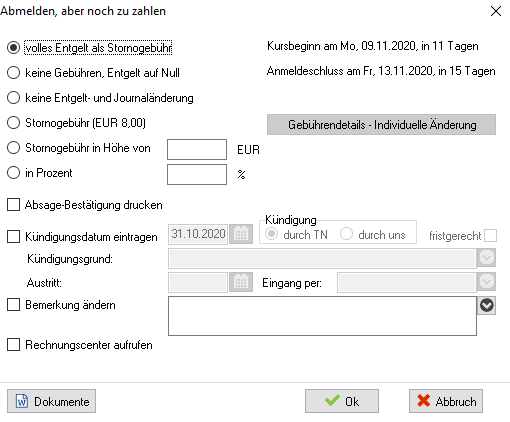
Dialog Abmelden, aber noch zu zahlen mit den Stornogebühren-Optionen, Kündigungsdatum, Kündigungsgrund und dem Feld Eingang per
Voreinstellbar in den Workflow-Einstellungen:
- volles Entgelt als Stornogebühr — komplette Gebühr wird als Stornogebühr berechnet
- keine Gebühren, Entgelt auf Null — eventuelles Guthaben in die Guthabenverwaltung oder rückerstatten
- keine Entgelt- und Journaländerung — für Teilnehmer, die für eine Firma angemeldet sind
- Stornogebühr (EUR …) — fester Betrag aus zentrale Einstellungen → Gebühren
- individuell oder in Prozent vom Entgelt
- Gebührendetails – Individuelle Änderung — Durchgriff in die Anmeldedetails
Zusätzlich können Sie ein Kündigungsdatum (vorgeschlagen: letzter Tag des aktuellen Monats), den Verursacher der Kündigung und die Fristgerechtigkeit erfassen sowie die Eingangsart (Mail, postalisch, telefonisch) hinterlegen. Der Druck einer Absage-Bestätigung lässt sich über einen Schalter vorbelegen.
Um- und Weitermelden
Mit der Ummelde-Routine verschieben Sie markierte Teilnehmer aus einem Kurs in einen anderen — wahlweise unter Übernahme der bereits bezahlten Gebühr. Dazu geben Sie die Kursnummer des Zielkurses ein.
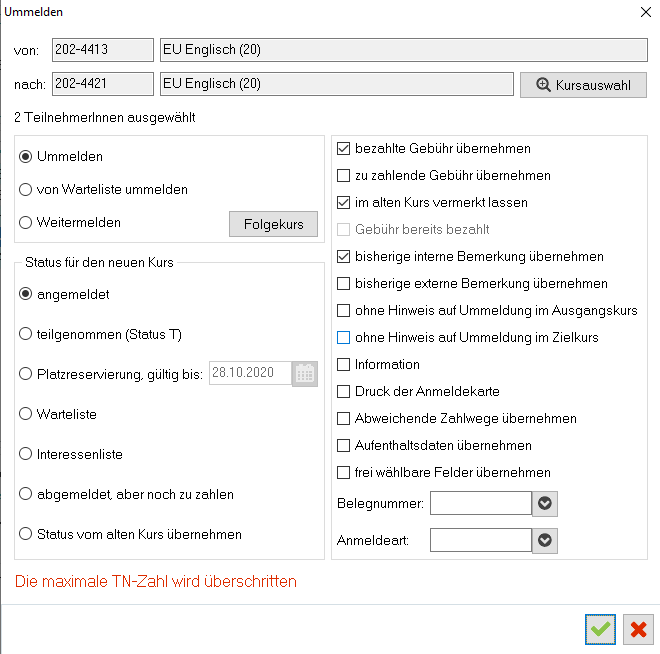
Dialog Ummelden mit den Optionen Ummelden, von Warteliste ummelden und Weitermelden, der Gruppe Status für den neuen Kurs und den Übernahme-Häkchen für Gebühr, Bemerkung und Information
Drei Fallgruppen lassen sich mit der Routine abwickeln:
1. „Normales” Ummelden — Teilnehmer in einen anderen Kurs umbuchen.
2. Ummelden von der Warteliste — von der Warteliste können Sie in jeden beliebigen Kurs ummelden; der Zielkurs muss dafür nicht kopiert werden.
Empfehlung für 1 und 2: Bitte achten Sie genau darauf, ob Sie die Kursgebühr in den neuen Kurs übernehmen möchten, ob Zahlungseingänge (gezahlte Gebühren) und Bemerkungen mit umgemeldet werden sollen usw.
3. Weitermelden in den Folgekurs — der Teilnehmer bleibt mit seinem Status im alten Kurs. Empfehlung: zu zahlende Gebühr nicht übernehmen. Nach der Weitermeldung wird sofort der Zielkurs in der Belegungsmaske angezeigt.
Gesammelt weitermelden: bewährter Ablauf
Eine Weitermeldung nutzen Sie vor allem, um mehrere Teilnehmende gesammelt aus einem Kurs in den Nachfolgekurs zu buchen. Einen vorgeschriebenen Workflow gibt es nicht — bewährt hat sich folgender Ablauf:
Vorbereitung:
- Nachfolgekurs im Ursprungskurs auf der 3. Seite hinterlegen
- Weitermeldeliste aus der Belegung drucken und an die Dozenten verteilen
„Fremde” Anmeldungen (optional):
Nur nötig, wenn die Teilnehmenden aus dem Ursprungskurs ein Vorrecht auf die freien Plätze im Nachfolgekurs haben. Möglichkeiten:
- Weitermeldung direkt durchführen, aber mit Status P für Platzreservierung
- Maximale Anzahl der Plätze im Nachfolgekurs reduzieren (muss später wieder geändert werden)
- Für neue Anmeldungen nur Platzreservierungen zulassen
- Modul Digitales Weitermelden für Online-Anmeldungen nutzen (siehe Digitales Weitermelden freischalten und einrichten)
Bei Rückgabe der Teilnehmerliste:
- Filterung auf „nur angemeldete”
- Passende Sortierung einstellen
- Weitermeldung durchführen
Für die Weitermeldung gibt es zwei mögliche Wege: den hier beschriebenen aus der Belegung heraus – oder Sie rufen im Anmeldebildschirm den Nachfolgekurs auf, wählen über die Schaltfläche Weitermelden die Teilnehmer aus dem Vorgängerkurs aus und melden sie gesammelt weiter.
Statusauswahl für den neuen Kurs
Beim Um- und Weitermelden legen Sie fest, mit welchem Status der Teilnehmer im neuen Kurs eingebucht wird:
- angemeldet (A) — voller Status, mit Sollstellung
- teilgenommen (T) — wie A, mit optionalem Zuschlag (z. B. für Teilnahmebestätigungen)
- Platzreservierung (P) — Platz belegt, keine Finanzabwicklung; optional zusätzlich in den Interessentenpool
- Warteliste (W) — sinnvoll bei vollbelegtem Zielkurs; optional zusätzlich in den Wartelistenpool
- Interessentenliste (I) — Umbuchung in einen Interessentenkurs; optional zusätzlich in den Interessentenpool
- abgemeldet, aber noch zu zahlen (Z) — mit voller Kursgebühr eingebucht
- Status vom alten Kurs übernehmen
Übernahme-Schalter
Pro Um-/Weitermeldung steuern Sie über Häkchen, welche Informationen aus dem Ausgangskurs übernommen werden:
- bezahlte Gebühr übernehmen — die bereits bezahlte Gebühr wird in den Zielkurs übertragen
- zu zahlende Gebühr übernehmen — individuelle Zahlungsvereinbarungen (z. B. Ratentermine) gehen mit
- im alten Kurs vermerkt lassen — Status U im alten Kurs
- Gebühr bereits bezahlt (nur Weitermelden) — Gebühr im Zielkurs als bezahlt einbuchen
- interne Bemerkung übernehmen
- externe Bemerkung übernehmen — z. B. Platz und Reihe bei Theaterkursen
- ohne Hinweis auf Ummeldung im Ausgangskurs / Zielkurs — steuert die Texte „weitergemeldet aus...” bzw. „umgemeldet aus...” in der Bemerkung
- Information übernehmen — Info aus den Belegungsdetails
- Druck der Anmeldekarte — direkt nach der Ummeldung
- Abweichende Zahlwege übernehmen
- Aufenthaltsdaten übernehmen (Hotelmodul)
- frei wählbare Felder übernehmen — Eintragungen aus der Belegungshistorie
- Belegnummer — feste Belegnummer für alle Zahlungen, oder Platzhalter
<BELEG>für die jeweils letzte Belegnummer der alten Anmeldung - Anmeldeart — wird ggf. erzwungen (siehe Zentrale Einstellungen → Schalter (Sonstige))
Warnungen und Hinweise
Während des Um- und Weitermeldens prüft KuferSQL automatisch verschiedene Situationen:
- Sperrvermerk beim Teilnehmer — Hinweis, Anmeldung trotzdem möglich. Keine Anmeldung bei aktivem „Anmeldesperre” oder „inaktiv” plus passender Schaltereinstellung.
- Ermäßigung — abgelaufene Ermäßigung kann nach Rückfrage verlängert werden.
- Firmenteilnehmer — Firma wird ebenfalls mit Status F in den neuen Kurs übernommen oder zugeordnet; Gebühren-Abgleich wird angezeigt.
- Guthaben — eingetragene Guthaben des Teilnehmers können nach Rückfrage für den neuen Kurs als Zahlungseingang verbucht werden. Auch ein negativer Saldo beim Weitermelden lässt sich auf den neuen Kurs übertragen.
Ergebnis
Sie kennen die drei Wege, einen Teilnehmer aus einem Kurs zu stornieren oder zu entfernen, sowie die Routine für Um- und Weitermeldungen mit allen Übernahme-Optionen. Für den finanziell relevanten Sonderfall Z (abgemeldet, noch zu zahlen) kennen Sie die Stornogebühren-Optionen. Alle weiteren Statuswechsel über Status ändern beschreibt „Anmeldestatus in KuferSQL”; die Pauschalanmeldung beschreibt Firmen-, Mehrfach- und Pauschalanmeldung in KuferSQL durchführen.