
Buchen Sie Teilnehmer zwischen BAMF-Kursen sauber um und erfassen Sie die taggenaue Anwesenheit, damit Fehlstunden und Erstanwesenheit automatisch in die BAMF-Details der Anmeldung übergehen.
Ummelden und Weitermelden zwischen BAMF-Kursen
Werden Teilnehmer eines BAMF-Kurses in einen anderen BAMF-Kurs umgemeldet, übernimmt KuferSQL alle BAMF-Daten der Anmeldung in den Zielkurs. Auch eine anmeldungsbezogene Ermäßigung lässt sich mitnehmen. Beim Um- und Weitermelden prüft das System zusätzlich, ob die Kostenbefreiung noch gültig und zum Anmeldezeitpunkt eine Teilnahmeberechtigung vorhanden ist.
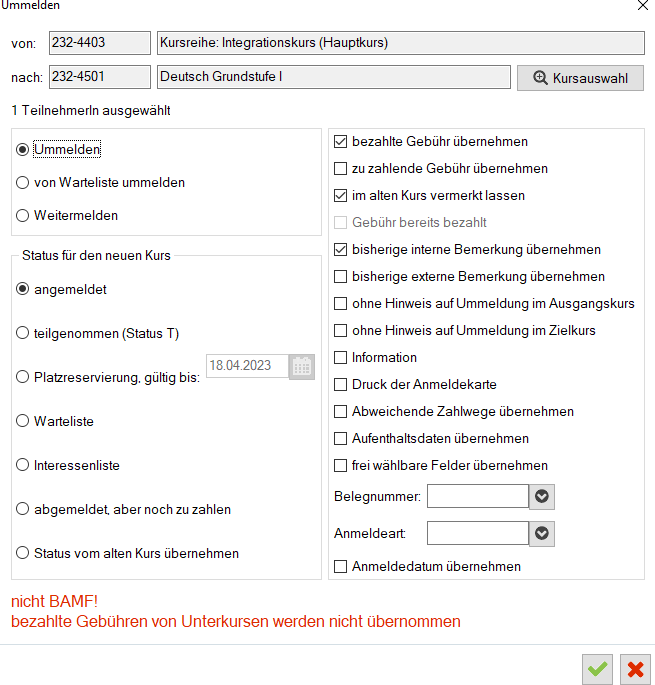
Dialog „Ummelden” — Quell- und Zielkurs, Übernahme-Optionen und Status für den neuen Kurs
So gehen Sie vor:
- Markieren Sie in der Belegung des Quell-BAMF-Kurses den Teilnehmer.
- Rufen Sie über die Aktion Ummelden den Dialog auf.
- Wählen Sie den Zielkurs über Kursauswahl.
- Entscheiden Sie zwischen Ummelden, von Warteliste ummelden oder Weitermelden.
- Setzen Sie die Übernahme-Häkchen: bezahlte Gebühr übernehmen, bisherige interne Bemerkung übernehmen, Aufenthaltsdaten übernehmen, frei wählbare Felder übernehmen.
- Wählen Sie den Status für den neuen Kurs (z. B. angemeldet, teilgenommen, Platzreservierung, Warteliste, Interessenliste, Status vom alten Kurs übernehmen).
- Bestätigen Sie mit dem grünen Haken.
Anwesenheitskontrolle für BAMF-Kurse öffnen
Die Anwesenheitskontrolle ist ein kostenpflichtiger Zusatzbaustein. Ist er im Einsatz, lässt sich die taggenaue Anwesenheit in der Kursbelegung erfassen. Für BAMF-Kurse bietet KuferSQL zusätzliche Selektionsoptionen, mit denen Sie genau die für die Abrechnung relevanten Teilnehmer einblenden.
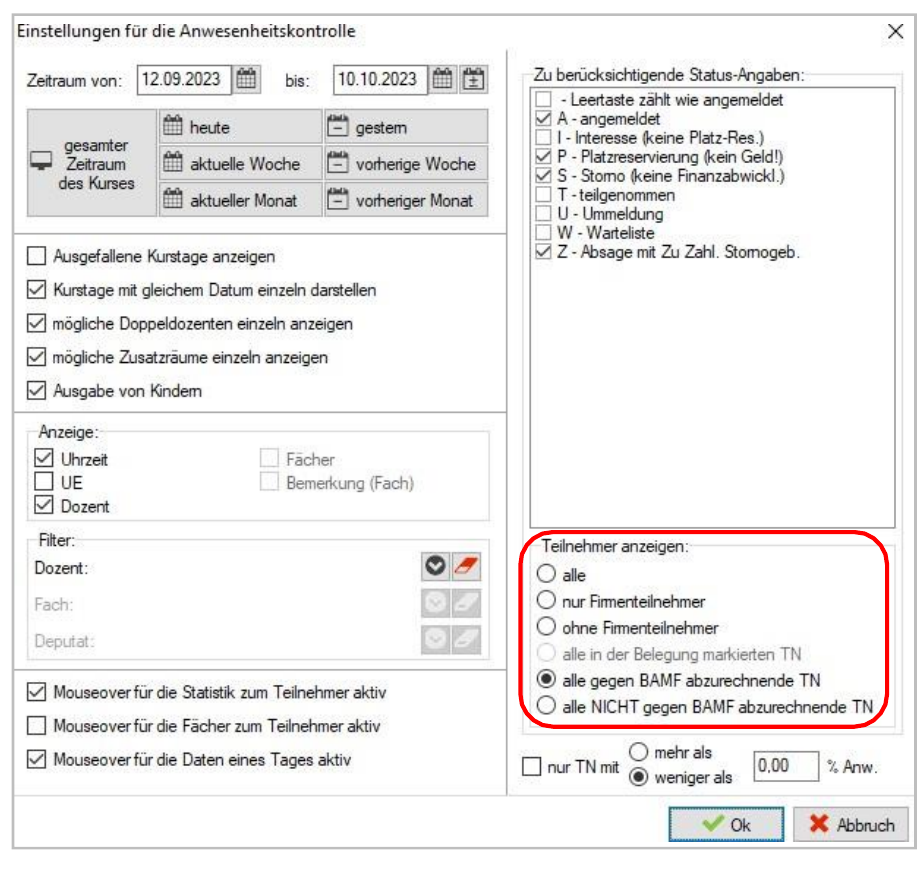
Einstellungen für die Anwesenheitskontrolle — die BAMF-spezifischen Selektionen sind rot hervorgehoben
Folgende BAMF-spezifischen Schalter stehen im Bereich Teilnehmer anzeigen zur Verfügung:
- alle in der Belegung markierten TN bzw. genau die im BAMF-Bildschirm markierten Teilnehmer anzeigen (je nach Aufrufweg).
- alle gegen BAMF abzurechnende TN — nur verfügbar, wenn der Kurs als BAMF-Kurs gekennzeichnet ist.
- alle NICHT gegen BAMF abzurechnende TN — nur verfügbar, wenn der Kurs als BAMF-Kurs gekennzeichnet ist.
Ergänzend wählen Sie den Zeitraum (gesamter Kurs, aktuelle Woche, aktueller Monat, vorhergehender Monat usw.), die zu berücksichtigenden Status-Angaben (A=angemeldet, T=teilgenommen, P=Platzreservierung, S=Storno, U=Ummeldung, W=Warteliste, Z=Absage mit zu zahlender Stornogebühr) und die Anzeige von Uhrzeit, UE, Dozent und Fächern.
Fehlstunden automatisch in die BAMF-Details übernehmen
Nach dem Schließen der Anwesenheitskontrolle überträgt KuferSQL die Summen automatisch in die BAMF-Details zur Anmeldung:
- zu vertretende Fehlstunden (entschuldigt)
- nicht zu vertretende Fehlstunden (unentschuldigt)
- Fehlstunden nach Abbruch
- Anwesenheit am 1. Tag

BAMF-Details zur Anmeldung — die Fehlstunden-Felder werden aus der Anwesenheitskontrolle automatisch befüllt
Damit die Fehlstunden korrekt in die BAMF-Auswertungen einfließen, prüfen Sie die zugehörigen Schalter im selben Dialog:
- nicht gegen BAMF abzurechnen (Selbstzahler) — schließt den Teilnehmer aus der Abrechnung aus, hält ihn aber im Kurs.
- ordnungsgemäße Teilnahme — wird in der BAMF-Abrechnungsübersicht des Teilnehmers in der Zeile ordnungsgemäße Teilnahme und zählen der Kurs-UE ja/nein ausgegeben; in das Zählwerk dieser Übersicht gehen die gezählten UE als UE der Kurse mit ordnungsgemäßer Teilnahme ein.
- Wiederholer-Nr. verwenden — Ausgabe der Wiederholer-Personenkennziffer statt der Standard-Kennziffer.
- Kurs-UE bei Zählwerk berücksichtigen — steuert die Berücksichtigung im UE-Zählwerk des Teilnehmers.
Sammeländerung für BAMF-Details mehrerer Teilnehmer
Müssen Werte für viele Teilnehmer gleichzeitig gepflegt werden — z. B. nach einer Prüfung oder bei einer Statusänderung — nutzen Sie die Sammeländerung in der BAMF-Übersicht der Belegung. Damit lassen sich Status-Angaben (z. B. nicht gegen BAMF abzurechnen setzen oder entfernen), Prüfungs-Datumsfelder (Einstufungstest, Abschlusstests A2/B1/B2/Orientierungskurs) und die DTZ-Felder (Datum, Auftragsnummer) für mehrere markierte Teilnehmer in einem Schritt bearbeiten. Dieselben Felder lassen sich später auch über die BAMF-Kriterien in den Auswertecentern filtern und exportieren.
Ergebnis
Mit dem geprüften Um- und Weitermelden, der taggenauen Anwesenheitserfassung und der automatischen Übernahme in die BAMF-Details stehen die Voraussetzungen für die spätere BAMF-Abrechnung und die Erstellung der Bescheinigungen sauber im System bereit.