
Für die laufende Steuerung eines BAMF-Integrationskurses sind drei Bereiche eng verzahnt: die Förderung und Auszahlung von Lernstandserhebungen und Zwischentests, die taggenaue Anwesenheit der Teilnehmer sowie die BAMF-Abrechnungsübersicht mit Fehlstunden- und UE-Summen. Dieser Artikel beschreibt, wie diese Bereiche in KuferSQL zusammenspielen.
Anträge für Lernstandserhebungen und Zwischentests
Aus der Belegung eines BAMF-Kurses stehen über den Button BAMF Excel zwei Excel-Formulare für die Beantragung und Auszahlung von Lernstandserhebungen und Zwischentests (LSEZT) zur Verfügung:
- Antrag auf Förderung von Lernstandserhebungen und Zwischentests (Datei:
AntragFoerdLSEZT_BAMF.xlsx) — wird in der Belegung als Excel-Formular aufgerufen. - Antrag auf Auszahlung von Lernstandserhebungen und Zwischentests (Datei:
AntragAuszLSEZT_BAMF.xlsx) — wird in der Belegung als Excel-Formular aufgerufen.
Beide Formulare werden mit den Kurs- und Teilnehmer-Stammdaten automatisch gefüllt und können dann an das Bundesamt eingereicht werden. Zusätzlich stehen für Sonderfälle weitere Excel-Formulare zur Verfügung — z. B. AntragSozBegleitung_BAMF.xls (Antrag auf Förderung einer Lern- und Sozialbegleitung), NachweisSozBegleitung_BAMF.xls und AntragAnreizAlpha_BAMF.xls (Antrag Anreiz Alpha).
Taggenaue Anwesenheit erfassen
Die Anwesenheitskontrolle ist ein kostenpflichtiger Zusatzbaustein und erlaubt die taggenaue Erfassung der Anwesenheit pro Teilnehmer in der Kursbelegung. Für BAMF-Kurse wurden zusätzliche Filter-Optionen ergänzt.
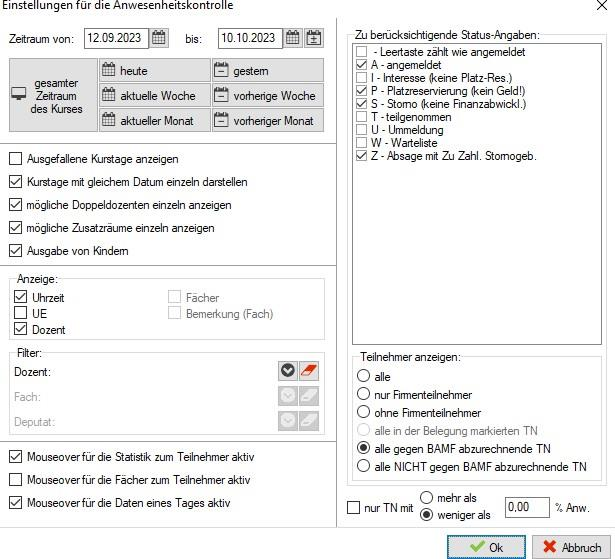
Einstellungen für die Anwesenheitskontrolle — der Block „Teilnehmer anzeigen” rechts unten enthält die BAMF-spezifischen Teilnehmer-Filter
Welche Anmeldungen angezeigt werden, steuert der Block Zu berücksichtigende Status-Angaben. Für BAMF-Kurse sind die Status A (angemeldet), T (teilgenommen), P (Platzreservierung, kein Geld!), S (Storno, keine Finanzabwickl.) und Z (Absage mit Zu Zahl. Stornogeb.); der Dialog listet daneben weitere Status wie Leertaste (zählt wie angemeldet), I (Interesse, keine Platz-Res.), U (Ummeldung) und W (Warteliste). Bei BAMF-Kursen kommen folgende zusätzliche Auswahl-Schalter hinzu:
- alle in der Belegung markierten TN bzw. genau die im BAMF-Bildschirm markierten Teilnehmer anzeigen — je nachdem, von wo aus die Anwesenheitskontrolle aufgerufen wird.
- alle gegen BAMF abzurechnende TN — nur verfügbar, wenn der Kurs ein BAMF-Kurs ist.
- alle NICHT gegen BAMF abzurechnende TN — nur verfügbar, wenn der Kurs ein BAMF-Kurs ist.
Nach dem Schließen der Anwesenheitskontrolle werden die Summen automatisch in die BAMF-Details zur Anmeldung des Teilnehmers übertragen:
- anwesend am 1. Tag (X — anwesend, E — entschuldigt, U — unentschuldigt)
- zu vertretende Fehlstunden (entschuldigt)
- nicht zu vertretende Fehlstunden (unentschuldigt)
- Fehlstunden nach Abbruch

BAMF-Details zur Anmeldung — automatische Übernahme der Fehlstunden-Summen aus der Anwesenheitskontrolle
BAMF-Abrechnungsübersicht — Module je Teilnehmer
Auf der Schaltfläche Abrechnungsübersicht im Teilnehmerstamm (Reiter BAMF) öffnet sich eine Übersicht aller BAMF-Module des Teilnehmers in einem konfigurierbaren Zeitraum (Standardvorschlag: letzte 10 Jahre).
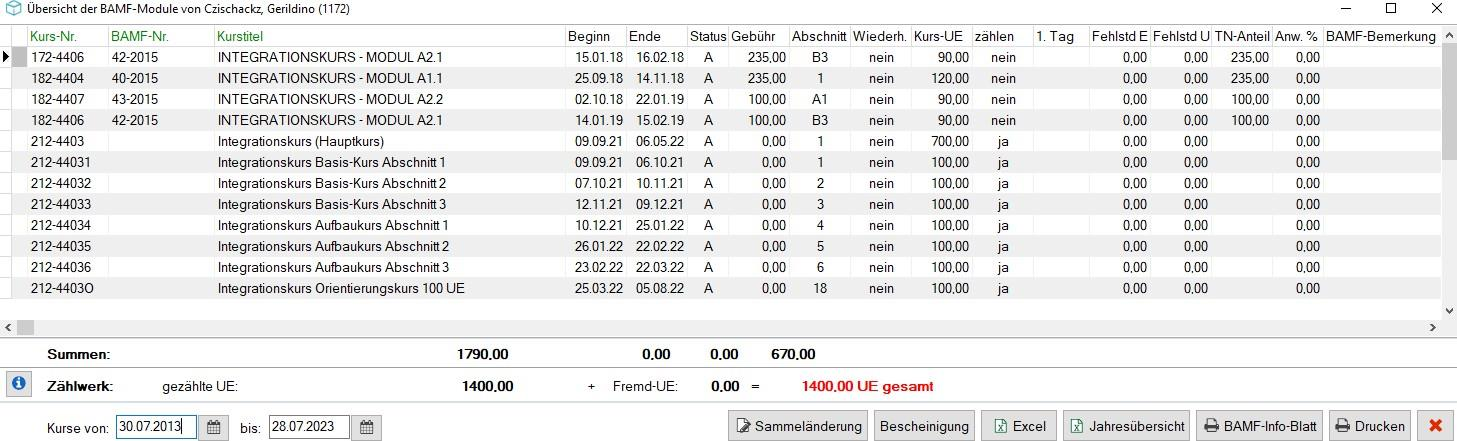
Abrechnungsübersicht der BAMF-Module je Teilnehmer mit Summen und Zählwerk gezählte UE + Fremd-UE
Aufgeführt werden in der Liste je Anmeldung des Teilnehmers an einem BAMF-Kurs:
- Kursnummer, BAMF-Nummer, Titel, Kursbeginn
- Teilnahme als Wiederholer (ja/nein), Kurs-UE
- Ordnungsgemäße Teilnahme und Zählen der Kurs-UE ja/nein
- Anwesend am 1. Tag
- Zu vertretende Fehlstunden „Fehlstd. E”, nicht zu vertretende Fehlstunden „Fehlstd. U”
- Eigenanteil TN zur Kursgebühr
- Interne / externe / BAMF-Bemerkung aus der Belegung
In der Übersicht erscheinen nur Anmeldungen, bei denen der Teilnehmer nicht als „nicht gegen BAMF abzurechnen” markiert ist und der Kurs den BAMF-Schalter aktiviert hat.
Summenzeile und Zählwerk
Die erste Summenzeile enthält die Summe der Werte aus der Liste. Die zweite Zeile im Fußbereich enthält das Zählwerk:
- Gezählte UE — UE der Kurse mit ordnungsgemäßer Teilnahme
- Fremd-UE — UE von Kursen, an denen der Teilnehmer bei anderen Kursträgern teilgenommen hat
- Summe = gezählte UE + Fremd-UE = gesamte UE des Teilnehmers
Sammeländerung in der Abrechnungsübersicht
Über die Sammeländerung in der Abrechnungsübersicht können folgende Werte für alle markierten Kurse gesetzt werden:
- Zählen der Kurs-UE bei Zählwerk berücksichtigen ja/nein
- anwesend am 1. Tag (X / E / U)
Jahresübersicht und Bescheinigungen
Aus der Abrechnungsübersicht kann eine Jahresübersicht in Excel ausgegeben werden, die den Kurs im kompletten Jahr darstellt.
Die Jahresübersicht enthält:
- Bei teilnehmerbezogenem Aufruf: Name und Belegungs-ID des Teilnehmers
- Überschrift „Jahresübersicht” mit Jahr, Kurs-Nr. und Kurstitel
- Tabelle mit Monaten in Zeilen und Tagen 1–31 in Spalten
- 2 Summenspalten (bzw. 4 bei eingeschalteter Praktikumsverwaltung)
- Legende der Tages-Einträge
Die Tages-Felder zeigen u. a. Feiertage/Ferien (F) auf weißem Hintergrund (aus dem Ferienkalender des Kurses), UE-Summen des Tages auf blauem Hintergrund (aus den Kurstagen) und Samstage/Sonntage in grau.
Weitere Ausgabe-Optionen:
- Listendruck im Querformat — Bildschirm-Ansicht ohne interne Bemerkung
- Bescheinigungen drucken
- Excel-Vorlagen aus dem Belegungs-Bereich
- BAMF-Info-Blatt drucken
Reihenfolge der Erfassung
- Kurs als BAMF-Kurs anlegen, Teilnehmer anmelden (siehe Artikel zur Kursanlage).
- Während des Kursverlaufs: Anwesenheit über das Zusatzmodul Anwesenheitskontrolle taggenau pflegen — mit BAMF-Filter „alle gegen BAMF abzurechnende TN”.
- Beim Schließen der Anwesenheitskontrolle: Fehlstunden werden automatisch in die BAMF-Details der Anmeldung übernommen.
- Bei Bedarf: Antrag auf Förderung LSEZT und Antrag auf Auszahlung LSEZT aus der Belegung als Excel-Formulare aufrufen und einreichen.
- Vor jeder Modulabrechnung: Abrechnungsübersicht öffnen, Zählwerk prüfen — bei Bedarf per Sammeländerung anpassen.
- Am Jahresende: Jahresübersicht in Excel als Nachweis ausgeben.
Ergebnis
Mit dem Zusammenspiel aus Anwesenheitskontrolle, automatischer Übernahme der Fehlstunden in die BAMF-Details, LSEZT-Anträgen und Abrechnungsübersicht entsteht ein konsistenter Datenstand für die laufende BAMF-Abrechnung — von der täglichen Erfassung bis zur Jahresauswertung. Die individuellen Prüfungsergebnisse je Teilnehmer (Einstufungstest, Abschlusstests A2 bis C1, DTZ) sind parallel in den BAMF-Prüfungsdetails zu pflegen.