
Legen Sie eine Beschwerde mit allen Pflichtangaben an und führen Sie sie über den Bearbeitungsbildschirm bis zum Abschluss — inklusive Journal, Ursachenanalyse und Zugriffsschutz.
Schritt 1: Neue Beschwerde erfassen
Neu öffnet die Erfassungsmaske mit den Blöcken Beschwerde, Beschwerde von, Beschwerde über, Verantwortlicher und Dateianhänge.
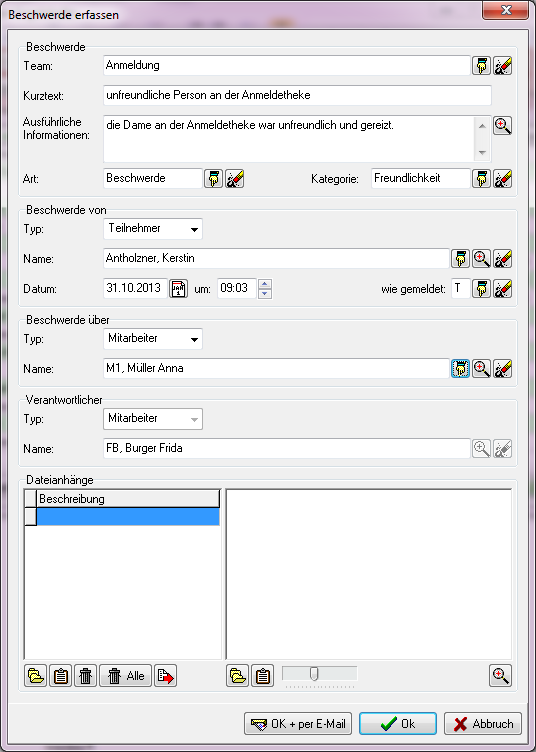
Dialog Beschwerde erfassen – alle Blöcke der Neuanlage, unten die Schaltflächen OK + per E-Mail, Ok und Abbruch nebeneinander
- Team: Aus der Hinterlegung unter Einstellungen → Hinterlegungen Adressen.
- Kurztext: Kurzer, aussagekräftiger Text für Übersichtslisten.
- Ausführliche Informationen: Textfeld für die Details; hier lässt sich auch der Bearbeitungsfortschritt mit Datum und Benutzerkürzel festhalten.
- Art und Kategorie: Aus der jeweiligen Hinterlegung; bei der Kategorie ist eine Unterkategorie einzutragen. Nach beiden Kriterien lässt sich auswerten und filtern.
- Beschwerde von: Teilnehmer, Dozent, Adresse oder Mitarbeiter — aus den Stammdaten auszuwählen, damit die Kommunikationsdaten bereitstehen. Dazu kommen am, um und wie gemeldet.
- Beschwerde über: TN, Dozent, Adresse, Mitarbeiter, Kurs, Kurstag, Raum, Internes oder Sonstiges — die ersten sieben sind aus den jeweiligen Stammdaten auszuwählen, bei Internes wählen Sie eine Außenstelle, bei Sonstiges erfassen Sie einen Freitext. Der Eintrag Mitarbeiter entfällt, wenn in den Zentralen Einstellungen Erfassen von Beschwerden über Mitarbeiter unterbinden gesetzt ist; mit dem Zusatzbaustein Hotelverwaltung kommen Zimmer und Essen hinzu. Für das Beschwerdeziel „interne Arbeitsabläufe/Organisatorisches” sollten Sie passende Kategorien hinterlegen; die Kategorie ist beim Anlegen ohnehin Pflichtfeld. Beschreiben Sie solche internen Vorgänge in den Feldern Kurztext und Ausführliche Informationen auf der 1. Seite.
- betrifft Kurs: Wird aktiv, sobald bei Beschwerde über Teilnehmer, Dozent, Raum, Kurs oder Kurstag gewählt ist; betrifft Außenstelle wird aus dem Kurs vorbelegt.
- Verantwortlicher: Mitarbeiter, Dozent, Adresse oder Teilnehmer — auf Wunsch zentral auf Mitarbeiter beschränkbar.
- Dateianhänge: Externe Dokumente lassen sich zuordnen.
Die Auswahlfenster arbeiten kontextbezogen: Steht unter Beschwerde von bereits ein Teilnehmer, bietet Beschwerde über nur dessen Kurse an — auch ältere.
Schritt 2: Erste Seite bearbeiten
Nach Ok — oder später über Bearbeiten — öffnet der Bearbeitungsbildschirm mit acht Reitern.
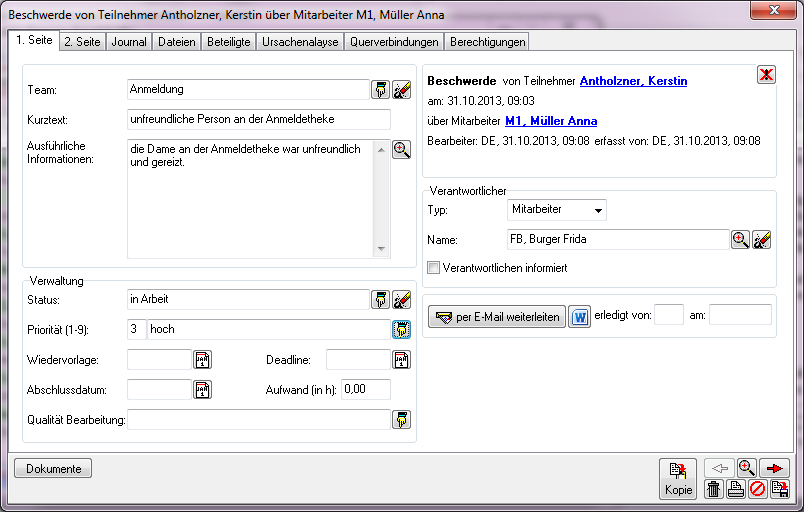
Reiter 1. Seite – Reiterzeile 1. Seite, 2. Seite, Journal, Dateien, Beteiligte, Ursachenalayse, Querverbindungen und Berechtigungen
Der Cursor steht beim Aufruf im Textfeld Ausführliche Informationen. Über die Links im Kopfbereich greifen Sie auf die Stammdaten der betroffenen Dozenten, Teilnehmer, Adressen, Kurse und Räume durch.
Den Verantwortlichen tragen Sie aus den jeweiligen Stammdaten ein. Durch die Wahl einer Beschwerdeart kann der zuständige Mitarbeiter bereits vorgeschlagen sein; ändern lässt er sich trotzdem jederzeit. Nach dem zuständigen Mitarbeiter lassen sich Beschwerden auswerten und filtern.
Im Bereich Verwaltung pflegen Sie:
- Status: Aus den Zentralen Einstellungen vorbelegt, danach aus der Hinterlegung änderbar.
- Priorität: Bei Neuanlage 0; über die Hinterlegung 1 bis 9.
- Wiedervorlage: Automatisch aus der Hinterlegung zur Beschwerdeart oder manuell.
- Abschlussdatum: Ist es erfasst, zeigt KuferSQL in Klammern die Bearbeitungstage.
- Qualität Bearbeitung: Aus der Hinterlegung Beschwerde-Bearbeitungsqualität.
- Deadline: Termin, bis zu dem die Beschwerde erledigt sein soll. Ein Datum in der Vergangenheit lässt sich nicht eintragen.
- Aufwand (in h): Bearbeitungsaufwand in Stunden; nach ihm lässt sich filtern und sortieren.
per E-Mail weiterleiten öffnet eine neue E-Mail mit der Adresse des Verantwortlichen, einem Betreffvorschlag und der ausführlichen Information im Mail-Body; fehlt eine Adresse, tragen Sie sie manuell ein. Danach füllt KuferSQL erledigt von und am automatisch. Diese Schaltfläche lässt sich im Rechtesystem sperren.
Im Fenster für die Mail-Weitergabe gibt es zusätzlich eine Schaltfläche, die diejenige Person als Empfänger aufnimmt, von der die Beschwerde gemeldet wurde. Sie steht ausschließlich zur Verfügung, wenn die Mail zu einer Beschwerde versandt wird.
Alternativ informieren Sie über eine Word-Vorlage aus Einstellungen → Vorlagen für Word-Serienbriefe → Qualitätsmanagement; erstellte Dokumente erreichen Sie über Dokumente.
Schritt 3: Zweite Seite füllen und Text sperren
Auf der 2. Seite bearbeiten Sie Beschwerdeführer, Beschwerdeziel, Kategorie und Beschwerdeart.
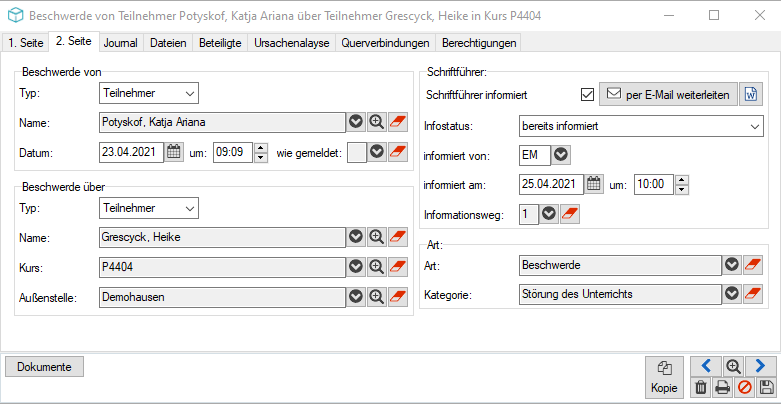
Reiter 2. Seite – links Beschwerdeführer und Ziel, rechts der Informationsstand; die Feldgruppe ist im Screenshot mit Schriftführer beschriftet
Nach dem Versand einer E-Mail oder eines Word-Dokuments füllt KuferSQL automatisch Beschwerdeführer informiert, Infostatus (noch nicht informiert / bereits informiert), informiert von, informiert am, um und Informationsweg. Zusätzlich werden Benutzerkürzel und Datum von Erfassung und letzter Änderung gespeichert.
Schritt 4: Journal und Dateien nutzen
Der Reiter Journal protokolliert Änderungen an wichtigen Feldern mit Bearbeiterkürzel und Datum. Diese Einträge lassen sich weder löschen noch bearbeiten.
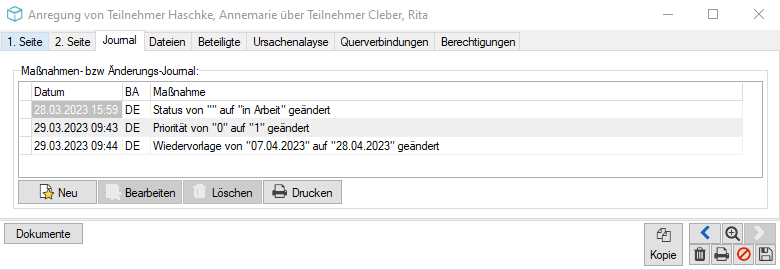
Reiter Journal – automatisch protokollierte Feldänderungen mit Datum und Bearbeiterkürzel
Über Neu ergänzen Sie manuelle Einträge. Bearbeiten und Löschen ist nur möglich, solange der Eintrag noch nicht gespeichert ist — danach meldet KuferSQL, dass sich nur noch ungespeicherte Journaleinträge ändern lassen. Das Protokoll ist außerdem druckbar.
Im Reiter Dateien verlinken Sie Dateien jedes Typs mit der Beschwerde. Die Datei-Links werden tabellarisch mit einem frei vergebbaren Stichwort geführt.
Schritt 5: Beteiligte und Ursachenanalyse erfassen
Im Reiter Beteiligte tragen Sie Mitarbeiter, Dozenten, Teilnehmer und Adressen ein, die an der Bearbeitung mitwirken. Zu jedem Beteiligten gehört eine Beteiligungsart; ohne sie lässt sich der Eintrag nicht speichern.
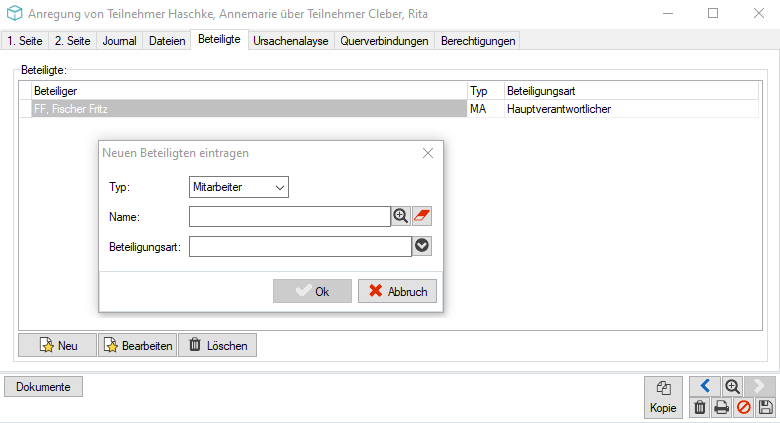
Reiter Beteiligte – Liste mit einem Eintrag der Beteiligungsart Hauptverantwortlicher, davor der geöffnete Dialog Neuen Beteiligten eintragen mit den Feldern Typ, Name und Beteiligungsart
Im Reiter Ursachenanalyse halten Sie die Besprechung zur Ursachenermittlung fest.
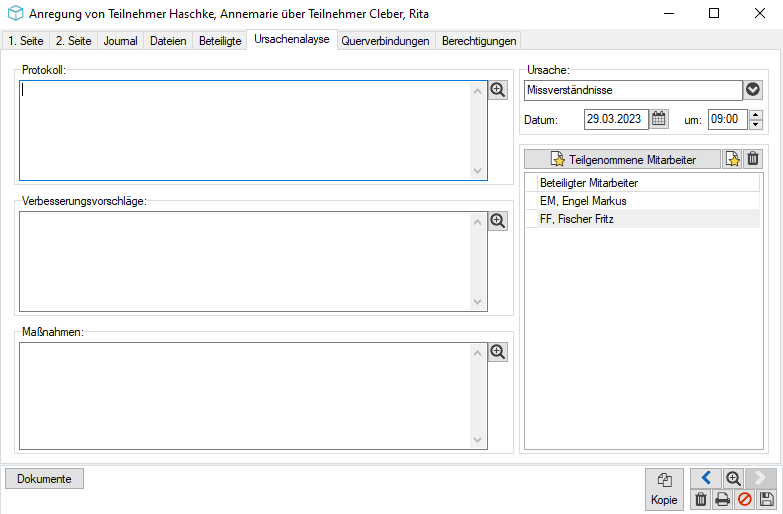
Reiter Ursachenalayse – links Protokoll, Verbesserungsvorschläge und Maßnahmen, rechts Ursache, Datum und Uhrzeit sowie die Liste Teilgenommene Mitarbeiter mit zwei Einträgen
Das Feld Maßnahmen gibt es nur im Reiter Ursachenanalyse. Im Filter und in den Vorlagen erscheint sein Inhalt unter dem Namen eingeleitete Maßnahmen.
Schritt 6: Querverbindungen anlegen
Im Reiter Querverbindungen verknüpfen Sie zusammenhängende Beschwerden.
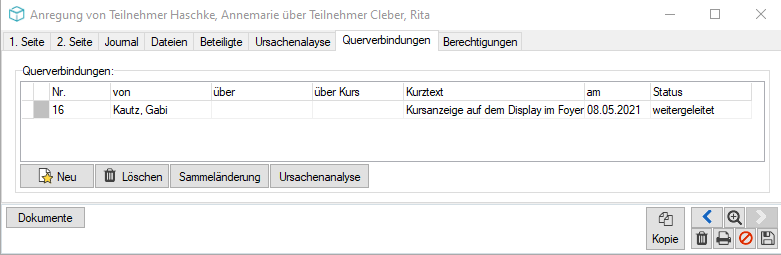
Reiter Querverbindungen – verknüpfte Beschwerden mit den Gruppen-Funktionen Sammeländerung und Ursachenanalyse in der Schaltflächenleiste
Neu öffnet eine Auswahl, die der Schalter Suche ähnlicher Beschwerden standardmäßig auf Beschwerden mit gleichem Kurztext, Beschwerdeführer, Beschwerdeziel oder gleicher Angabe betrifft Kurs einschränkt. Ohne den Schalter erscheinen alle Beschwerden; zusätzlich wirkt der Beschwerde-Filter.
Verknüpfen Sie eine Beschwerde, die bereits Querverbindungen hat, werden deren Verbindungen mit übernommen — eine Beschwerde gehört immer nur einer Gruppe an. Das gilt, solange die aktuelle Beschwerde noch zu keiner Gruppe gehört. Ist sie bereits Teil einer Gruppe, bietet die Auswahl nur noch Beschwerden ohne eigene Gruppe an; zwei bestehende Gruppen lassen sich nicht zusammenführen. Für die Gruppe lassen sich dieselben Felder wie bei der Sammeländerung gemeinsam ändern oder leeren.
Schritt 7: Zugriff auf einzelne Beschwerden einschränken
Standardmäßig darf jeder Mitarbeiter mit Zugang zum Beschwerdemanagement die Beschwerde sehen und bearbeiten. Über den Reiter Berechtigungen schränken Sie das ein.
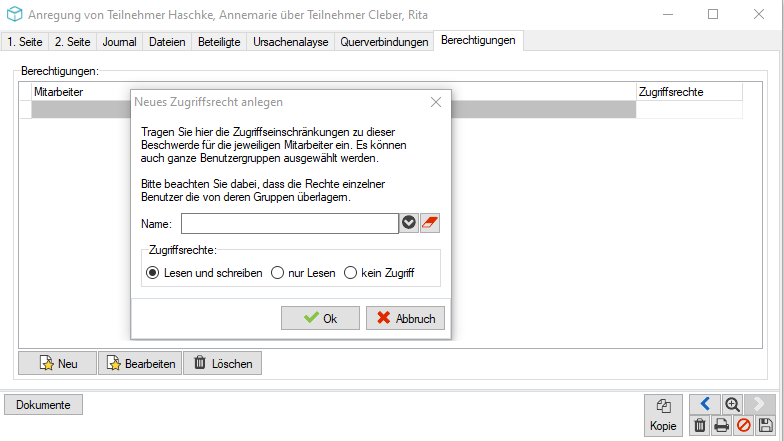
Reiter Berechtigungen – der Dialog Neues Zugriffsrecht anlegen mit den drei Zugriffsstufen
- In der Rechtetabelle halten Sie je Mitarbeiter fest, welches Zugriffsrecht für diese Beschwerde gilt. Der Dialog Neues Zugriffsrecht anlegen bietet dafür drei Stufen: Lesen und schreiben, nur Lesen und kein Zugriff.
- Ist mindestens ein Benutzer eingetragen, haben alle nicht eingetragenen Benutzer automatisch keinen Zugriff.
- Die Rechte gelten sofort; deshalb trägt KuferSQL beim ersten Zugriffsrecht den aktuellen Benutzer mit Lese- und Schreibrechten ein. Mindestens ein Eintrag mit Lesen und schreiben muss erhalten bleiben — andernfalls verweigert KuferSQL das Löschen der Zeile. Hätten Sie selbst nach dem Speichern keinen Vollzugriff mehr, blendet der Reiter einen roten Hinweis ein, dass Sie anschließend keine Änderungen mehr vornehmen können.
- Auch Gruppen lassen sich berechtigen — Rechte einzelner Benutzer überlagern die Gruppenrechte.
- In Auswertungen erscheinen eingeschränkte Beschwerden nur bei mindestens Leserecht.
Ergebnis
Die Beschwerde ist erfasst, dokumentiert und — wo nötig — gegen Änderungen und fremde Einsicht geschützt. Journal, Ursachenanalyse und Querverbindungen belegen den Bearbeitungsweg für Ihr QM-Verfahren.