
Verschicken Sie eine Kurznachricht an einen einzelnen Empfänger oder an alle markierten Teilnehmer eines Kurses — beides direkt aus KuferSQL, ohne den Umweg über ein anderes Programm.
Einzel-SMS aus den Stammdaten versenden
Im Kommunikationsblock der Stammdaten — also dort, wo Telefon, Mobiltel und E-Mail stehen — öffnet ein Klick auf das SMS-Symbol den Versandbildschirm. Das Symbol sitzt in der Symbolleiste über der Kontaktliste, rechts neben der Schaltfläche Tel, Fax, Mail, Web.
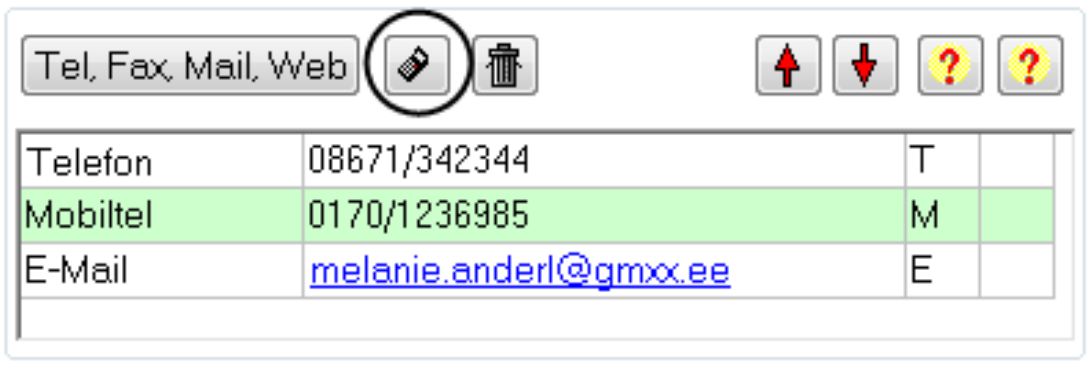
Kommunikationsblock der Stammdaten – schwarz umkreist das SMS-Symbol neben der Schaltfläche Tel, Fax, Mail, Web
Im Versandbildschirm ist die Mobilfunknummer im Feld Handy-Nr: bereits vorbelegt. Den Nachrichtentext schreiben Sie in das Feld Text:.
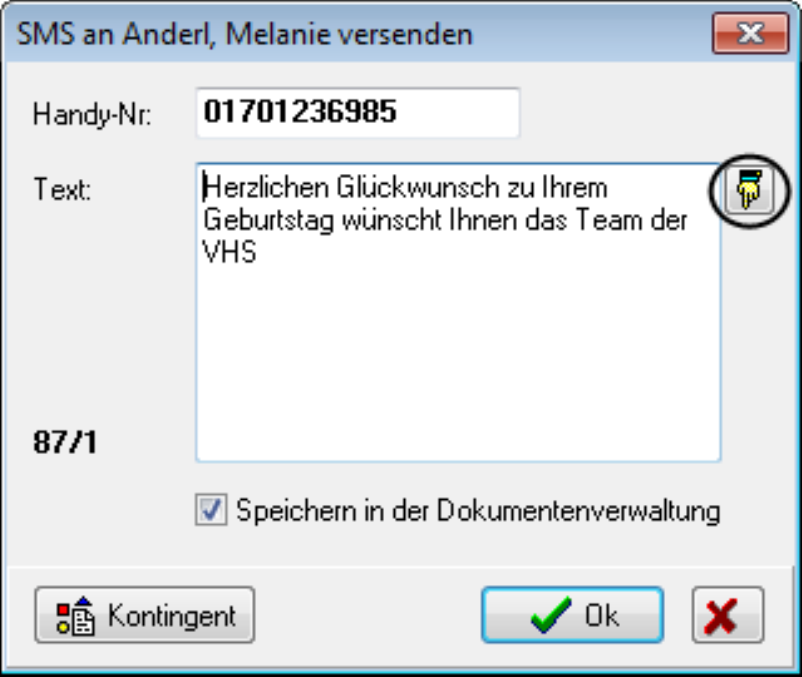
Dialog zum Versand einer Einzel-SMS – schwarz umkreist das Hand-Symbol zum Einfügen einer Vorlage, links unten der Zeichenzähler
- Über das Hand-Symbol rechts neben dem Textfeld fügen Sie eine hinterlegte SMS-Vorlage ein.
- Im Feld Sendezeit (Datum und Uhrzeit, vorbelegt mit dem aktuellen Zeitpunkt) legen Sie fest, wann die SMS zugestellt werden soll. Die Schaltfläche rechts neben Handy-Nr: bietet die übrigen im Stammsatz hinterlegten Mobilnummern zur Auswahl an. Ist die Nummer ungültig, wird das Feld rot markiert und Ok bleibt gesperrt; dasselbe gilt bei leerem Text.
- Der Text kann bis zu 608 Zeichen lang sein. Der Zähler links unter dem Textfeld zeigt die im aktuellen SMS-Teil noch frei verfügbaren Zeichen und die Zahl der SMS an — im Beispiel 87/1 (87 Zeichen frei, 1 SMS). Bis 160 Zeichen wird 1 SMS berechnet, bis 304 Zeichen 2, bis 456 Zeichen 3 und bis 608 Zeichen 4 SMS.
- Mit dem Kontrollkästchen Speichern in der Dokumentenverwaltung wird die Nachricht beim Empfänger protokolliert. Das Kontrollkästchen erscheint nur bei Teilnehmern, Dozenten, Adressen und Benutzern; seine Vorbelegung folgt der Einstellung zum Speichern von Word-Dokumenten.
- Kontingent prüft das verbleibende SMS-Guthaben, Ok versendet die Nachricht.
Ist das Guthaben aufgebraucht, laden Sie es beim Provider nach — beschrieben in SMS-Kontingent aufladen.
SMS an mehrere Teilnehmer aus der Belegung versenden
Markieren Sie in der Belegung die gewünschten Teilnehmer und wählen Sie die Funktion SMS (im Standardmenü in der Rubrik Dokumente, Hinweis: „SMS an alle markierten versenden“). Die Liste enthält die markierten Anmeldungen; ist in der Belegung nichts markiert, alle angemeldeten Teilnehmer (ohne Verstorbene). Teilnehmer mit gültiger Mobilnummer sind in der Liste bereits markiert. Bei Kinderkursen wird die Mobilnummer des Elternteils verwendet, wenn beim Kind keine hinterlegt ist. Hat ein Teilnehmer mehrere Mobilnummern, folgt nach SMS erstellen ein Auswahlfenster, in dem Sie die Nummer festlegen.
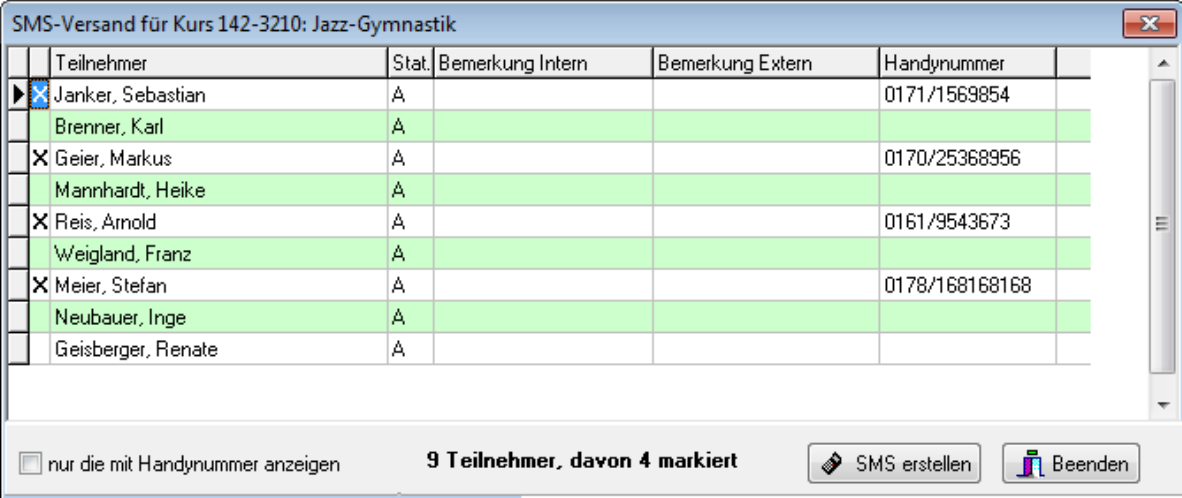
Teilnehmerliste für den SMS-Versand – die Statusleiste zeigt 9 Teilnehmer, davon 4 markiert
Die Liste zeigt je Teilnehmer die Spalten Teilnehmer, Stat., Bemerkung Intern, Bemerkung Extern und Handynummer; in der Fußleiste steht, wie viele Teilnehmer die Liste enthält und wie viele davon markiert sind. Mit dem Kontrollkästchen nur die mit Handynummer anzeigen blenden Sie Teilnehmer ohne Mobilfunknummer aus. Ein Klick auf SMS erstellen öffnet das Fenster für die Sammel-SMS.
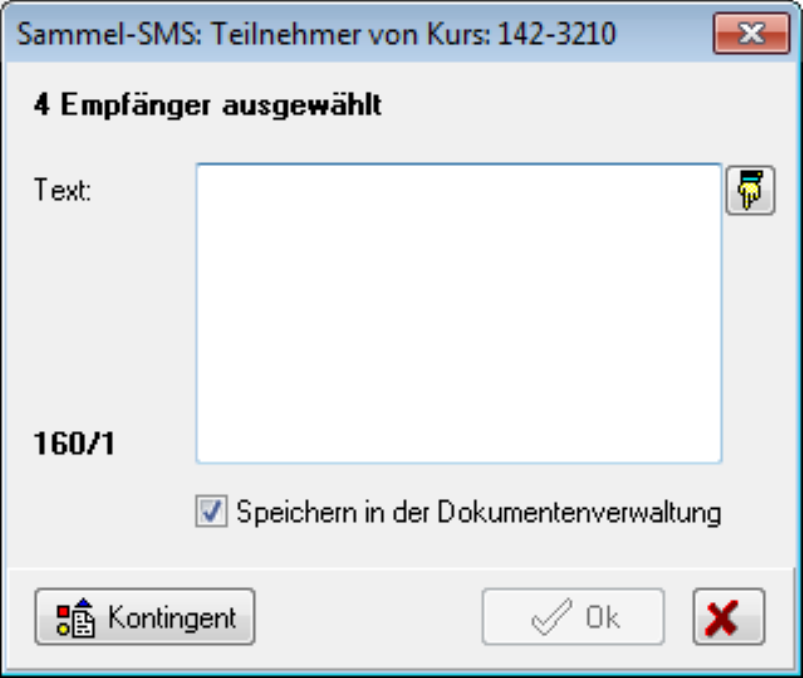
Fenster für die Sammel-SMS – über der Texteingabe steht die Zahl der ausgewählten Empfänger
Der Dialog zeigt über dem Textfeld die Zahl der ausgewählten Empfänger an. Aufbau und Bedienung entsprechen der Einzel-SMS: Hand-Symbol für Vorlagen, Zeichenzähler, Protokollierung in der Dokumentenverwaltung und die Schaltfläche Kontingent.
SMS über die Rubrik Dokumente versenden
Der zweite Weg aus der Belegung führt über die Schaltfläche Dokumente: Damit erstellen Sie eine SMS an alle markierten Teilnehmer. Wählen Sie im Dialog die Option SMS-Versand und bestätigen Sie.
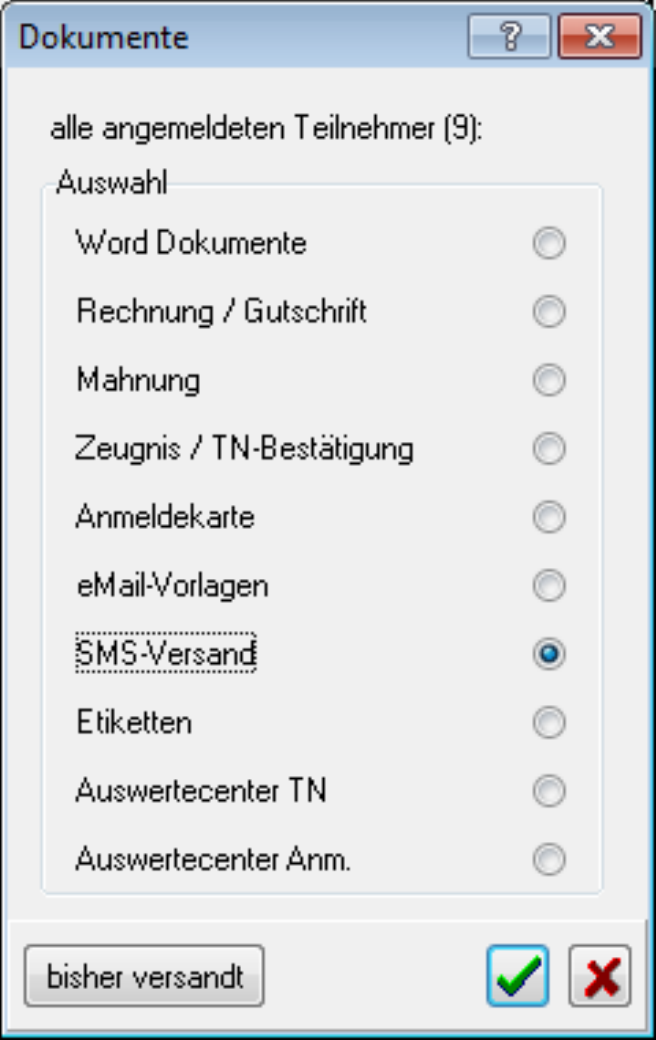
Dialog Dokumente – neben Word-Dokumenten, Rechnungen und eMail-Vorlagen steht die Option SMS-Versand zur Auswahl
Der Dialog nennt in der Kopfzeile die Zahl der angemeldeten Teilnehmer und listet neben SMS-Versand die übrigen Ausgabe-Arten der Belegung auf — von Word Dokumente über Rechnung / Gutschrift und eMail-Vorlagen bis zu den Auswertecentern. Anschließend öffnet sich derselbe Bildschirm für den SMS-Versand, und es kann für alle Teilnehmer, die eine Mobilfunknummer haben, eine SMS erstellt werden.
Aus welchen Programmpunkten eine Einzel-SMS möglich ist
Der Versand einer Einzel-SMS ist an diesen Stellen möglich:
- Teilnehmer-Stamm — 1. Seite im Kommunikationsblock und unter Dokumente
- Teilnehmer-Stamm → Ansprechpartner
- Dozenten-Stamm — 1. Seite im Kommunikationsblock und unter Dokumente
- Dozenten-Stamm → Firma → Telefonnummer
- Adressen-Stamm — 1. Seite im Kommunikationsblock und unter Dokumente
- Adressen-Stamm → Ansprechpartner
- Raum-Stamm → Handy-Nummer Hausmeister
Für mehrere Empfänger gleichzeitig stehen aus der Belegung heraus die Funktionen SMS und Kommunikation (im Standardmenü in der Rubrik Dokumente) bereit. In den Ansprechpartner-Listen von Teilnehmer-, Dozenten- und Adressen-Stamm wird bei mehreren markierten Ansprechpartnern eine Sammel-SMS erstellt.
Ergebnis
Sie erreichen einzelne Empfänger aus jedem Stammdatenbereich und alle markierten Teilnehmer eines Kurses aus der Belegung heraus per SMS; auf Wunsch ist jede Nachricht in der Dokumentenverwaltung protokolliert.