
Informieren Sie beim Ausfall eines Kurses oder eines einzelnen Kurstages alle Betroffenen in einem Durchgang und verschicken Sie Sammel-SMS an frei ausgewählte Empfängermengen.
Benachrichtigung bei einem Kursausfall auslösen
Bei einem Kursausfall oder Kurstagausfall öffnet KuferSQL einen Bildschirm, in dem Sie die Folgeaktionen festlegen. Setzen Sie darin den Haken bei Benachrichtigungen (Word, Mail, Telefon, SMS) an Teilnehmer versenden.
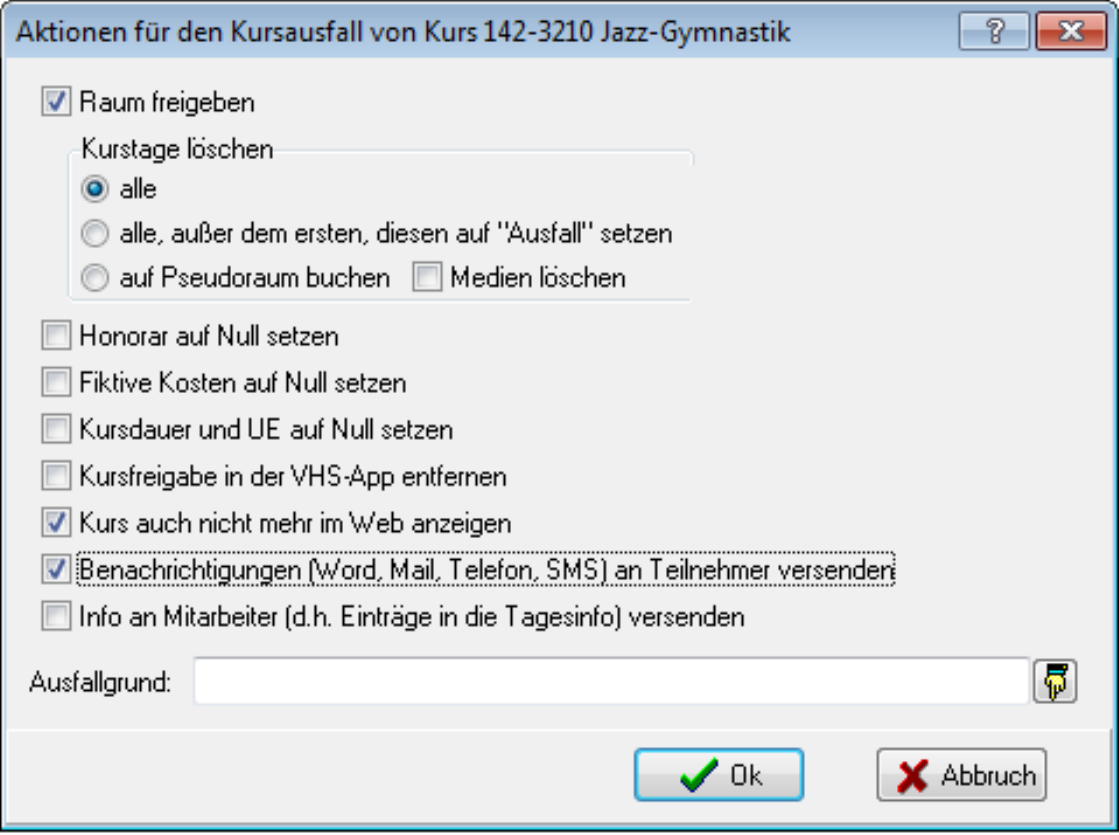
Aktionen für den Kursausfall – der gestrichelt umrandete Haken öffnet den Benachrichtigungsbildschirm
Ist der Haken gesetzt, öffnet sich anschließend ein Fenster, in dem weitere Einstellungen für die Benachrichtigung von Teilnehmern, Dozenten und des Hausmeisters gesetzt werden können.
Empfänger im Kommunikationscenter markieren
Der Benachrichtigungsbildschirm listet die Empfänger mit Adresse, Telefon, eMail und Mobiltelefon auf. Rechts stehen die Markierungsspalten Word, Tel., Mail, SMS und H.
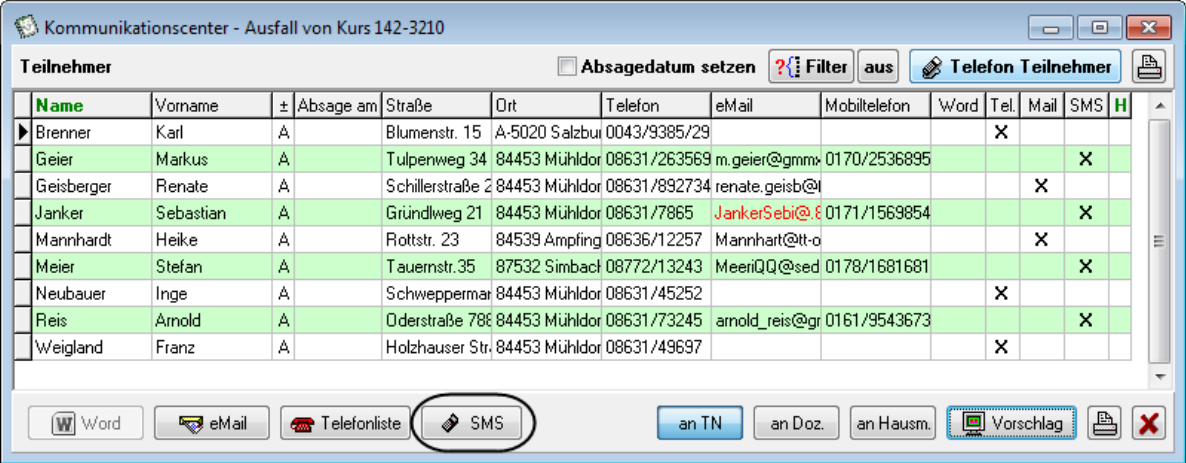
Kommunikationscenter beim Kursausfall – schwarz umkreist die Schaltfläche SMS in der Fußleiste
Aus diesem Bildschirm heraus kann jeder über die Telefonanbindung direkt benachrichtigt, ein Eintrag in die Telefonliste generiert werden — wenn man ihn nicht erreicht hat — oder eine Benachrichtigung per eMail, mit Word oder über eine SMS versendet werden. Wie das Wählen aus KuferSQL heraus abläuft, beschreibt Aus KuferSQL telefonieren und eingehende Anrufe zuordnen. Die jeweiligen Schaltflächen werden nur aktiv, wenn mindestens eine Markierung vorhanden ist, im Falle des SMS-Versandes zusätzlich nur bei freigeschaltetem Baustein.
Markierungen über die Schaltfläche Vorschlag setzen
Die Schaltfläche Vorschlag setzt die Markierungen automatisch nach einer bestimmten Priorität: Teilnehmer mit einer Mobilnummer werden beispielsweise für den SMS-Versand markiert, ist keine vorhanden, greift als nächste Möglichkeit die Benachrichtigung per Telefon und so weiter. Sieben Prioritäten stehen zur Auswahl.
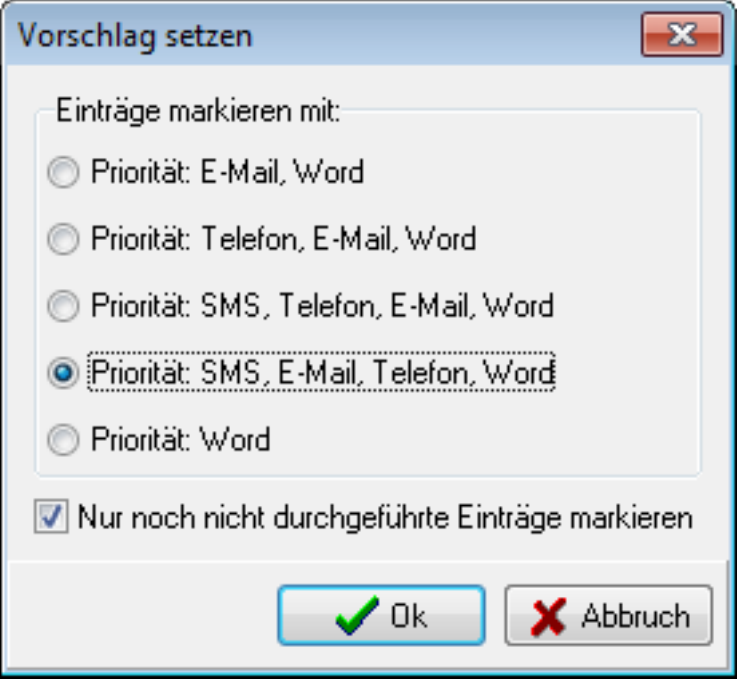
Dialog Vorschlag setzen – ausgewählt ist Priorität: SMS, E-Mail, Telefon, Word
Zur Wahl stehen Priorität: E-Mail, Word, Priorität: Telefon, E-Mail, Word, Priorität: SMS, Telefon, E-Mail, Word, Priorität: SMS, E-Mail, Telefon, Word, Priorität: Word, Priorität: gemäß TN-Priorität und Priorität: E-Mail, SMS, Telefon, Word. Bei gemäß TN-Priorität wird der beim Teilnehmer hinterlegte bevorzugte Kommunikationsweg markiert; ist er nicht möglich, wird auf E-Mail und danach Word ausgewichen. Mit Nur noch nicht durchgeführte Einträge markieren überspringen Sie bereits erledigte Empfänger.
Empfänger über den Filter einschränken
Über Filter schränken Sie die Liste auf Teilnehmer mit einem bestimmten Status ein. Zur Wahl stehen Angemeldet, Teilgenommen, Firma, ohne A aus F, Platzreservierung, Interessent, Warteliste, Umgemeldet, ohne Kinder, abgemeldet und abgemeldet (zahlen).
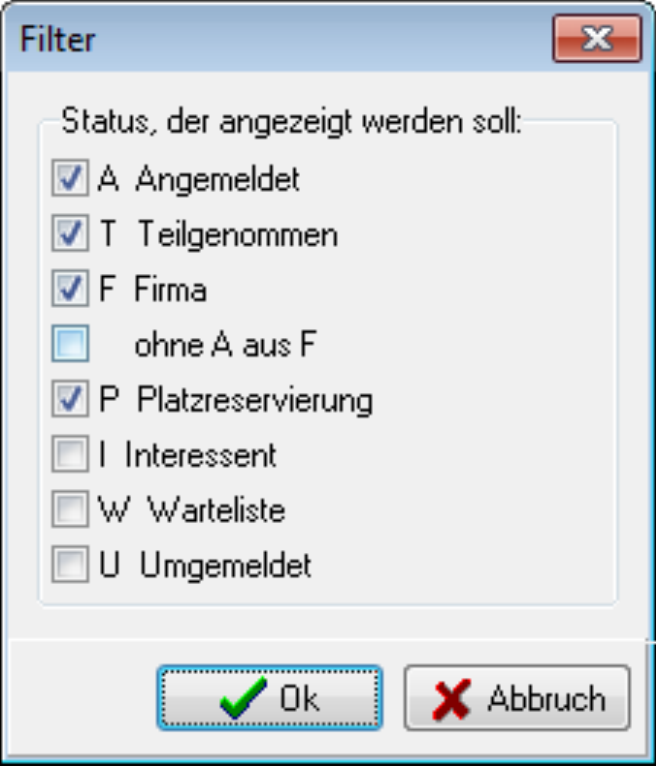
Filter-Dialog – im Beispiel sind die Status Angemeldet, Teilgenommen, Firma und Platzreservierung aktiv
Sobald mindestens eine Markierung für den SMS-Versand vorhanden ist, wird die Schaltfläche SMS aktiv gesetzt und öffnet den Bildschirm zum Erstellen einer Sammel-SMS.
Sammel-SMS schreiben und die Länge im Blick behalten
Im Sammel-SMS-Bildschirm steht über dem Textfeld die Zahl der ausgewählten Empfänger. Für eine SMS können bis zu 160 Zeichen Text eingefügt werden.
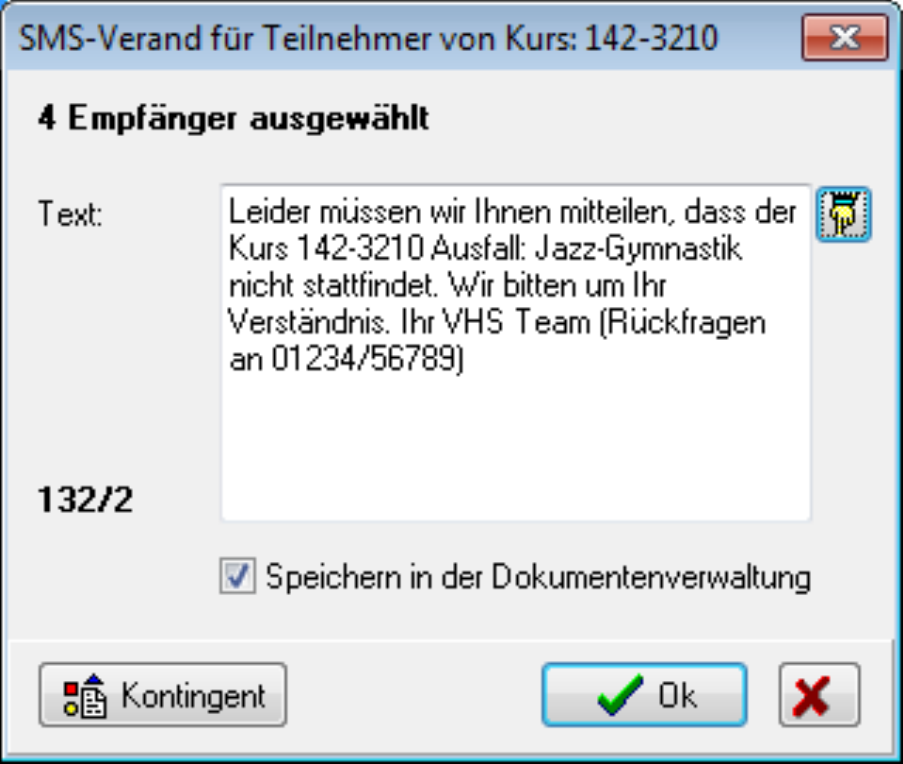
Sammel-SMS mit eingefügtem Ausfall-Text – links unter dem Textfeld steht die Info-Anzeige zur verbleibenden Zeichenzahl
- Für den Standard-Typ 6 (SMS ohne Absenderkennung) und für den Typ 18 (SMS mit Absenderkennung) können Nachrichten mit mehr als 160 Zeichen versendet werden. Die maximale Länge liegt bei 608 Zeichen.
- Die Info-Anzeige zeigt im Format frei/Anzahl, wie viele Zeichen im aktuellen SMS-Teil noch verfügbar sind und wie viele SMS berechnet werden: bis 160 Zeichen 1 SMS, bis 304 Zeichen 2, bis 456 Zeichen 3 und bis 608 Zeichen 4 SMS.
- Text-Vorlagen mit Variablen lassen sich anlegen und beim Versenden über das Hand-Symbol abrufen.
- Für Teilnehmer, Dozenten und Adressen können die versendeten SMS in der Dokumentenverwaltung protokolliert werden.
Gerade vor einem Sammelversand lohnt deshalb ein Blick auf das Guthaben: Wie Sie es prüfen und beim Provider nachbestellen, zeigt SMS-Kontingent aufladen.
Sammel-SMS aus dem Auswertecenter versenden
Unter dem Menüpunkt Auswerten bieten die Auswertecenter die Möglichkeit, eine Sammel-SMS an alle ausgewählten Empfänger zu versenden. Laden Sie zuerst über die gewohnten Auswahlroutinen die gewünschten Adressen in den Auswahlbildschirm und markieren Sie sie für die Weitergabe. Die Option zum Versand von SMS für Dozenten, Teilnehmer oder Adressen finden Sie anschließend unter der Schaltfläche Word / Excel / Export.
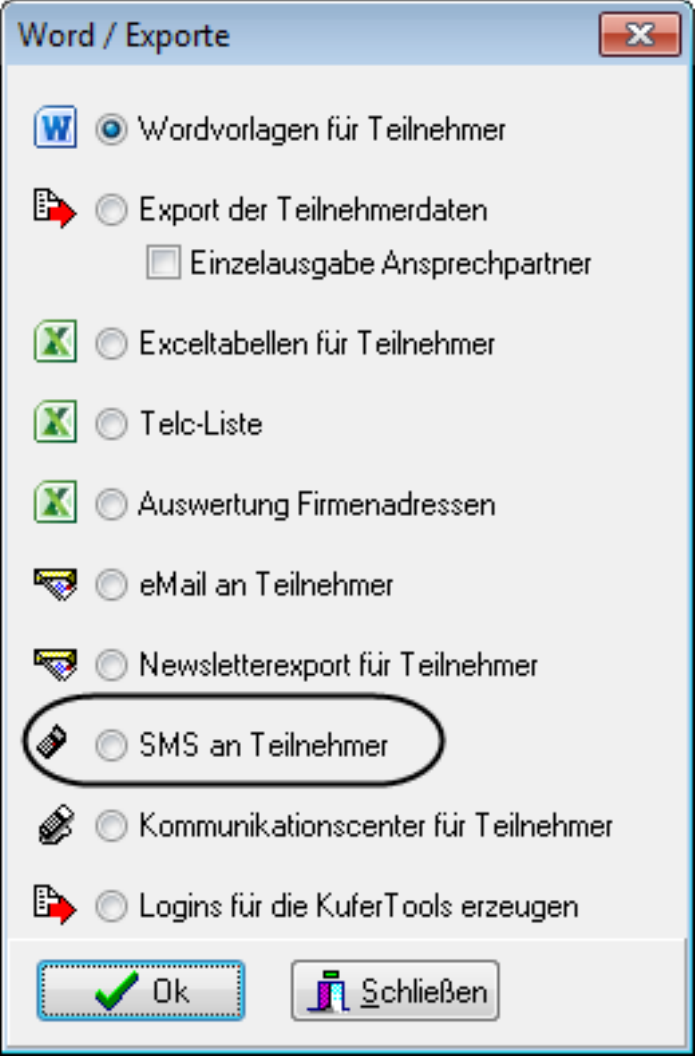
Dialog Word / Exporte – schwarz umkreist die Option SMS an Teilnehmer
Damit steht eine schnelle Möglichkeit zur Verfügung, z. B. an alle aktuellen Dozenten einen Weihnachtsgruß zu senden.
Aus welchen Programmpunkten ein Sammelversand möglich ist
Der Versand einer SMS an mehrere Empfänger ist an diesen Stellen möglich:
- Belegung: Funktionen SMS und Kommunikation (im Standardmenü in der Rubrik Dokumente) — beschrieben in Einzel-SMS und SMS aus der Belegung versenden
- Kurs-Stamm → Ausfall → Benachrichtigungsbildschirm
- Kurse → Kurstag → Ausfall → Benachrichtigungsbildschirm
- Auswerten → Auswertecenter für Dozenten, Teilnehmer, Adressen, allgemeine Adressen, Kurstage (SMS an Dozenten oder SMS an Teilnehmer), Verträge oder Anmeldungen → Word / Excel / Export
Ergebnis
Beim Ausfall eines Kurses oder Kurstages erreichen Sie alle Betroffenen in einem Durchgang, die Markierungen setzt KuferSQL auf Wunsch nach Priorität, und aus jedem Auswertecenter lässt sich eine Sammel-SMS an eine frei zusammengestellte Empfängermenge verschicken.