
Richten Sie die eLearning-Anbindung ein, damit Sie Kurse, Teilnehmer und Dozenten direkt aus KuferSQL heraus auf Ihrer eLearning-Plattform bereitstellen können.
Was ist die eLearning-Anbindung?
Mit dem Zusatzbaustein für die eLearning-Anbindung tauschen Sie Daten zwischen KuferSQL und einer eLearning-Plattform aus. Ausgewählte Kurse, Teilnehmer und Dozenten werden über eine Web-Service-Schnittstelle aus KuferSQL heraus übertragen; für Teilnehmer und Dozenten lassen sich Login-Accounts erzeugen und automatisch per Mail versenden.
Unterstützte eLearning-Plattformen
KuferSQL unterstützt folgende Plattformen:
- ILIAS: ab Version 4.2.9
- Moodle: ab Version 2.6
- Digitaler Weiterbildungscampus
- Stud.IP
Technische Voraussetzungen
Die Kommunikation zwischen KuferSQL und der eLearning-Plattform läuft über Web-Services (SOAP). Der Rechner, auf dem KuferSQL ausgeführt wird, benötigt dafür lediglich eine Internetverbindung. Auf der eLearning-Plattform selbst müssen die Web-Service-Funktionen vom Betreiber bzw. Hoster freigeschaltet und konfiguriert sein.
Wie KuferSQL und die Plattform zusammenspielen
- KuferSQL ist das führende System. Kurse, Dozenten und Teilnehmer werden zwingend aus KuferSQL heraus in der eLearning-Plattform erzeugt und aktualisiert.
- Kommunikation in Echtzeit. Jede Aktion wird beim Auslösen sofort an die Plattform übertragen.
- Keine Rück-Synchronisation. Änderungen, die Sie manuell in der eLearning-Plattform vornehmen, werden nicht automatisch nach KuferSQL übernommen.
- Nachträgliche Verknüpfung möglich. Sind auf der Plattform bereits Kurse, Dozenten oder Teilnehmer vorhanden, können Sie deren IDs manuell in KuferSQL nachtragen und so die Verknüpfung beider Systeme herstellen.
Schnellanleitung
- Baustein eLearning Schnittstelle unter Einstellungen → Zentrale Einstellungen → Extras mit dem Freischalt-Passwort aktivieren
- Über Einstellungen neben dem Baustein die gewünschte Plattform auswählen
- Zugangsdaten, Web-Service-URL und plattformspezifische IDs eintragen
- Mail-Vorlage für den Login-Versand und die Vorgaben für Login-Namen und Anmeldestatus festlegen
Schritt 1: Zusatzbaustein freischalten
Die kostenpflichtige Schnittstelle wird in den Zentralen Einstellungen im Reiter Extras freigeschaltet. Das Passwort zur Freischaltung wird Ihnen bei der Beauftragung mitgeteilt.
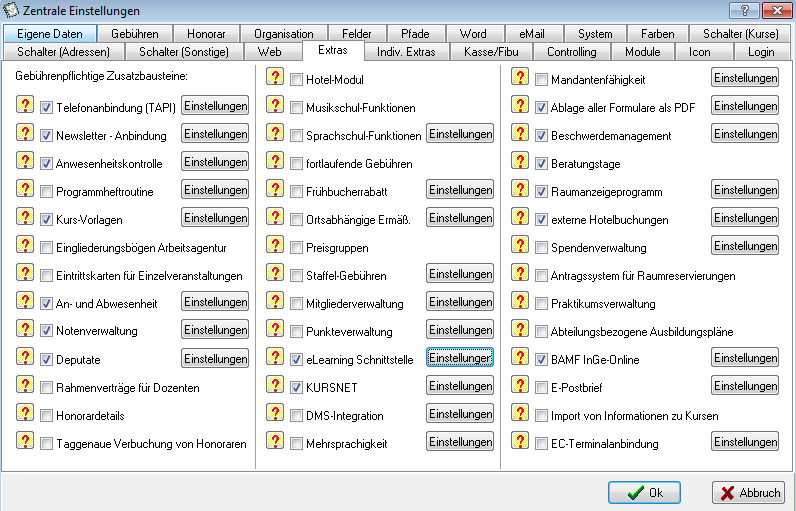
Zentrale Einstellungen, Reiter Extras – aktivierter Zusatzbaustein eLearning Schnittstelle und Schaltfläche Einstellungen
Welche weiteren Bausteine in diesem Reiter liegen und wie die Freischaltung dort grundsätzlich funktioniert, beschreibt „Extras konfigurieren: Standard-Zusatzbausteine in den Zentralen Einstellungen”.
Schritt 2: Plattform auswählen und Zugangsdaten hinterlegen
Nach der Freischaltung öffnen Sie über die Schaltfläche Einstellungen neben dem Baustein den Dialog Einstellungen für eLearning Schnittstelle. Wählen Sie dort im Bereich Schnittstelle die gewünschte Plattform aus — die Felder darunter passen sich der Auswahl an. Über die Schaltfläche eMail-Vorlage Login-Versand definieren Sie zusätzlich die Mail-Vorlage, die beim Erstellen eines Logins für einen Teilnehmer oder Dozenten versandt wird.
ILIAS
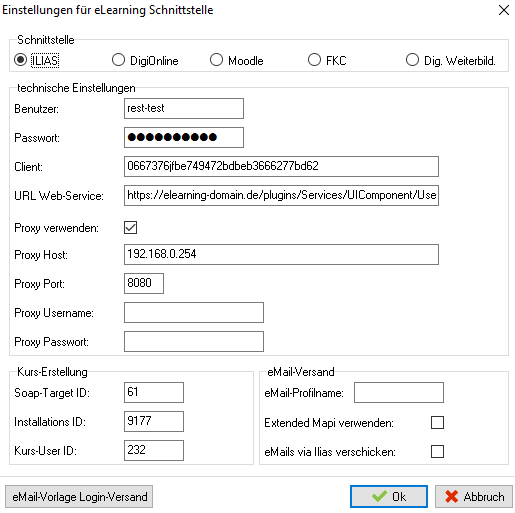
Dialog Einstellungen für eLearning Schnittstelle mit ausgewählter Option ILIAS
- Benutzer: Benutzername für die Authentifizierung
- Passwort: Passwort für die Authentifizierung
- Client: Client für die Authentifizierung
- URL Web-Service: URL der Plattform
- Proxy verwenden, Proxy Host, Proxy Port, Proxy Username, Proxy Passwort: nur bei Verwendung eines Proxy-Servers
- Soap-Target ID: ID der Objektkategorie für die Kurserstellung
- Installations ID: NIC-ID der ILIAS-Installation
- Kurs-User ID: ID des SOAP-Benutzers
- eMail-Profilname: optional
- Extended Mapi verwenden: optional
- eMails via Ilias verschicken: optional
Moodle
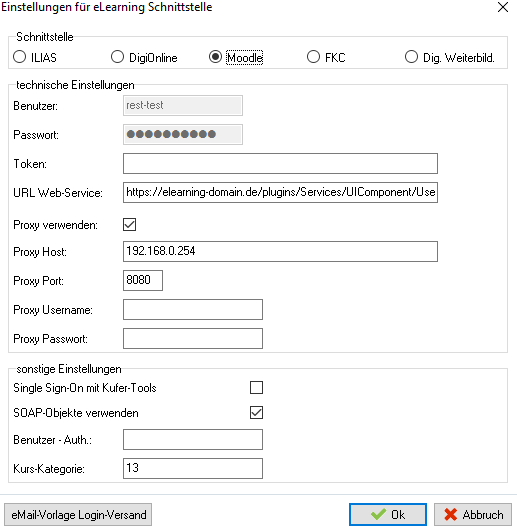
Dialog Einstellungen für eLearning Schnittstelle mit ausgewählter Option Moodle
- Token: Token für die Authentifizierung
- URL Web-Service: URL der Plattform
- Proxy verwenden, Proxy Host, Proxy Port, Proxy Username, Proxy Passwort: nur bei Verwendung eines Proxy-Servers
- SOAP-Objekte verwenden: wird für ältere Moodle-Versionen benötigt
- Benutzer - Auth.: Vorgabe für die Benutzer-Authentifizierung
- Kurs-Kategorie: Kategorie, in der die Kurse angelegt werden
Digitaler Weiterbildungscampus
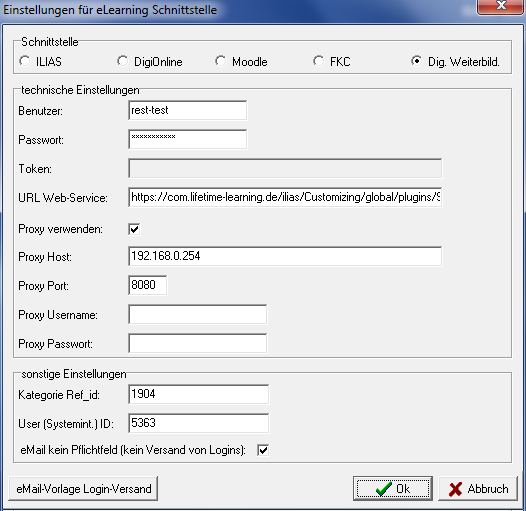
Dialog Einstellungen für eLearning Schnittstelle mit ausgewählter Option Dig. Weiterbild. für den Digitalen Weiterbildungscampus
- Benutzer: Benutzername für die Authentifizierung
- Passwort: Passwort für die Authentifizierung
- URL Web-Service: URL der Plattform
- Proxy verwenden, Proxy Host, Proxy Port, Proxy Username, Proxy Passwort: nur bei Verwendung eines Proxy-Servers
- Kategorie Ref_id: Angabe wird vom Provider zur Verfügung gestellt
- User (Systemint.) ID: Angabe wird vom Provider zur Verfügung gestellt
- eMail kein Pflichtfeld: kein Versand von Logins
Zusätzlich stehen eigene Exportvariablen bereit: im Bereich Teilnehmer → Sonstige Variablen die Variablen <TELLOGIN> (eLearning-Login) und <TELPASSW> (eLearning-Passwort), im Bereich Dozenten → Sonstige Variablen die Variablen <DELLOGIN> und <DELPASSW>.
Stud.IP
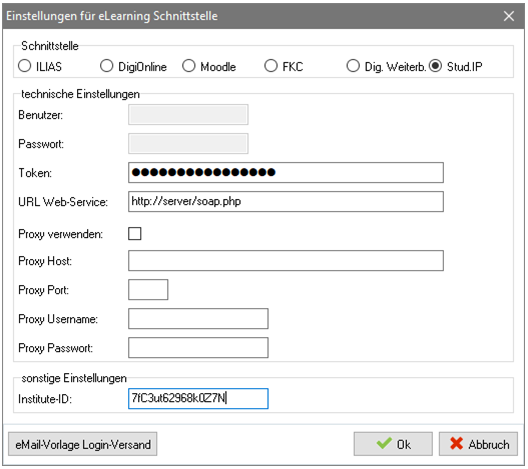
Dialog Einstellungen für eLearning Schnittstelle mit ausgewählter Option Stud.IP
- Token: Token für die Authentifizierung
- URL Web-Service: URL der Plattform
- Proxy verwenden, Proxy Host, Proxy Port, Proxy Username, Proxy Passwort: nur bei Verwendung eines Proxy-Servers
- Institute-ID: Angabe wird vom Provider zur Verfügung gestellt
Schritt 3: Login-Namen und relevante Anmeldestatus festlegen
Im selben Einstellungs-Dialog legen Sie fest, nach welcher Vorgabe die Login-Namen für Benutzer erstellt werden und welche Statusangaben aus KuferSQL für die Anmeldung von Teilnehmern auf der eLearning-Plattform relevant sind.
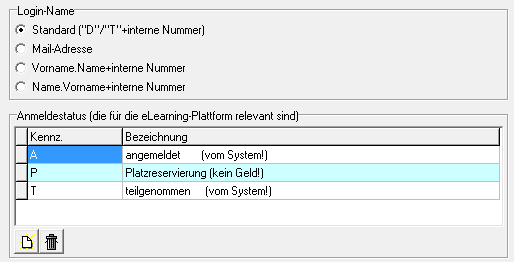
Bereich Login-Name mit vier Auswahloptionen und Liste der für die eLearning-Plattform relevanten Anmeldestatus
Für den Login-Name stehen vier Vorgaben zur Auswahl:
- Standard: „D”/„T” und interne Nummer
- Mail-Adresse
- Vorname.Name und interne Nummer
- Name.Vorname und interne Nummer
Im Bereich Anmeldestatus hinterlegen Sie über die Symbole unter der Liste die Kennzeichen, die für die eLearning-Plattform relevant sein sollen — je Eintrag mit Kennz. und Bezeichnung. Nur Teilnehmer mit einem dieser Status werden beim Anmelden an die Plattform übergeben. Welche Kennzeichen in Ihrer Installation zur Verfügung stehen und wie Sie sie pflegen, beschreibt „Status-Kennzeichen für Anmeldungen in KuferSQL konfigurieren”.
Ergebnis
Die eLearning-Anbindung ist freigeschaltet, die Plattform konfiguriert und die Vorgaben für Login-Namen und Anmeldestatus sind gesetzt. Ab jetzt können Sie Kurse, Teilnehmer und Dozenten aus KuferSQL heraus auf die Plattform übertragen.