
Bauen Sie einen Pool wiederverwendbarer Fragen auf, stellen Sie daraus Ihre Feedback-Bögen zusammen und legen Sie fest, wie die Bögen gedruckt werden.
Schritt 1: Fragen für den Fragenpool hinterlegen
Öffnen Sie Einstellungen → Hinterlegungen Sonstiges → Hinterlegung Fragen für Feedbackbögen. Jede Frage im Pool erhält eine eindeutige ID. Wird sie in einem Evaluierungsbogen verwendet, speichert KuferSQL diese ID beim Bogen — dadurch bleibt die Frage kursübergreifend auswertbar.
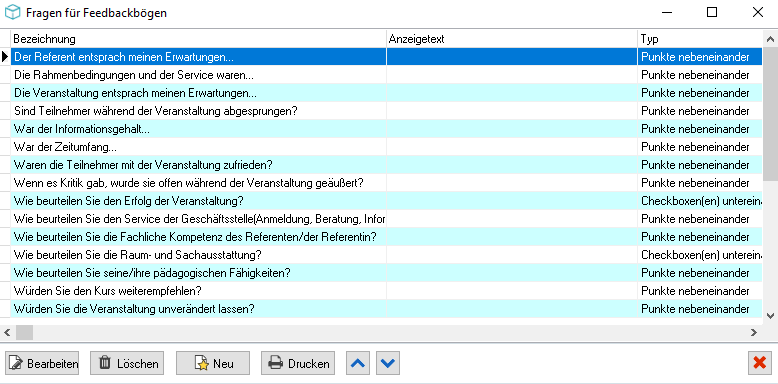
Fenster Fragen für Feedbackbögen – der Pool mit Bezeichnung, Anzeigetext und Anzeigetyp je Frage; über die Pfeil-Schaltflächen sortieren Sie die Einträge
Über Neu legen Sie eine Frage an. Im Dialog Einstellungen für Frage für Feedbackbögen tragen Sie eine eindeutige Bezeichnung ein; unter Angezeigter Text erfassen Sie den Wortlaut, der auf dem Bogen erscheint.
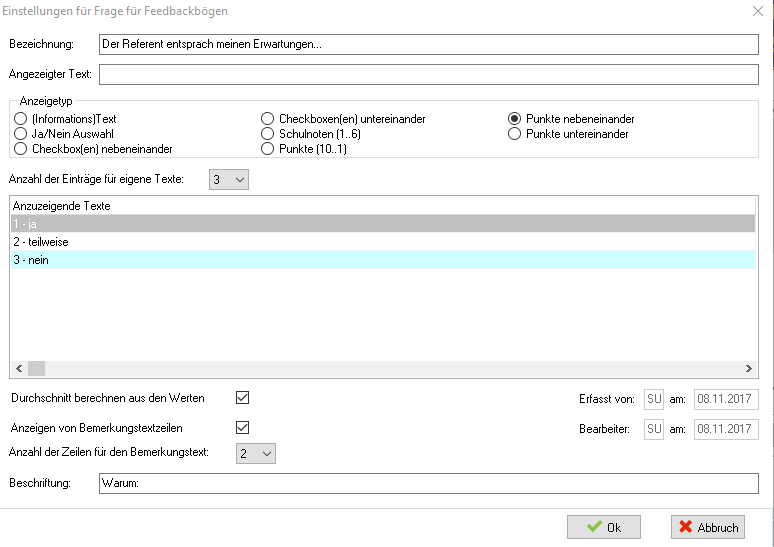
Dialog Einstellungen für Frage für Feedbackbögen – alle Eigenschaften einer Frage auf einen Blick
Als Anzeigetyp stehen zur Wahl: (Informations)Text, Ja/Nein Auswahl, Checkbox(en) nebeneinander, Checkboxen(en) untereinander, Schulnoten (1..6), Punkte (10..1), Punkte nebeneinander und Punkte untereinander. Schulnoten bieten sechs Noten, bei gesetztem Schalter Schulnoten von 1-5 anstatt 1-6 verwenden fünf (Beschriftung Schulnoten (1..5)). Punkte (10..1) reicht bis zur zentral eingestellten Höchstpunktzahl (2–10), die Beschriftung passt sich entsprechend an.
Dazu kommen diese Einstellungen:
- Anzahl der Einträge für eigene Texte: nur bei den Anzeigetypen Checkbox(en) und Punkte (jeweils neben- und untereinander) eingebbar, möglich sind 0 bis 20 Einträge; die Texte selbst erfassen Sie darunter unter Anzuzeigende Texte. Leere Antwortmöglichkeiten lehnt KuferSQL beim Speichern ab.
- Durchschnitt berechnen aus den Werten: Nicht markierte Fragen werden bei Durchschnittsberechnungen nicht mitgerechnet, sondern mit den Einzelsummen der Antworten dargestellt.
- Frage pro Dozenten anzeigen (Online-Feedback): Die Frage wird im Bogen für jeden Dozenten des Kurses wiederholt — beim Druck, bei der Erfassung und online. Welche Dozenten-Typen berücksichtigt werden, legen Sie in den Einstellungen für Feedback-Bögen fest.
- Frage inaktiv setzen: kennzeichnet die Frage im Pool als inaktiv.
- Ist Fragen in Feedbackbögen sperren, wenn Ausgabe erfolgt ist gesetzt und die Frage bereits in einem gedruckten oder per Code ausgegebenen Bogen enthalten, lassen sich Anzeigetyp, Anzahl und Antworttexte nicht mehr ändern, und die Frage kann nicht gelöscht werden.
- Anzeigen von Bemerkungstextzeilen und Anzahl der Zeilen für den Bemerkungstext (1 – 9) sowie eine eigene Beschriftung für das Bemerkungsfeld.
Schritt 2: Feedback-Bogen anlegen und Inhalt zusammenstellen
Wechseln Sie zu Einstellungen → Hinterlegungen Sonstiges → Hinterlegung Bögen für Feedbackbögen. Sie können mehrere verschiedene Bögen anlegen, prinzipiell auch in Word.

Fenster Bögen für Feedbackbögen – vorhandene Bögen mit Typ (Teilnehmer oder Dozenten) und Art der Ausgabe
Über Neu öffnen Sie den Dialog Einstellung des Feedbackbogens und füllen den Kopfbereich aus:
- Bezeichnung: Name des Bogens.
- Bemerkung: interne Notiz zum Bogen.
- Bogen für: legt fest, ob der Bogen für Teilnehmer, Dozenten oder Benutzer erstellt wird.
- Ausgabeart: Word oder interner Druck.
- Dateiname: Word-Vorlage aus dem Bereich Belegung (Teilnehmerbogen) bzw. Vertrag (Dozentenbogen); setzt die Ausgabeart Word voraus.
- Fragen gruppiert darstellen (Online-Feedback): legt je Bogen fest, ob eine Frage oder mehrere Fragen je Seite ausgegeben werden.
- Fragebogen inaktiv setzen: Inaktive Bögen stehen bei Druck, Erfassung und Code-Erzeugung nicht mehr zur Auswahl.
- Ist Fragen in Feedbackbögen sperren, wenn Ausgabe erfolgt ist gesetzt und der Bogen bereits gedruckt oder per Code ausgegeben, blendet KuferSQL die Schaltflächen zum Hinzufügen, Löschen und Verschieben von Bereichen und Fragen aus.
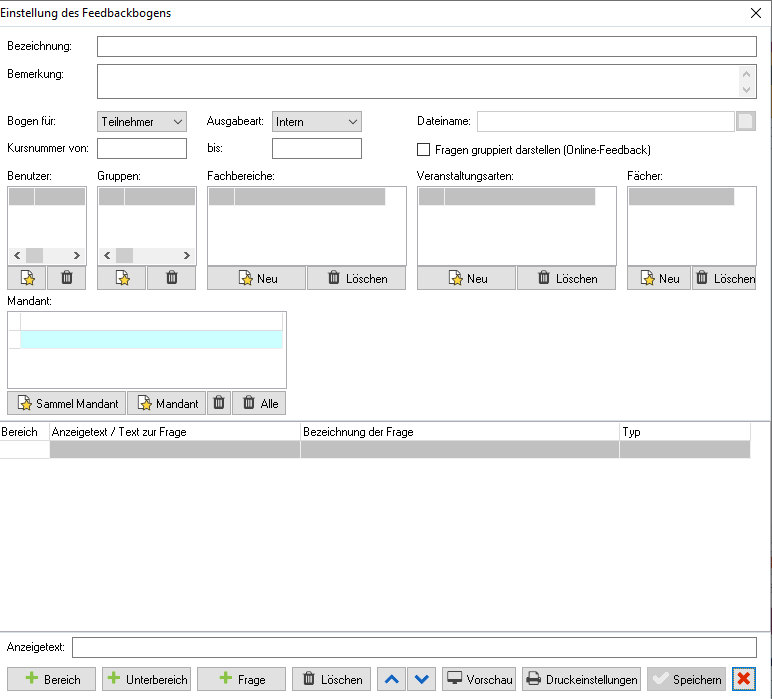
Dialog Einstellung des Feedbackbogens – Kopfdaten, Zuordnungslisten und darunter der Aufbau des Bogens aus Bereichen und Fragen
Mit + Bereich, + Unterbereich und + Frage holen Sie Inhalte aus dem Fragenpool in den Bogen; die Pfeiltasten ändern die Reihenfolge. Vorschau speichert die Einstellungen und erzeugt eine Vorschau des Bogens.
Beim Online-Feedback legen Sie zuerst einen Bereich über + Bereich an und ordnen ihm danach Fragen und weitere Unterbereiche zu. Für die Gruppierung auf der Webseite werden nur die Bereiche der obersten Ebene verwendet; ausgegeben werden der Anzeigetext des Bereichs sowie alle Fragen und Unterbereiche darunter.
Schritt 3: Bogen zuordnen und Sichtbarkeit steuern
Ein Bogen lässt sich einzelnen Benutzern, Gruppen, Kursnummern-Bereichen (Felder Kursnummer von und bis, ohne führende Semesterkennung), Fachbereichen, Veranstaltungsarten oder Unterrichtsfächern (Fächer) zuordnen. Kämen beim Ausdruck für Teilnehmer oder Dozenten mehrere Bögen infrage, wählen Sie den gewünschten in einem Grid aus.
Bei aktiver Mandantenfähigkeit hinterlegen Sie unter Mandant die Mandanten, für die der Bogen sichtbar ist. Ist ein Benutzer keinem Mandanten zugeordnet, sieht er alle hinterlegten Feedbackbögen. Mehr dazu in Mandantenfähigkeit im Web-Bereich und in weiteren Programmbereichen nutzen.
Bögen lassen sich auch für Benutzer erstellen. Dabei gilt:
- Als Ausgabeart ist nur Intern möglich, da es für Benutzer keinen Word-Vorlagen-Bereich gibt.
- In der Feedback-Übersicht der Belegung erscheint ein zusätzlicher Bereich für Benutzer mit allen aktiven Benutzern; Benutzer-Gruppen werden nicht angezeigt.
- Bei aktivem Modul Mandantenfähigkeit sehen Sie nur Benutzer der eigenen Mandanten sowie Benutzer ohne Mandantenzuordnung.
- Die Statistik zu den Feedbackbögen enthält dafür den Reiter Benutzer, dessen Daten sich drucken und nach Excel exportieren lassen.
Schritt 4: Druck-Layout und Kopfzeile festlegen
Über die Schaltfläche Druckeinstellungen im Bogen-Dialog bestimmen Sie das Layout des Ausdrucks.
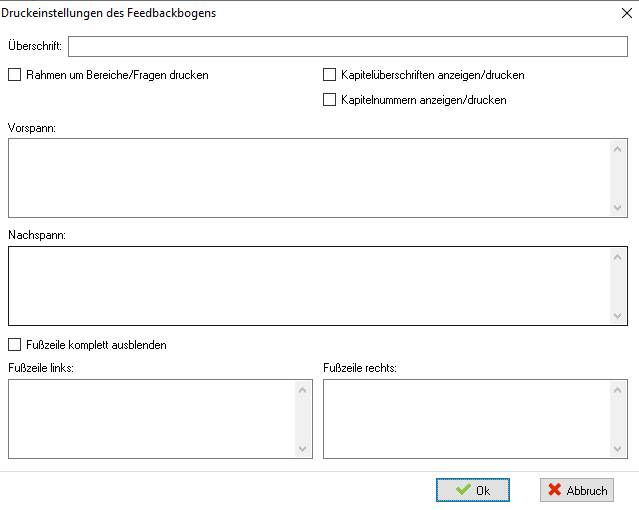
Dialog Druckeinstellungen des Feedbackbogens – eigene Überschrift, Rahmen, Kapitelangaben sowie Vorspann, Nachspann und Fußzeilen
- Überschrift: eigene Überschrift für den Ausdruck.
- Rahmen um Bereiche/Fragen drucken, Kapitelüberschriften anzeigen/drucken, Kapitelnummern anzeigen/drucken.
- Vorspann und Nachspann: Beim Online-Feedback erscheint der Vorspann vor der Befragung und der Nachspann vor dem Absenden des Fragebogens.
- Fußzeile links und Fußzeile rechts sowie Fußzeile komplett ausblenden und Fußzeile am Seitenende anstatt unter dem Bogen ausgeben. In den Fußzeilen lassen sich die Variablen
<KURSNR>und<DRUCKDATUM>verwenden. - Kopfzeile nur auf erster Seite ausgeben.
- Nur Dozenten mit dem folgenden Typ in der Kopfzeile ausgeben (leer = alle).
- Vorspann und Nachspann mit Formatierung verwenden: Vorspann und Nachspann lassen sich formatiert erfassen.
Die Überschrift der Kopfzeile stellen Sie zentral unter Einstellungen → Einstellungen für die Standardformulare → Feedbackbögen getrennt für Dozentenbogen, Teilnehmerbogen und Benutzerbogen ein; ist dort nichts eingetragen, verwendet KuferSQL „Fragen an unsere Dozierenden”, „Teilnehmendenbefragung” bzw. „Fragen an unsere Benutzenden”. Unter Gender-Einstellungen legen Sie dort außerdem die Personenbezeichnung für Dozent, Teilnehmer und Benutzer auf den Standard-Bögen fest. Ist keine Fußzeile links eingetragen, gibt die Fußzeile unter „Bitte zurück an:” Name, Straße, Ort und E-Mail-Adresse aus — von der Außenstelle des Benutzers, sonst vom Mandanten, sonst aus den Zentralen Einstellungen.
Ergebnis
Der Fragenpool steht, die Bögen sind zusammengestellt, zugeordnet und layoutet. Damit können Sie Feedback-Bögen für Kurse ausgeben und die Rückläufer erfassen.