
Nach jeder Übertragung an das BAMF stellt KuferSQL Auskunfts- und Auswertungs-Verfahren bereit, mit denen Sie den Bestand beim Bundesamt prüfen, gemeldete Teilnehmer für interne Auswertungen filtern und Prüfkennungen / Protokolle für jede Verarbeitung nachvollziehen können. Dieser Artikel bündelt Kurs-Auskunft, LiD-Prüfung-Auskunft, das Auswertecenter mit den InGe-Online-Filterkriterien und die Tipps zur Abnahme der Testverfahren.
Kurs-Auskunft
Über den Webservice „Kurs-Auskunft” können die Daten, die dem BAMF bereits gemeldet wurden, zur Kontrolle eingesehen werden. Alle aktuell beim BAMF erfassten Informationen werden in einer Baum-Struktur angezeigt — gegliedert in drei Spalten: Kursdaten (Planung), Modulplanung und Teilnehmer.
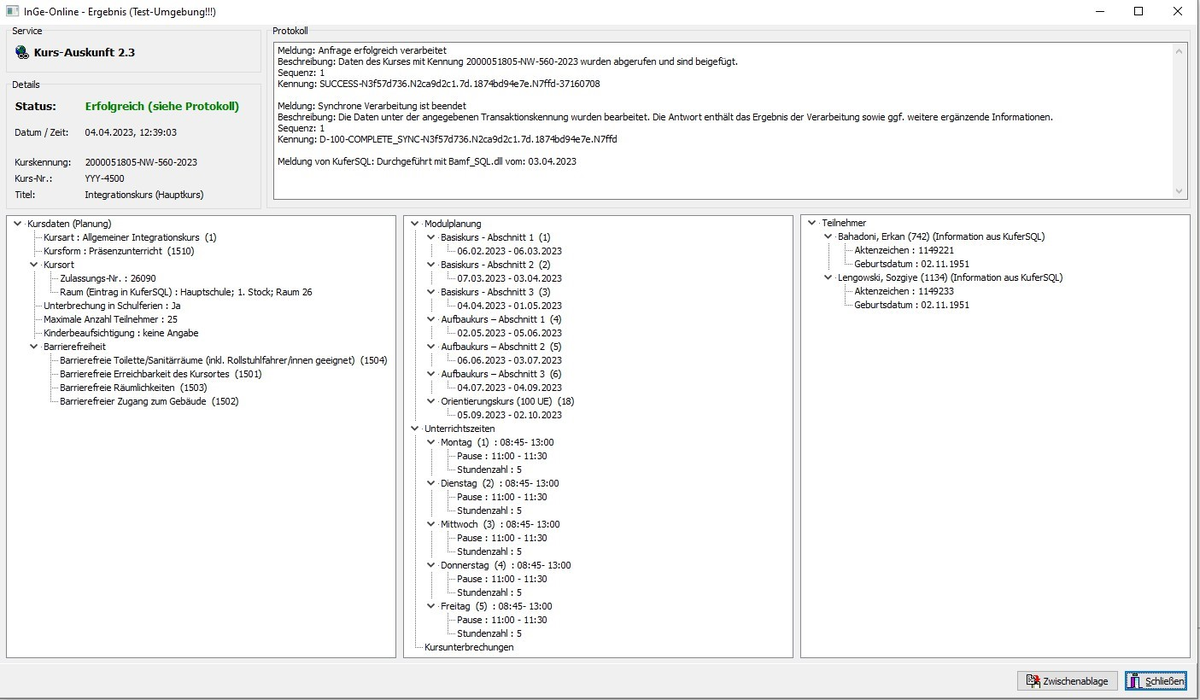
Kurs-Auskunft – die drei Spalten Kursdaten, Modulplanung und Teilnehmer zeigen den vollständigen Bestand beim BAMF
So gehen Sie vor:
- Öffnen Sie den Hauptkurs — der Aufruf der InGe-Online-Webservices über einen Unterkurs ist nicht möglich.
- Wechseln Sie in die Belegung und öffnen Sie die BAMF-Übersicht.
- Klicken Sie auf InGe-Online und wählen Sie „Kurs-Auskunft”.
- Bestätigen Sie mit „Ausgewählte Schnittstelle aufrufen” — das Ergebnis-Fenster zeigt die Baum-Struktur mit dem aktuellen BAMF-Bestand.
- Über „Zwischenablage” lässt sich der Inhalt für eine Vergleichsdokumentation kopieren.
LiD-Prüfung-Auskunft
Mit dem Verfahren „LiD-Prüfung-Auskunft” werden alle aktuell beim BAMF erfassten Informationen zu einer LiD-Prüfung abgerufen und in einer Baum-Struktur angezeigt.
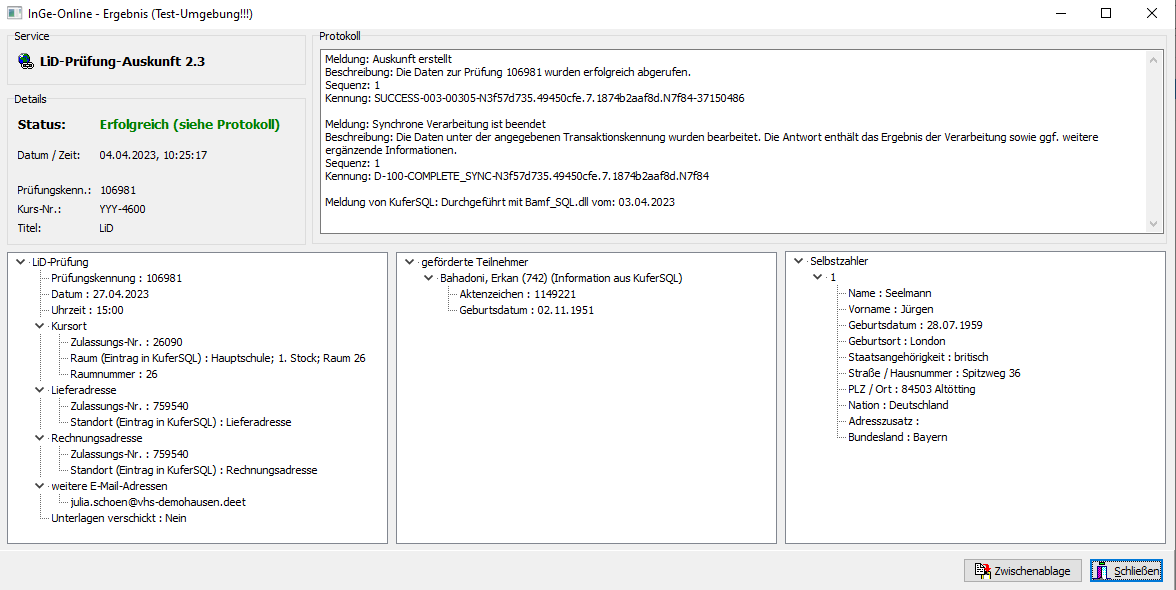
LiD-Prüfung-Auskunft – links Prüfung mit Adressen und Status „Unterlagen verschickt”, Mitte geförderte TN, rechts Selbstzahler mit laufender Nummerierung
Im linken Bereich werden alle Angaben zur Prüfung angezeigt — Prüfungskennung, Datum, Uhrzeit, Kursort, Standorte. Mit der Angabe „Unterlagen verschickt” ist für den Kursträger ersichtlich, ob das Bundesamt die Prüfungsunterlagen bereits verschickt hat.
Im mittleren Bereich sind die bisher gemeldeten geförderten Teilnehmenden und im rechten Bereich die bisher gemeldeten Selbstzahler aufgelistet. Unter der laufenden Nummer des Selbstzahlers werden die dazugehörigen Personendaten aufgelistet — diese laufende Nummerierung wurde vom BAMF eingeführt, damit Änderungen durch die Dublettenprüfung leichter erkennbar sind.
Protokolle und Prüfkennungen aus den Ergebnis-Fenstern
Nach jedem Webservice-Aufruf zeigt KuferSQL ein InGe-Online-Ergebnis-Fenster mit folgenden festen Bestandteilen:
- Service — Name und Versionsnummer des Webservices (z. B. „Kursbeginn melden”, „Sprachtest melden 2.0”, „LiD-Prüfung erfassen 2.3”).
- Status — bei erfolgreicher Verarbeitung grün „Erfolgreich (siehe Protokoll)” bzw. „Erfolgreich (Details im Protokoll)”, im Fehlerfall rot „Fehler (siehe Protokoll)” bzw. „Fehler (Details im Protokoll)”. Die Rückweisungsmeldung selbst steht dann rechts im Protokoll. Was die einzelnen Rückweisungsmeldungen bedeuten und wie sie zu beheben sind, beschreibt der Artikel Fehlerbehandlung und Rückweisungen.
- Datum / Zeit der Verarbeitung.
- Kurskennung (Kursplanungskennung) bzw. Prüfungskennung bei LiD-Verfahren.
- Kurs-Nr. und Titel des Kurses.
- Aktenzeichen bei Teilnehmer-Verfahren.
- Protokoll rechts mit den BAMF-Antwort-Nachrichten — typischerweise eine Erfolgs- oder Fehlermeldung gefolgt von einer technischen Bestätigung („Synchrone Verarbeitung ist beendet”) mit den Angaben Sequenz und Kennung (z. B.
Kennung: SUCCESS-…,Kennung: D-100-COMPLETE_SYNC-…). - Teilnehmer-Liste (sofern Verfahren teilnehmer-bezogen ist) mit Name/Vorname, Geburtsdatum, Art der Nummer und Nummer.
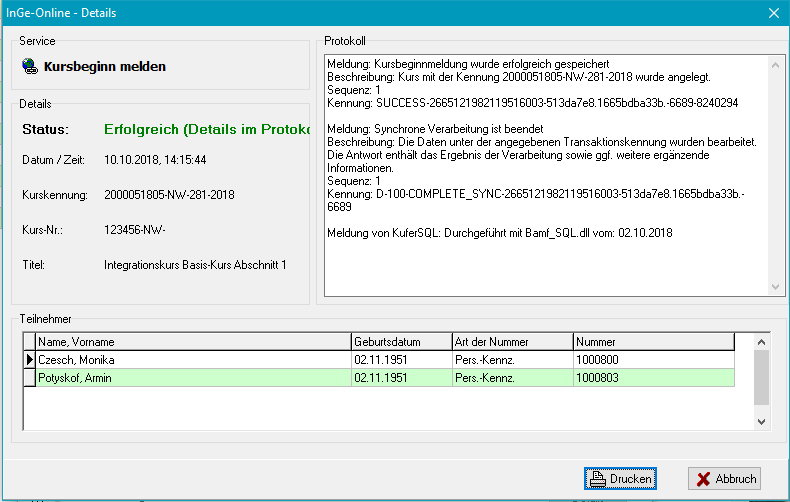
Ergebnis-Fenster nach Kursbeginnmeldung – Status, Kurskennung, Protokoll mit den Angaben Sequenz und Kennung sowie Teilnehmer-Liste
Auswertecenter – Teilnehmer-Auswahl mit BAMF-Kriterien
Um die vom BAMF von manchen Einrichtungen geforderten Listen der gespeicherten bzw. gemeldeten Teilnehmer zu erstellen, wurde in KuferSQL die Teilnehmer-Auswahl erweitert. Hierzu wurden unter „Kriterien für BAMF” folgende Felder integriert:
- „Anmeldung Erstverfahren” mit Datums-Einschränkung (von / bis)
- „Anmeldung Wdh.-Verfahren” mit Datums-Einschränkung (von / bis)
- „Sprachtest melden” mit Datums-Einschränkung (von / bis)
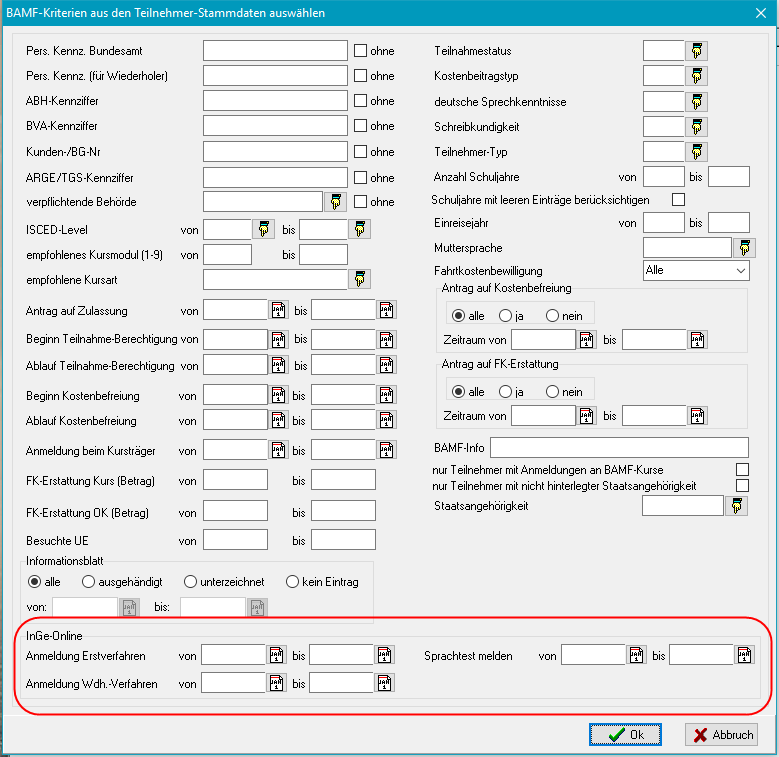
Teilnehmer-Auswahl-Dialog mit hervorgehobenen InGe-Online-Filterfeldern – Datumsbereich für Erstverfahren, Wdh.-Verfahren und Sprachtest melden
So gehen Sie vor:
- Öffnen Sie die Teilnehmer-Auswahl unter „Kriterien für BAMF”.
- Tragen Sie im Bereich „InGe-Online” den gewünschten Datumsbereich für „Anmeldung Erstverfahren”, „Anmeldung Wdh.-Verfahren” oder „Sprachtest melden” ein.
- Bestätigen Sie mit OK — KuferSQL filtert die Stammdaten und zeigt nur Teilnehmer mit erfolgreicher InGe-Online-Meldung im gewählten Zeitraum.
- Im Auswertecenter wählen Sie eine vorgefertigte Liste oder eine Excel-Vorlage zur Ausgabe.
Tipps zur Abnahme (Testverfahren)
Zur Abnahme der InGe-Online-Schnittstelle (BAMF-Testverfahren) gelten folgende Empfehlungen:
- Schalten Sie KuferSQL vor dem ersten Testfall auf die Test-Umgebung des BAMF um: unter Einstellungen → Zentrale Einstellungen → Extras → BAMF InGe-Online im Bereich „Test-Umgebungen:” getrennt über „Für Abnahme-Tests der Teilnehmer-Verfahren”, „Für Abnahme-Tests der Kurs-Verfahren” und „Für Abnahme-Tests der LiD-Verfahren”. Nur dann gehen die Testmeldungen an das Testsystem des BAMF; die Ergebnis-Fenster tragen dann den Zusatz „(Test-Umgebung!!!)” im Titel. Die Zugangsdaten für die Test-Umgebung verwalten Sie in der Test-Benutzerverwaltung des BAMF (https://benutzer.test.migra.bamf.de/debev). Die Einstellung gilt für alle Benutzer — schalten Sie sie nach Abschluss der Abnahme wieder aus.
- Zum Abarbeiten der Testfälle empfiehlt es sich, in KuferSQL mehrere eigene „Spiel”-Kurse und Teilnehmer sowie je einen „Spiel”-Kursort und Dozenten anzulegen. Die vom BAMF zur Verfügung gestellten Testdaten können dann bei diesen Test-Stammdaten eingetragen werden.
- Bei diversen Testfällen (Positiv-Tests) muss beachtet werden, dass das Testdatenpaket nur einmalig verwendet werden kann. Das heißt, dass ein neues Testdatenpaket von BAMF angefordert werden muss, wenn z. B. aufgrund einer Falscheingabe das Testdatenpaket „verbraucht” ist.
- Bei Testfällen mit mehreren Fallkonstellationen muss zwingend immer deren Reihenfolge eingehalten werden.
- Nach jedem Testfall ist ein Screenshot der Rückmeldung in die Anlage 1 des Testfallheftes einzufügen und die Gesamtdokumentation in der Anlage 2 auszufüllen.
Hinweise zu einzelnen Testfällen
- M(TO) 1–13 — Bei diversen Varianten wird bereits beim Aufruf in KuferSQL gesperrt. Damit ist der Testfall jeweils als erfolgreich anzusehen.
- K(TO) 1-11, K(TO) 1-12, K(TO) 1-18 — Nach einigen Fallkonstellationen muss dem BAMF vor der weiteren Testdurchführung die Kurskennung sowie die BAMF-Kennziffer der Teilnehmerin / des Teilnehmers mitgeteilt werden. Erst nach einer Rückmeldung vom BAMF kann mit der nächsten Fallkonstellation weitergemacht werden.
- K(TO) 1-14 — Die Daten werden über Nacht für WebGIS geladen. Somit sind Kursplanungsmeldungen, Aktualisierungen und Stornierungen erst mit einem Tag Verzögerung über WebGIS sichtbar.
Auswerten von Kurs-Status
Wenn Sie eine Kursplanung ohne Teilnehmer übermittelt haben (was nur in Ausnahmefällen geschehen sollte), prüfen Sie über die Kurs-Auskunft den aktuellen Stand beim BAMF. Sobald Anmeldungen vorliegen, müssen diese binnen eines Werktages über eine Kursplanungsaktualisierung nachgemeldet werden — sonst entstehen Differenzen zwischen KuferSQL und BAMF-Bestand.
Über die Kombination aus Kurs-Auskunft (BAMF-Bestand) und Teilnehmer-Auswahl mit InGe-Online-Filter (KuferSQL-Bestand der erfolgreich gemeldeten Teilnehmer) lässt sich diese Differenz sauber identifizieren — z. B. für Monatsabrechnungen oder interne Audits.
Ergebnis
Die InGe-Online-Auskunfts- und Auswertungs-Verfahren machen den BAMF-Bestand transparent: Die Kurs-Auskunft spiegelt den geplanten und laufenden Kurs zur Kontrolle wider, die LiD-Prüfung-Auskunft zeigt Adressen, Status und Teilnehmenden-Listen inklusive Selbstzahler-Nummerierung, das Auswertecenter mit BAMF-Filtern ermöglicht Listen aller erfolgreich gemeldeten Teilnehmer für interne Abrechnungen und die Tipps zur Abnahme unterstützen Kursträger beim Testverfahren mit dem BAMF. Die Protokolle jeder Übertragung lassen sich zusätzlich ausdrucken und als Beleg ablegen.