
Nutzen Sie die Mandantenfähigkeit dort, wo sie über Kurs- und Finanzdaten hinausgeht: im Web-Übertrag je Außenstelle, beim Einbuchen von Internet-Anmeldungen und in Auswertungen, Importen und Behördenschnittstellen.
Web-Einstellungen je Außenstelle festlegen
Auf dem Reiter Web-Einstellungen der Außenstellen-Hinterlegung (Einstellungen → Hinterlegungen Kurse → Außenstellen) legen Sie fest, wie die Kurse dieser Außenstelle ins Web übertragen und wie die Web-Anmeldungen für diese Außenstelle in KuferSQL gebucht werden.
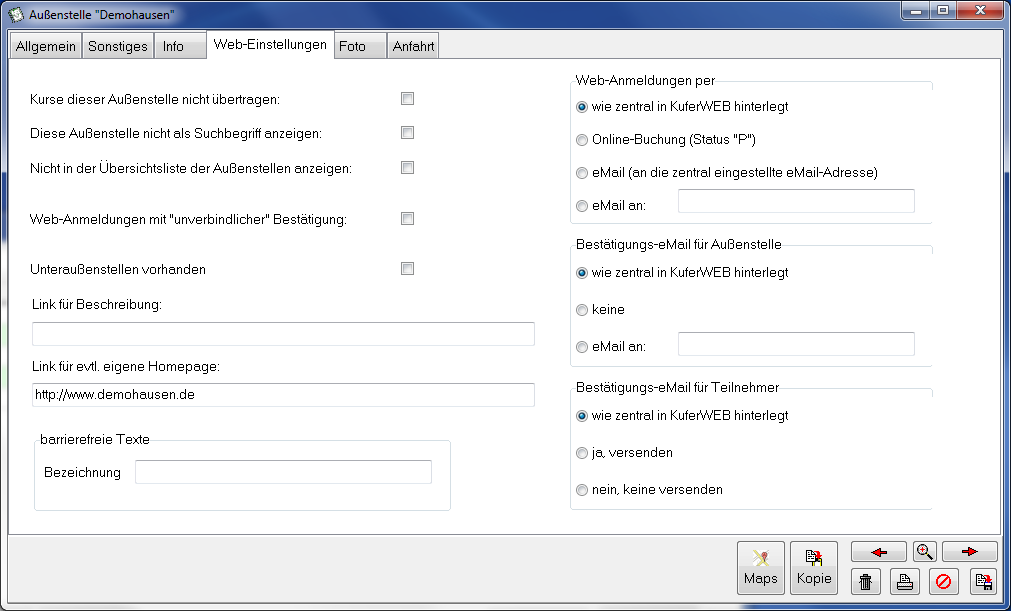
Außenstelle, Reiter Web-Einstellungen – Übertrag ins Web und Buchungsverhalten je Außenstelle
Zwei Ergänzungen kommen hinzu:
- Barrierefreie Außenstellenbezeichnung: Ein eigenes Datenfeld nimmt die Außenstellenbezeichnung in barrierefreier Form auf, damit KuferWEB Sonderzeichen barrierefrei darstellen kann.
- Reiter Anfahrt: Je Außenstelle lassen sich eine eigene Wegbeschreibung und ein Link hinterlegen.
Mandant beim Versand der Stammhörer-Logins ausgeben
Unter Web → Hinterlegungen für die Web-Anbindung → eMail-Vorlage zur Loginversendung (KuferWeb) stehen in der Variablenliste zwei zusätzliche Variablen zur Verfügung, die den Mandanten des Benutzers ausgeben:
{Benutzer Mandant}— in normaler Schreibweise{Ben.Mandant(klein)}— komplett kleingeschrieben, z. B. für Verlinkungen auf der Homepage
Internet-Anmeldungen benutzerbezogen einbuchen
Die Filtereinstellungen für die Übersicht der Internet-Anmeldungen legen fest, welcher Mitarbeiter vorbelegt wird und wann eine Anmeldung überhaupt in der Übersicht erscheint. Sie liegen unter Web → Hinterlegungen für die Web-Anbindung → Einstellung für das Einbuchen von Anmeldungen per Internet auf dem Reiter Schalter (Übersicht).
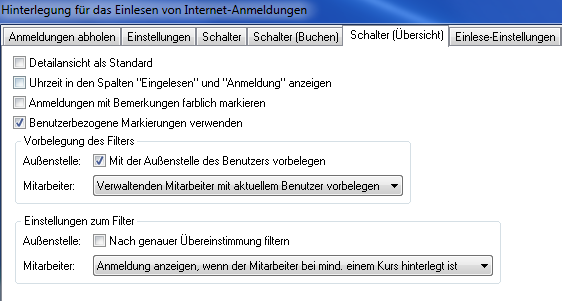
Reiter Schalter (Übersicht) – Vorbelegung und Einstellungen des Filters für Außenstelle und Mitarbeiter
- Außenstelle: Mit der Außenstelle des Benutzers vorbelegen.
- Vorbelegung des Filter für den Mitarbeiter: Nicht vorbelegen, Planenden Mitarbeiter mit aktuellem Benutzer vorbelegen (füllt das Feld Mitarbeiter Plan. mit dem Kürzel des angemeldeten Benutzers) oder Verwaltenden Mitarbeiter mit aktuellem Benutzer vorbelegen (füllt entsprechend Mitarbeiter verw.).
- Einstellungen zum Filter für den Mitarbeiter: Anmeldung anzeigen, wenn der Mitarbeiter bei mind. einem Kurs hinterlegt ist — bisheriger Standard — oder Anmeldung anzeigen, wenn der Mitarbeiter beim ersten Kurs hinterlegt ist.
Kurse nach Mandanten auswerten und ändern
In der Kursauswahl lässt sich über den Button weitere Kriterien auf Mandanten einschränken. Zur Wahl stehen alle Kurse, alle Kurse ohne Mandanteneintrag, alle Kurse eines frei wählbaren Mandanten und alle Kurse mit Ausnahme eines bestimmten Mandanten.
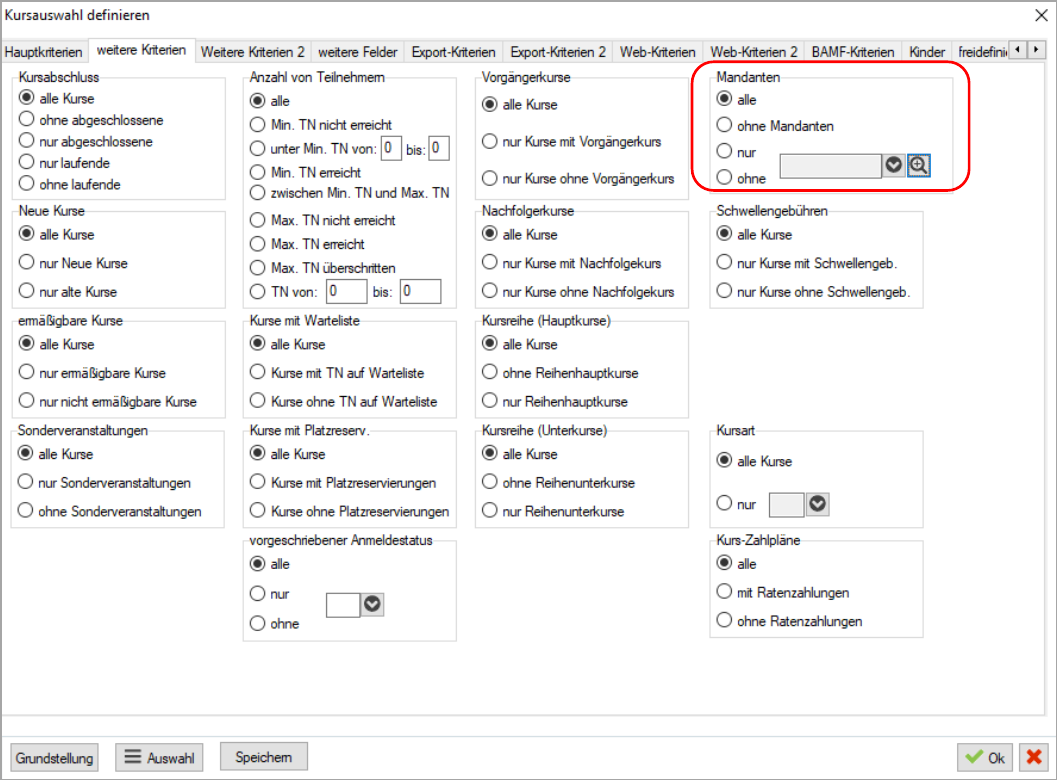
Kursauswahl definieren, Reiter weitere Kriterien – rot markiert die Gruppe Mandanten; die Optionen sind im Dialog kürzer beschriftet als im Quelltext (alle, ohne Mandanten, nur, ohne)
Über die Lupe neben dem Auswahlfeld öffnen Sie eine ODER-NICHT-Auswahl für das Feld Mandant. Diese Mehrfachauswahl wirkt nur zusammen mit der Option nur, solange das Auswahlfeld daneben leer ist: Steht dort eine Mandantennummer, filtert KuferSQL allein nach dieser Nummer und die ODER- und NICHT-Listen bleiben unberücksichtigt. Auch die Option ohne benötigt einen Eintrag im Auswahlfeld; bleibt es leer, wird nicht nach Mandanten gefiltert.
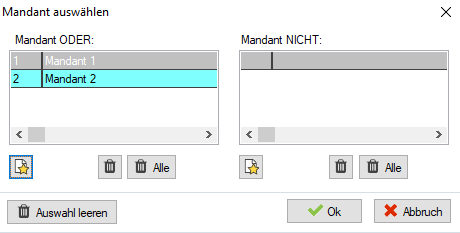
Dialog Mandant auswählen – Einschluss- und Ausschlusslisten für das Feld Mandant
Weitere Erweiterungen rund um Kurse:
- Individual-Layout im Kurs: Für den Individual-Layout-Block auf Kursseite 1 oder für die Individualseite lässt sich eine Schaltfläche Mandant eintragen, sodass der Mandant schon bei der Kursanlage auf der 1. Seite gesetzt werden kann. Aktiviert wird das in der Benutzerverwaltung auf der Seite Einstellungen für die Ansicht über die Schaltflächen 1. Seite Kurs und Individualseite Kurs.
- Sammeländerung im Auswertecenter für Kurse: Für eine auswählbare Menge an Kursen lassen sich die Felder Mandant und Außenstelle mit einem neuen Inhalt füllen oder leeren; der Inhalt ist aus der Hinterlegung einblendbar.
- Kursschnellanlage im Monatsplaner für Räume: Unter Grafik → Grafik: Monatsplaner für Räume trägt KuferSQL beim neu angelegten Kurs den Mandanten des angemeldeten Benutzers ein. Ist beim Benutzer kein Mandant hinterlegt, bleibt das Feld leer.
- Sammeldruck der Raum-Wochenpläne: Der Ausdruck lässt sich auf den Mandanten des Raumes einschränken. Das Feld ist in den Einstellungen für Bildschirm-Vorgaben und Workflow vorbelegbar.
- Excel-Vorlagen: Ist beim Benutzer ein Mandant eingetragen, setzt KuferSQL beim Aufruf der Excel-Vorlagen automatisch den Filter auf diesen Mandanten.
- XML-Import: Beim Import von Kursdaten über XML und beim Import von Kursdaten (Planungsbogen) XML erscheint nach dem Klick auf Importieren ein Fenster, in dem Sie den Mandanten eintragen, der bei den importierten Kursen übernommen werden soll. Mehr dazu in Kursdaten-Export und -Import über XML.
BAMF-, DeuFöV- und KURSNET-Daten je Außenstelle hinterlegen
Bei aktivierter Mandantenfähigkeit lassen sich auf dem Reiter Sonstiges der Außenstellen-Hinterlegung eine eigene BAMF-Trägernummer (Feld Träger-Nr. Integration), eine individuelle Trägernummer für DeuFöV-Formulare (Feld Träger-Nr. DeuFöV) und ein individueller BAMF-Absender (Feld Absender) angeben. Im Feld Absender sollte der Name der Außenstelle stehen, der auf dem gewünschten Formular erscheinen soll. Auf den BAMF- und DeuFöV-Formularen wird er aber nur verwendet, wenn bei derselben Außenstelle auch die Träger-Nr. Integration gefüllt ist. Bleibt eines der beiden Felder leer, gilt die Angabe aus den Zentralen Einstellungen unter Eigene Daten → BAMF-Abs.
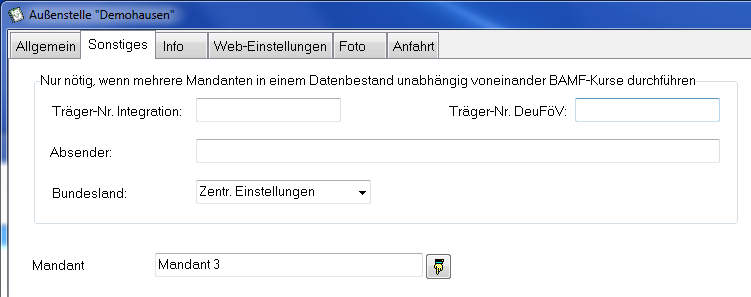
Außenstelle, Reiter Sonstiges – BAMF- und DeuFöV-Trägernummern, Absender, Bundesland und Mandant je Außenstelle
- Bundesland je Außenstelle: Bei aktivierter Mandantenfähigkeit erscheint es in den BAMF-Details des verknüpften Kurses und auf den BAMF-Formularen; es wird auch beim Export nach InGe-Online berücksichtigt. Der Eintrag Zentr. Einstellungen wird bei der Übernahme der Kursplanungskennung in die BAMF Kurs-Nr berücksichtigt.
- Exportvariablen: Im Bereich Kursstamm / Außenstelle stehen
<AUSS_TRNRD>(Träger-Nr. DeuFöV) und<AUSS_ABSEN>(Absender) zur Verfügung. - Formular Postvollmacht: Es berücksichtigt die Adressangaben und die BAMF-Nummer der Außenstelle — allerdings nur beim Aufruf aus der Belegung heraus und nur, wenn die Außenstelle dem jeweiligen Kurs zugeordnet ist.
- KURSNET-Schnittstelle: Bei aktivierter Mandantenfähigkeit zieht KuferSQL für Kurse die Adress- und Kommunikationsdaten der zugeordneten Außenstelle heran statt die der Bildungseinrichtung; fehlende Einträge werden aus den Zentralen Einstellungen ergänzt. Für BAMF-Kurse muss die Außenstelle eine Träger-Nummer besitzen; verwendet wird dann ihr eingetragener BAMF-Absender, sonst die reguläre Bezeichnung.
Weitere Erweiterungen rund um Außenstellen
- Sichtbarkeit der Außenstellen: Ist ein Benutzer ohne Mandant angemeldet (z. B. ein Administrator), listet der Hinterlegungsaufruf der Außenstellen — etwa im Kurs- oder Benutzerstamm auf der 1. Seite — immer alle Außenstellen auf, unabhängig von deren Mandantenzuordnung.
- Außenstelle in der Kurs-Überschrift: Unter Einstellungen → Zentrale Einstellungen → Schalter (Kurse) blendet der Schalter Außenstelle in der Überschrift der Kursstammdaten die vollständige Außenstellenbezeichnung in der Titelzeile ein.
- Variable für den Kernanteil: Unter Einstellungen → Vorlagen für den Export gibt
<AUSS_KERN>den Inhalt des Feldes Außenstelle ab dem ersten Leerzeichen aus — aus13 Klevewird alsoKleve. Die Variable steht für Programmheft, Internetauftritt, Word-Serienbriefe, Kurslisten und Anmeldekarte zur Verfügung. - Filter für die Raumanwahl: Unter Einstellungen → Hinterlegungen Auswahlkriterien und Filter → Filter für die Raumstammdaten lassen sich abhängig von Raumart und Kennzeichen Auswahlschablonen hinterlegen.
- Wildcard-Suche nach Außenstellen: In der üblichen Kursauswahl sind Wildcards zulässig —
?3*findet alle Außenstellen mit einer3an zweiter Stelle. Damit lässt sich ein strukturiertes Außenstellenverzeichnis aufbauen. - Beschwerdemanagement: Es gibt zwei außenstellenbezogene Auswertungen — nach Außenstellen und Beschwerdeführer sowie nach Außenstellen und Beschwerdeziel, jeweils zusätzlich nach Beschwerdeart differenziert. Da nur die Anzahl ausgewiesen wird, berücksichtigen diese Auswertungen die Zugriffsrechte auf einzelne Beschwerden nicht. Summen je Außenstelle, je Beschwerdeart und gesamt geben den Überblick.
Ergebnis
Die Mandantenfähigkeit wirkt jetzt auch im Web-Übertrag, beim Einbuchen der Internet-Anmeldungen, in Kursauswertungen und Importen sowie in den Behördenschnittstellen BAMF, DeuFöV und KURSNET.