
Hinterlegen Sie Zoom-Daten an virtuellen Räumen, damit ein Kurs mehrere Meetings mit unterschiedlichen Lizenzen bekommt — und schicken Sie die Zugangsdaten anschließend automatisiert an Teilnehmer und Dozenten.
Virtuellen Raum im Raumstamm anlegen
Damit die Daten nicht bei jedem Kurs neu eingegeben werden müssen, wurde der Raumstamm um die Schaltfläche Virtueller Raum erweitert. Im virtuellen Raum lassen sich Software, Zugang, Host und Moderator-Code bereits hinterlegen. Zugang und Host sind nur bei aktiver Zoom-Schnittstelle und mit der Software Zoom auswählbar. Ist beim gewählten Host (Lizenz) ein Passwort hinterlegt, übernimmt KuferSQL dieses als Moderator-Code; das Feld ist dann gesperrt.
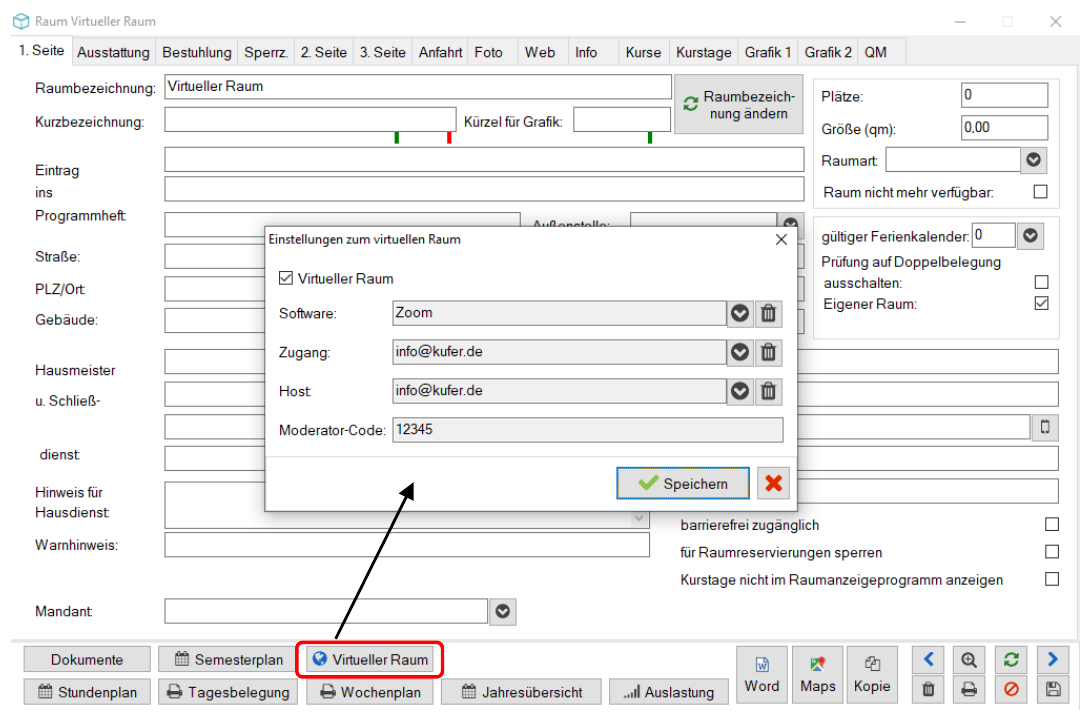
Raumstamm – die rot markierte Schaltfläche Virtueller Raum öffnet den Dialog Einstellungen zum virtuellen Raum, hier mit Zoom-Daten gefüllt
Wird ein virtueller Raum im Kursstamm ausgewählt, übernimmt KuferSQL die hinterlegten Daten (Software, Zugang, Host, Moderator-Code) automatisch — sofern das Online-Meeting auf der 3. Seite noch keine eigenen Zugangsdaten enthält. Zusätzlich werden die als Standard markierten alternativen Hosts sowie die Vorgaben des Zugangs übernommen. Für die Meeting-Erstellung gilt dann:
- Wurde die Raumplanung für einen Kurs bereits durchgeführt, lässt sich wie bisher auf der 3. Seite des Kursstamms ein Zoom-Meeting manuell erstellen.
- Sobald eine Raumplanung für einen virtuellen Raum mit der Software Zoom durchgeführt wurde, öffnet sich nach der Raumplanung automatisch die Zoom-Schnittstelle, um ein Meeting mit den gerade erstellten Kurstagen anzulegen.
- Wird die Raumplanung für einen weiteren virtuellen Raum mit Software Zoom durchgeführt, startet die Zoom-Schnittstelle erneut für ein weiteres Meeting.
- Werden in der Registerkarte Kurstage Kurstage hinzugefügt, bearbeitet (Datum, Uhrzeit, Kursort), gelöscht, auf Ausfall gesetzt oder reaktiviert, prüft KuferSQL, ob dem Kurstag vor und/oder nach der Änderung ein virtueller Raum zugeordnet ist bzw. war. Ist das der Fall, ermittelt KuferSQL, welche Meetings neu angelegt (nur bei Software Zoom), aktualisiert oder — wenn kein Kurstag mit diesem Raum mehr übrig ist — gelöscht werden müssen. Betrifft das genau ein Meeting, startet die Zoom-Schnittstelle direkt; bei mehreren erscheint zuerst der Bildschirm Änderungen an Online-Meetings, der mit Durchführen verlassen wird. Jede Aktion muss anschließend einzeln bestätigt werden.
Mehrere Meetings eines Kurses verwalten
Sobald in einem Kurs mehr als ein Online-Meeting (Satz mit Zugangsdaten, unabhängig von der Software) vorhanden ist, macht KuferSQL das bei aktiver Zoom-Schnittstelle auf der 3. Seite kenntlich: In der Gruppe für die Zugangsdaten erscheint ein blauer Schriftzug „… und N weitere(s) Zugangsdatum/Zugangsdaten”.
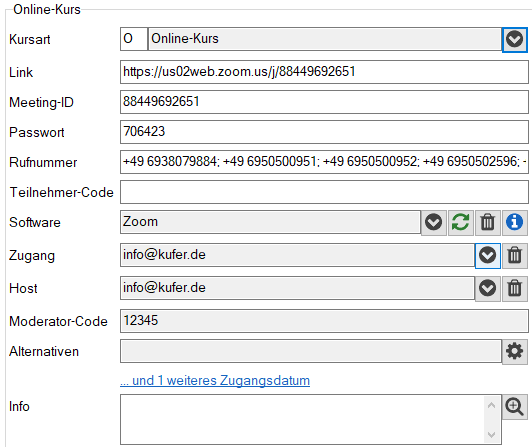
Box Online-Kurs mit mehreren Meetings – der blaue Schriftzug … und 1 weiteres Zugangsdatum steht im Screenshot unter dem Feld für die alternativen Hosts
Ebenfalls steht in der linken Menüführung unter Aktionen die Funktion Online-Zugangsdaten zur Verfügung, sobald die Zoom-Schnittstelle freigeschaltet ist. Mit einem Klick auf den blauen Schriftzug oder auf diese Funktion öffnen Sie die Übersicht der im Kurs vorhandenen Zoom-Meetings.
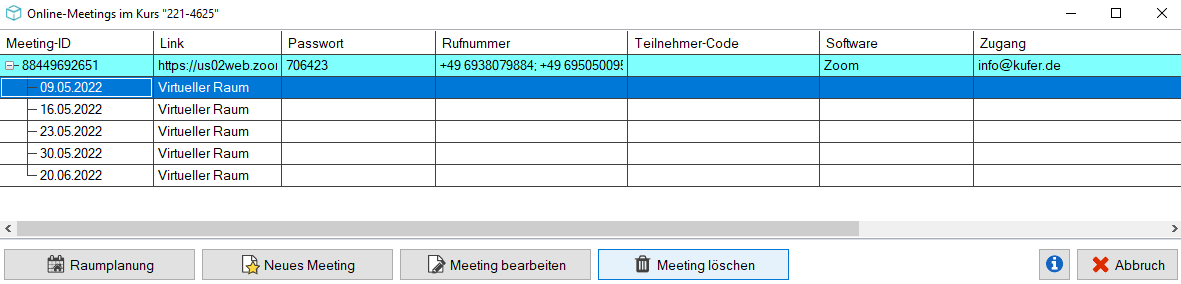
Fenster Online-Meetings im Kurs – je Meeting sind die zugeordneten Kurstage aufklappbar; unten liegen die Schaltflächen zum Anlegen, Bearbeiten und Löschen
In der Übersicht können weitere neue Meetings erstellt sowie bestehende Meetings bearbeitet und gelöscht werden. Neues Meeting und Meeting bearbeiten öffnen den Bildschirm Online-Meeting anpassen mit Link, Meeting-ID, Passwort, Rufnummer, Teilnehmer-Code, Software, Zugang, Host, Alternativen, Moderator-Code, Moderator-Link und Warteraum. Über die Schaltflächen Zoom erstellen, Zoom aktualisieren und Zoom löschen sowie die Info-Schaltfläche wird das jeweilige Meeting direkt mit Zoom abgeglichen; die Schaltfläche neben Moderator-Link holt den aktuellen Start-Link (start_url) aus Zoom.
Zugangsdaten exportieren
Für die kursbezogenen Zugangsdaten der 3. Seite stehen diese Export-Variablen zur Verfügung:
<WEBINAR>Kursart ·<WEBIN_LINK>Link ·<WEBIN_RUFN>Rufnummer ·<WEBIN_TNCO>TN-Code ·<WEBIN_MID>Meeting-ID ·<WEBIN_PW>Passwort ·<WEBIN_SW>Software ·<WEBIN_MOCO>Moderator-Code- Speziell für die Zoom-Felder:
<WEBIN_ZUGZ>Zugang ·<WEBIN_HOSZ>Host ·<WEBIN_ALTZ>Alternativen ·<WEBIN_MOLI>Moderator-Link
Für die Struktur mit mehreren Meetings je Kurs gibt es eigene Variablen. XX steht dabei für 01 bis 10:
<ONLMEETXX_LINK>·<ONLMEETXX_MEETINGID>·<ONLMEETXX_PASSWORT>·<ONLMEETXX_RUFNUMMER>·<ONLMEETXX_TNCODE>·<ONLMEETXX_SOFTWARE>·<ONLMEETXX_ZUGANG>·<ONLMEETXX_HOST>·<ONLMEETXX_MODCODE>·<ONLMEETXX_HOSTALTS><ONLMEETXX_KURSTAGE>liefert die Kurstage in der Form(dd.mm., dd.mm. und dd.mm.)- Weitere Variablen:
<ONLMEETXX_MODLINK>(Moderator-Link des Meetings),<WEBIN_LNK2>bis<WEBIN_LNK4>(2.–4. Block des Links, der Link wird in Blöcken zu 254 Zeichen ausgegeben),<WEBIN_HPWZ>(Host-Passwort),<WEBIN_EN01>bis<WEBIN_EN10>(Einwahlnummern) sowie im Bereich Anmeldung<ONLINELNK2>bis<ONLINELNK4>und<ONLINEABMLINK>(Abmeldelink).
Sind die Zugangsdaten je Teilnehmer unterschiedlich, erfassen Sie sie in den Anmeldedetails im Reiter Seite 2 in der Gruppe Online-Kurs — dort stehen die Felder Link, Teilnehmer-Code und Passwort zur Verfügung. Link ist auf maximal 1000 Zeichen, Teilnehmer-Code und Passwort sind auf maximal 200 Zeichen begrenzt. <ONLINELINK> gibt die ersten 254 Zeichen des Links aus, längere Links über <ONLINELNK2> bis <ONLINELNK4>. Der Export erfolgt im Bereich Anmeldung über <ONLINELINK>, <ONLINECODE> und <ONLINEPW>.
Zugangsdaten an Teilnehmer und Dozenten versenden
Die Funktion Zugangsdaten versenden aktivieren Sie unter Einstellungen → Zentrale Einstellungen → System über die Schaltfläche Belegung. Im Kursstamm steht zusätzlich unter Aktionen die Funktion Zugangsdaten versenden zur Verfügung (Benutzerrecht erforderlich). Die Funktion ist nur für Kurse mit Online-Kursart verfügbar. Versendet wird an alle angemeldeten Teilnehmer des Kurses; anschließend fragt KuferSQL, ob die Zugangsdaten auch an die Dozentinnen und Dozenten versendet werden sollen.
KuferSQL liefert für den Versand zwei Standard-Texte aus:
- Für Teilnehmer: Anrede, Hinweis auf die Anmeldung zur Online-Schulung, Einladung durch die Einrichtung, dann Kurstitel, Beginn- und Ende-Datum sowie Uhrzeit, anschließend der Block mit Meeting-Link, Passwort, Rufnummer, Teilnehmer-Code, Meeting-ID und Software, zuletzt Grußformel und Absenderdaten der Einrichtung.
- Für Dozenten: derselbe Aufbau ohne den Hinweis auf die Anmeldung; die Einrichtung „sendet Ihnen folgende Informationen zu Ihrer Online-Schulung” mit dem Hinweis, dass diese Informationen ebenfalls an die Teilnehmerinnen und Teilnehmer des Kurses versandt wurden. Zusätzlich folgen — falls gefüllt — der Moderator-Code und der Hinweis, dass für das virtuelle Klassenzimmer gegebenenfalls andere Zugangsdaten benötigt werden.
Beide Texte arbeiten mit denselben Variablen wie oben, ergänzt um Kurs- und Absender-Variablen wie <KURSTITEL>, <BEG_DATTXT>, <END_DATTXT>, <UHRVON>, <UHRBIS>, <EINR_KURZ> und <EINR_NAME>. In den E-Mail-Texten stehen die Variablen in geschweiften Klammern (z. B. {WEBIN_LINK}); die Zeilen für Link, Passwort, Rufnummer, Teilnehmer-Code, Meeting-ID, Software und Moderator-Code werden über {IF …}-Bedingungen nur ausgegeben, wenn der Wert gefüllt ist.
Eine individuelle Mail-Vorlage für diesen Versand definieren Sie unter Einstellungen → Vorlagen für E-Mails. In den Einstellungs-Details der Vorlage muss sie unter Vorlage für den Bereich als Zugangsdaten markiert sein.
Ergebnis
Virtuelle Räume liefern die Zoom-Daten automatisch an den Kurs, mehrere Meetings je Kurs lassen sich über die Übersicht Online-Meetings im Kurs pflegen, und die Zugangsdaten gehen mit einer eigenen Vorlage an Teilnehmer und Dozenten.