
Geben Sie Kursdaten aus KuferSQL als XML-Datei aus, damit eine andere Volkshochschule diese Kurse in ihren eigenen Bestand übernehmen kann — und lesen Sie umgekehrt gelieferte Kursdaten selbst ein.
Was ist der XML-Austausch für vhs.wissen live?
Kursdaten aus KuferSQL werden in eine XML-Datei exportiert. Diese Datei kann von einer anderen Volkshochschule, bei der ebenfalls KuferSQL im Einsatz ist, wieder eingelesen werden. Der Austausch läuft damit direkt zwischen zwei KuferSQL-Installationen — es handelt sich nicht um einen Export an ein Web-Portal.
Die Schnittstelle besteht aus zwei Bausteinen:
- XML-Export für vhs.wissen live: wird im Auswertecenter für Kurse aufgerufen und erzeugt die XML-Datei
- XML-Import für vhs.wissen live: liest eine gelieferte XML-Datei ein und übernimmt die Kurse in den eigenen Bestand
Schritt 1: Schnittstelle freischalten
Die Schnittstelle zu vhs.wissen live schalten Sie in den Zentralen Einstellungen im Reiter Individuelle Extras frei. Setzen Sie dort den Schalter Export/Import vhs.wissen live.
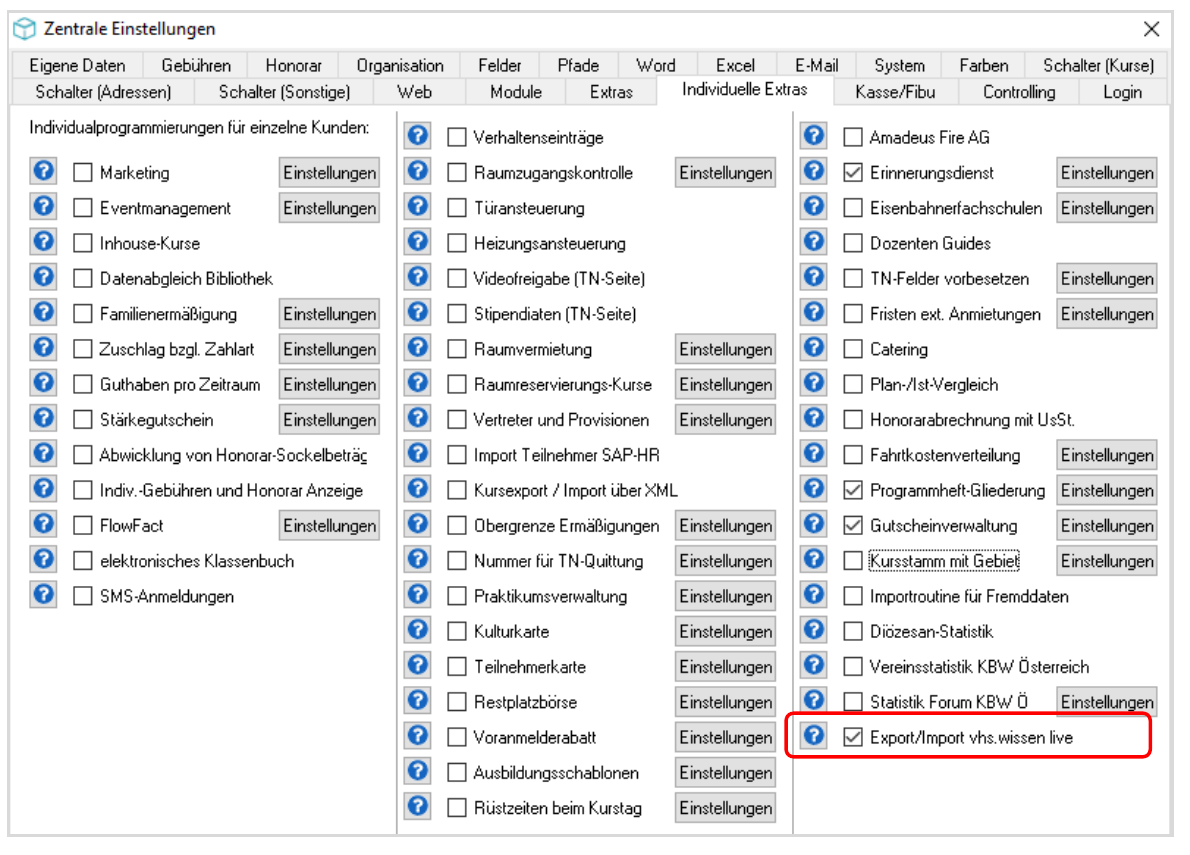
Zentrale Einstellungen, Reiter Individuelle Extras – der aktivierte Schalter Export/Import vhs.wissen live ist rot umrahmt
Der Reiter Individuelle Extras bündelt Individualprogrammierungen für einzelne Kunden. Wie dieser Reiter grundsätzlich aufgebaut ist und was die einzelnen Schalter bewirken, lesen Sie in „Individuelle Extras konfigurieren”.
Schritt 2: Kursdaten aus KuferSQL exportieren
Der Export ist Teil des Auswertecenters für Kurse. Öffnen Sie dort über die Schaltfläche Word / Excel / Export den Dialog Word / Exporte und wählen Sie die Option XML-Export für vhs.wissen live. Mit Ok starten Sie die Ausgabe.
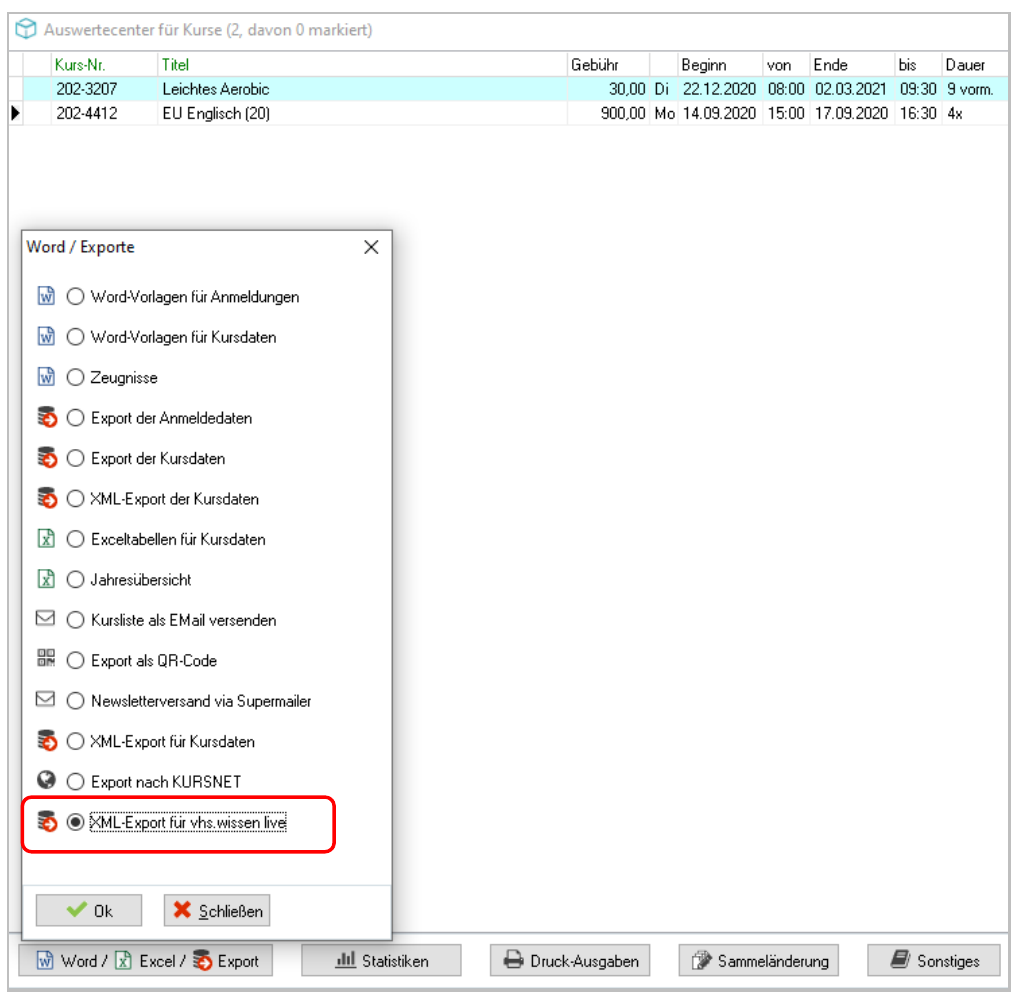
Auswertecenter für Kurse mit dem geöffneten Dialog Word / Exporte – die Option XML-Export für vhs.wissen live ist rot umrahmt und ausgewählt
Felder in der XML-Datei
Über das Auswertecenter für Kurse werden folgende Felder in die XML-Datei exportiert:
- Kursnummer
- Kursbezeichnung
- Titel für Programmheft
- Beginn- und Endedatum
- Uhrzeit
- Kursdauer
- Kursstamm 3. Seite: die Angaben zum Online-Kurs, im Einzelnen:
- Online-Kurs
- Link
- Meeting-ID
- Passwort
- Software
- Gesamtgebühr Kurs
- Kursinhalt
Die Online-Kurs-Angaben stammen von der 3. Seite des Kursstamms — damit werden Zugangsdaten für Online-Veranstaltungen mit übergeben. Welche Reiter der Kursstamm bietet und wo die Kursdaten gepflegt werden, beschreibt Kursstammdaten in KuferSQL: Kurse, Seminare und Veranstaltungen anlegen.
Schritt 3: Kursdaten in KuferSQL importieren
Die gelieferte XML-Datei lesen Sie über Extras → Exporte und Importe → XML-Import für vhs.wissen live ein. Der Dialog listet die enthaltenen Kurse mit Kursnummer und Titel auf; über die Markierungshäkchen wählen Sie die Kurse aus, die übernommen werden sollen.

Dialog XML-Import für vhs.wissen live – Liste mit zwei markierten Kursen sowie den Schaltflächen Import, Anlegen und Abbruch
Die Kurse erscheinen zunächst mit der Kursnummer, die die verantwortlich verwaltende Volkshochschule geliefert hat. Diese Kursnummer können Sie als einlesende Volkshochschule an Ihre eigene Nummernsystematik anpassen: Klicken Sie in der Anzeige auf die Nummer, tragen Sie im Dialog Kurs-Nr. anpassen die gewünschte Nummer ein und bestätigen Sie mit Ok.
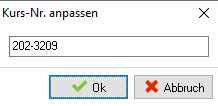
Dialog Kurs-Nr. anpassen mit Eingabefeld für die neue Kursnummer
Anschließend werden die zur Übernahme markierten Kurse in den Originalbestand der einlesenden Volkshochschule übernommen.
Ergebnis
Die exportierte XML-Datei enthält die Kursdaten inklusive der Online-Kurs-Angaben und kann an eine andere Volkshochschule weitergegeben werden. Nach dem Import stehen die Kurse dort — bei Bedarf mit angepasster Kursnummer — im eigenen Kursbestand zur Verfügung.