
Dokumentieren Sie in den Stammdaten, wer Ihren Newsletter erhalten darf, und tragen Sie die Rückmeldungen jeder Kampagne wieder in KuferSQL ein.
Was regelt die Newsletter-Erlaubnis?
Für jede Adresse — Teilnehmer, Dozenten, Interessenten und sonstige Adressen — sowie für deren Ansprechpartner lassen sich beliebig viele E-Mail-Adressen speichern. Zwei getrennte Angaben steuern, was davon an den Newsletter-Provider geht: die Sperre je Kommunikations-Eintrag und die Erlaubnis je Person. Dieser Artikel ist Teil 2 der sechsteiligen Reihe zum Newsletter-Baustein (siehe Teil 1).
Unabhängig davon lassen sich alle Adressen über frei wählbare Kennzeichen, Sachgebiete und Branchen in Kategorien einteilen, wobei einer einzelnen Adresse auch mehrere Kennzeichen zugeordnet werden können. Damit definieren Sie individuell einstellbare, zielgruppenorientierte Verteiler.
E-Mail-Adressen einzeln vom Versand ausnehmen
Im Kommunikationsblock der Teilnehmer- und Dozentenstammdaten auf der 1. Seite steht rechts eine schmale Spalte zur Verfügung. Ein N in dieser Spalte bewirkt, dass der Kommunikations-Eintrag nicht an den Newsletter-Versand weitergegeben und nicht in Listen gedruckt wird.
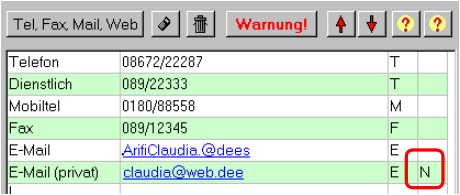
Kommunikationsblock auf der 1. Seite – rot umrandet das N, mit dem die private E-Mail-Adresse vom Newsletter ausgenommen ist
Versanderlaubnis auf der 2. Seite erfassen
In allen Stammdatenbereichen finden Sie auf der 2. Seite die Gruppe Newsletter. Dort halten Sie fest, wann jemand sein Einverständnis erteilt oder widerrufen hat.
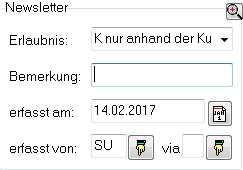
Gruppe Newsletter auf der 2. Seite – über die Lupe oben rechts öffnen Sie den Detailbildschirm
Diese Datenfelder stehen bereit:
- Erlaubnis: J — explizit erlaubt, K — erlaubt nur anhand der Kundenbeziehung, N — nicht erlaubt
- erfasst am und erfasst von
- Bemerkung — frei eingebbar
- Einverständnis erteilt via — per E-Mail, Web, Telefon, Fax, persönlich, schriftlich oder im Rahmen der Anmeldung
Über die Lupe öffnen Sie den Detailbildschirm mit denselben Angaben und zusätzlich der Zuordnung der Interessensgebiete.
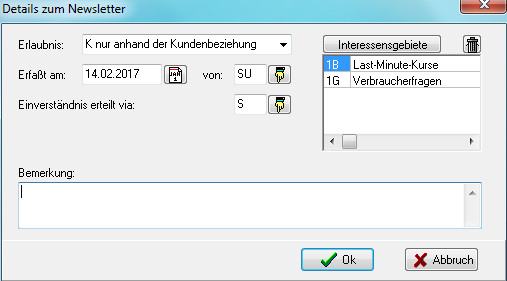
Dialog Details zum Newsletter – links die Einwilligungs-Daten, rechts die zugeordneten Interessensgebiete
Interessensgebiete beim Teilnehmer hinterlegen
Im Teilnehmerstamm sowie im Dozenten- und im sonstigen Adressenstamm hinterlegen Sie, für welche Interessensgebiete ein Newsletter erwünscht ist. Das Eintragen ist erst mit der Freischaltung des Newsletter-Bausteins möglich; die auswählbaren Einträge stammen aus der Hinterlegung unter Einstellungen → Hinterlegungen Adressen → Interessensgebiete Newsletter.
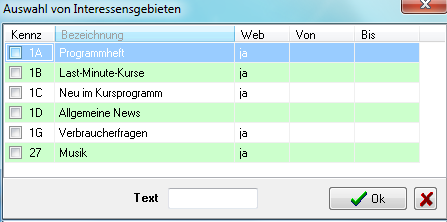
Auswahl von Interessensgebieten – über die Kontrollkästchen links lassen sich mehrere Gebiete auf einmal zuweisen
Beim Anmelden für den Newsletter speichert KuferSQL, wann, von welchem Benutzer und auf welchem Weg das Einverständnis erteilt wurde. Dieselben Datenstrukturen inklusive der Interessensgebiete stehen auch bei den Ansprechpartnern zur Verfügung. Beim Versand grenzen Sie den Empfängerkreis auf diese Kriterien ein — beschrieben in Newsletter-Adressen auswählen und Exportdatei erstellen.
Nicht zustellbare Rückläufer importieren
E-Mail-Marketing endet nicht mit dem Versand. Für die Rückläufer sind organisatorische Vorkehrungen zu treffen: Wer künftig nicht mehr angeschrieben werden möchte, muss im System gekennzeichnet werden; ungültige Adressen dürfen nicht einfach gelöscht werden, sondern brauchen eine Kontrolle auf harmlose Tippfehler; und Gründe wie ein volles Postfach oder eine Abwesenheitsnotiz sind im Einzelfall unterschiedlich abzuarbeiten.
Newslettersysteme wie MAILEON (XQueue) oder Supermailer erstellen dafür eine Datei mit den betroffenen E-Mail-Adressen und dem Rücklauf-Grund. Supermailer übergibt nur die E-Mail-Adressen in einer Textdatei. Die Routine rufen Sie unter Extras → Newsletter / eMail-Marketing → Import der nicht zustellbaren Rückläufer auf.
Unter Bounce-Rückläufern versteht man nicht zustellbare E-Mail-Adressen: Hard Bounces umfassen z. B. ungültige Adressen, Soft Bounces temporäre Gründe wie ein volles Postfach.
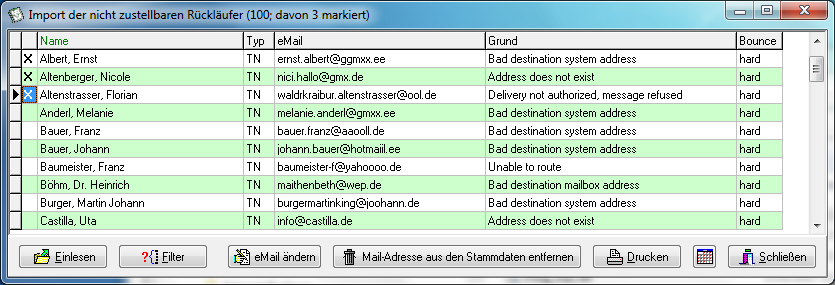
Import der nicht zustellbaren Rückläufer – Spalte Bounce unterscheidet hard und soft, links markieren Sie einzelne Zeilen
So arbeiten Sie die Liste ab:
- Lesen Sie die Datei über Einlesen ein. KuferSQL prüft, ob die E-Mail-Adresse einem Teilnehmer, Dozenten, einer sonstigen Adresse oder einem Ansprechpartner zugeordnet werden kann, und zeigt den Namen an. Ein Strich bedeutet, dass keine Zuordnung möglich war — das tritt praktisch nur auf, wenn die Adresse zwischenzeitlich in KuferSQL gelöscht wurde.
- Filtern Sie bei Bedarf über Filter auf den Grund des Rücklaufs, den Kunden-Typ und den Bounce-Typ.
- Markieren Sie Zeilen einzeln oder gesammelt. Über die rechte Maustaste setzen Sie eine Markierung für alle zuordenbaren beziehungsweise alle nicht zuordenbaren Datensätze.
- Korrigieren Sie offensichtliche Tippfehler direkt über den Durchgriff in die Stammdaten, oder entfernen Sie die Adresse über Mail-Adresse aus den Stammdaten entfernen, wenn keine Klärung möglich war.
Alle markierten, zuordenbaren Teilnehmeradressen lassen sich in das Auswertecenter für Teilnehmer übertragen und dort weiterverarbeiten.
Abmelde-Rückläufer importieren
Meldet sich ein Empfänger vom Newsletter ab, erstellt das Newslettersystem eine Datei mit der E-Mail-Adresse und einem möglicherweise angegebenen Grund. Beim Supermailer werden auch hier nur die E-Mail-Adressen übergeben. Die Routine liegt unter Extras → Newsletter / eMail-Marketing → Import der Abmelde-Rückläufer.
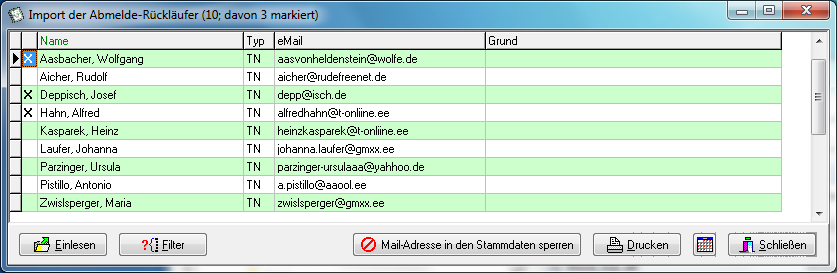
Import der Abmelde-Rückläufer – über Mail-Adresse in den Stammdaten sperren setzen Sie die Sperre für alle markierten Zeilen
Die Funktion ordnet die Adressen den Stammdaten oder deren Ansprechpartnern zu und stellt sie mit Grund und Bemerkungstext dar. Bei den markierten Datensätzen setzen Sie gesammelt eine Sperre gegen erneute Newsletter-Versendungen; Grund und Bemerkung werden dabei automatisch in die Stammdaten übernommen. Ein Ausdruck der eingelesenen Datensätze und ein Durchgriff auf die betroffenen Stammdaten sind möglich. Die auswählbaren Abmeldegründe stammen aus der Hinterlegungstabelle, die in Teil 1 der Reihe beschrieben ist.
Ergebnis
Sperren und Einwilligungen sind revisionssicher dokumentiert, und die Rückmeldungen jeder Kampagne fließen zurück in den Adressbestand.