
Schalten Sie die Notenverwaltung frei und schneiden Sie die Noteneingabe so zu, dass Ihre Mitarbeiter nur die Felder sehen, die Ihre Einrichtung wirklich braucht.
Was ist in dieser Artikelreihe enthalten?
Notenverwaltung und Praktikumsverwaltung sind zwei Bausteine, die sich denselben Kursstamm teilen. Die Artikelreihe ist deshalb in zwei Gruppen aufgeteilt:
- Notenverwaltung: dieser Artikel → Zeugnisausgabe und Notenübersichten einstellen → Unterrichtsfächer und Prüfungen im Kursstamm anlegen → Fächer zuweisen und Noten in der Belegung erfassen → Zeugnisvorschlag erstellen und Noten gesammelt eintragen
- Praktikumsverwaltung: Praktikumsverwaltung freischalten und einrichten → Praktika im Kurs und beim Teilnehmer verwalten
Für Abendgymnasien in Baden-Württemberg kommen zwei Spezialartikel hinzu: Ausbildungsschablonen für die Abiturberechnung einrichten → Abiturzeugnisse für Abendgymnasien in Baden-Württemberg erstellen.
Schritt 1: Zusatzmodul Notenverwaltung freischalten
- Öffnen Sie Einstellungen → Zentrale Einstellungen.
- Wechseln Sie auf die Karteikarte Extras.
- Setzen Sie in der linken Spalte den Haken bei Notenverwaltung und geben Sie das Passwort ein.
- Beenden Sie KuferSQL und starten Sie es neu.
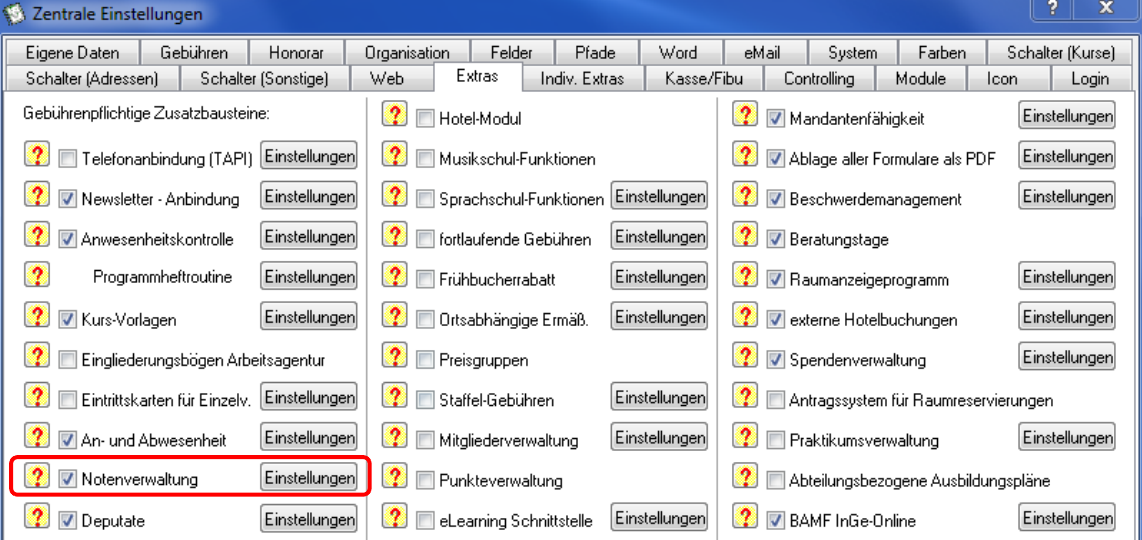
Karteikarte Extras – der rot markierte Baustein Notenverwaltung steht in der linken Spalte, rechts daneben liegt die Schaltfläche Einstellungen
Neben dem Haken liegt die Schaltfläche Einstellungen. Über sie öffnen Sie den Dialog Einstellungen für Notenverwaltung, Prüfungen aus Schritt 2.
Schritt 2: Noteneingabe auf die eigenen Bedürfnisse zuschneiden
Öffnen Sie den Dialog Einstellungen für Notenverwaltung, Prüfungen über die Schaltfläche Einstellungen neben dem Baustein.
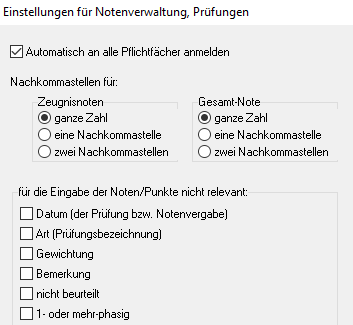
Dialog Einstellungen für Notenverwaltung, Prüfungen – oberer Bereich mit Anmelde-Automatik, Nachkommastellen und der Feldauswahl
- Automatisch an alle Pflichtfächer anmelden: Bei der Anmeldung an einen Kurs, der ausschließlich Pflichtfächer hat, wird der Teilnehmer automatisch an alle Fächer angemeldet. Die Fächerauswahl bei der Anmeldung entfällt damit.
- Nachkommastellen für Zeugnisnoten und Nachkommastellen für Gesamt-Note: Beide Werte lassen sich getrennt auf ganze Zahl, eine Nachkommastelle oder zwei Nachkommastellen setzen.
- für die Eingabe der Noten/Punkte nicht relevant: Blenden Sie hier die Felder aus, die Sie nicht benötigen — Datum (der Prüfung bzw. Notenvergabe), Art (Prüfungsbezeichnung), Gewichtung, Bemerkung, nicht beurteilt sowie 1- oder mehrphasig.
Das einzige Pflichtfeld ist damit das Ergebnisfeld für die Note bzw. für die Punkte. Sind alle übrigen Felder ausgeblendet, tragen Sie die Note direkt in die Tabelle ein, ohne dass sich ein Bearbeitungsfenster öffnet. Der Bildschirm unter Datei → Belegung → Extras → Noten übernimmt diese Einstellungen.
Schritt 3: Bewertung je Fach und Gesamt-Note festlegen
Im selben Dialog liegen drei weitere Schalter: nur eine Bewertung je Fach und das davon abhängige automatisch Gesamt-Note berechnen steuern die Bewertung je Fach und die Gesamt-Note, Warnung, wenn Niveau noch nicht eingetragen ist ist davon unabhängig und betrifft mehrphasige Kurse.
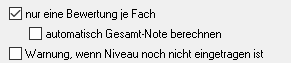
Ausschnitt des Einstellungsdialogs – die Einrückung zeigt, dass automatisch Gesamt-Note berechnen von nur eine Bewertung je Fach abhängt
- nur eine Bewertung je Fach: Ist der Schalter gesetzt, wechselt der Bildschirm aller Fächer und Noten — den Sie in den Teilnehmer-Details über Noten öffnen — in eine einfachere Darstellung mit einer Zeile je Fach. Angezeigt werden dort nur die Bezeichnung und die Note bzw. die Punkte des Fachs.
- automatisch Gesamt-Note berechnen: Dieser Schalter lässt sich nur aktivieren, wenn nur eine Bewertung je Fach gesetzt ist. Ist er aktiv, wird die eine Bewertung des Fachs als Zeugnisnote übernommen. Die Gesamt-Zeugnisnote ermittelt KuferSQL dann aus dem Durchschnitt der Zeugnisnoten aller Fächer; die Rundung folgt den Vorgaben in den Zentralen Einstellungen.
- Warnung, wenn Niveau noch nicht eingetragen ist: Bei einem mehrphasigen Kurs erscheint eine Warnmeldung, solange kein Gesamt-Niveau eingetragen ist — beim Klicken auf den Zeugnisvorschlag und beim Verlassen der Noteneingabe. Zusätzlich wird das Feld rot angezeigt, solange es leer ist. Ob ein Kurs 1-phasig oder mehrphasig ist, legen Sie im Kursstamm fest.
Schritt 4: Schaltflächen Fächer und Noten einblenden
In der Standardeinstellung sind weder die Fächer im Anmeldebildschirm noch die Noten im Belegungsbildschirm zu sehen. Beide Schaltflächen müssen Sie erst sichtbar machen.
Öffnen Sie Einstellungen → Zentrale Einstellungen → System → Individuelle Ansichten → Anmeldung und stellen Sie die Anzeige der Schaltfläche Fächer ein.
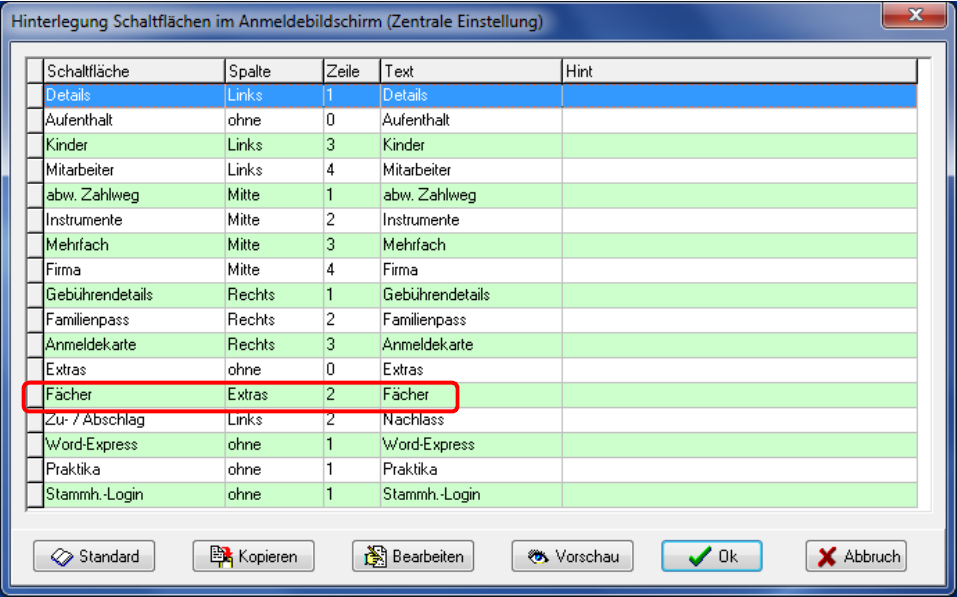
Fenster Hinterlegung Schaltflächen im Anmeldebildschirm – die rot markierte Zeile Fächer ist der Spalte Extras zugeordnet
Die Anzeige der Schaltfläche Noten im Belegungsbildschirm stellen Sie unter Einstellungen → Zentrale Einstellungen → System → Individuelle Ansichten → Belegung ein.
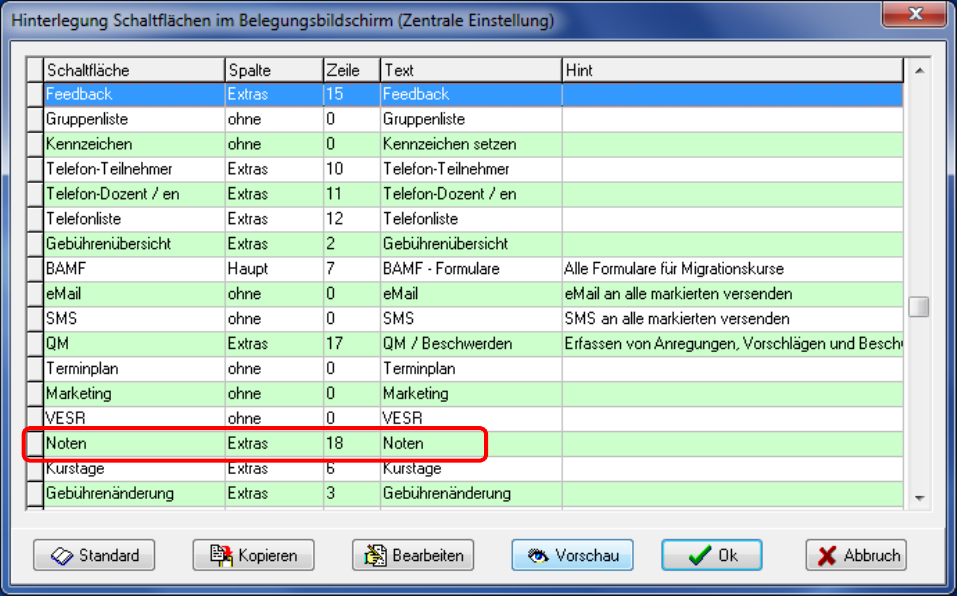
Fenster Hinterlegung Schaltflächen im Belegungsbildschirm – die rot markierte Zeile Noten ist der Spalte Extras zugeordnet
Schritt 5: Hinterlegungen für Fächer, Noten und Prüfungen pflegen
Bevor Sie im Kursstamm Fächer anlegen, brauchen Sie die zugehörigen Hinterlegungstabellen. Sie liegen unter Einstellungen → Hinterlegungen Kurse und umfassen unter anderem:
- Unterrichtsfächer — mit Kennzeichnung als Pflichtfach oder Wahlangebot, Notensperre, Individualnoten und Praktikum
- Noten — mit bis zu drei Punktesystemen (z. B. Gradepoints oder Gymnasial-Punkte), Notentext deutsch und englisch sowie zwei Zusatztexten
- Individualnoten, Noten für Wahlfächer, Noten für Pflichtfächer
- Bemerkung Fächer, Bemerkung Noten, Beurteilungstexte Noten, Beurteilungstexte Zeugnis
- Prüfungen und Prüfer-Funktionen
- Niveau — für das europaweit genormte Gesamt-Niveau bei Sprachkursen
Ergebnis
Das Zusatzmodul ist aktiv, die Noteneingabe zeigt nur noch die Felder, die Ihre Einrichtung braucht, und die Schaltflächen Fächer und Noten stehen in Anmeldung und Belegung bereit.