
Legen Sie fest, wie KuferSQL Zeugnisse erzeugt und wie die Notenübersichten aussehen — von Abschlusszeugnissen bei Reihenkursen bis zur Darstellung von Durchschnitt und Nachkommastellen.
Schalter für die Zeugnisausgabe
Dieser Block steuert, welche Zeugnisse überhaupt entstehen und welche Felder sie tragen.
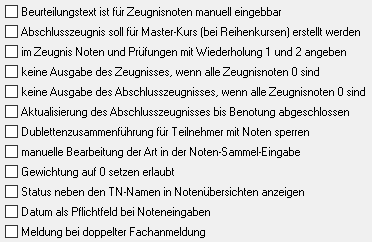
Einstellungen für Notenverwaltung, Prüfungen – der Schalterblock für die Zeugnisausgabe
- Beurteilungstext ist für Zeugnisnoten manuell eingebbar: Für jede Fachnote und für die Gesamt-Note lässt sich eine textuelle Beurteilung angeben — manuell oder über die Hinterlegung der Beurteilungstexte.
- Abschlusszeugnis soll für Master-Kurs (bei Reihenkursen) erstellt werden: Sind zu einem Masterkurs mehrere Unterkurse mit Fächern vorhanden, können Sie beim Masterkurs ein Abschlusszeugnis erzeugen. Dafür gibt es auf Seite 2 im Kursstamm den Schalter Abschlusszeugnis.
- im Zeugnis Noten und Prüfungen mit Wiederholung 1 und 2 angeben: Blendet bei den Fachnoten die Spalten Wh.1 und Wh.2 ein. Ein Klick in die Spalte setzt dort ein X.
- keine Ausgabe des Zeugnisses, wenn alle Zeugnisnoten 0 sind und keine Ausgabe des Abschlusszeugnisses, wenn alle Zeugnisnoten 0 sind: Unterdrücken den Druck für Teilnehmer, bei denen alle Zeugnisnoten den Wert 0 tragen.
- Aktualisierung des Abschlusszeugnisses bis Benotung abgeschlossen: Ist im Zeugnisvorschlag der Schalter Benotung abgeschlossen aktiv, lassen sich die Noten für das Zeugnis nicht mehr bearbeiten.
- Dublettenzusammenführung für Teilnehmer mit Noten sperren: Verhindert, dass Teilnehmer mit Noten zusammengeführt werden — damit keine Noten verloren gehen.
- manuelle Bearbeitung der Art in der Noten-Sammel-Eingabe: Erlaubt es, die Art in der Noten-Sammel-Eingabe direkt einzutippen statt sie aus der Hinterlegung zu wählen.
- Gewichtung auf 0 setzen erlaubt: Ermöglicht bei der Noteneingabe eine Null, die in der Gewichtung nicht mitgerechnet wird.
- Status neben den TN-Namen in Notenübersichten anzeigen: Zeigt den Status in Datei → Kursbelegung → Extras → Noten, in Datei → Kursbelegung → Teilnehmer-Details → Noten und im dortigen Zeugnisvorschlag.
- Datum als Pflichtfeld bei Noteneingaben: Ohne Datum lässt sich keine Note speichern. Zeugnis- und Gesamtnoten bleiben davon unberührt.
- Meldung bei doppelter Fachanmeldung: Gibt bei einer Doppelanmeldung eine Meldung aus.
Was beim Abschlusszeugnis anders ist
Ist der Schalter für das Abschlusszeugnis aktiv, fasst der Zeugnisvorschlag alle Fachnoten aus den einzelnen Unterkursen zusammen. Kommt ein Fach in mehreren Unterkursen vor, erscheint es nur einmal, und aus den Fachnoten der Unterkurse wird eine Durchschnittsnote gebildet. Zwei Besonderheiten kommen hinzu:
- Über das Feld naZ (nicht auf Zeugnis) bei den Fächern im Kursstamm legen Sie fest, ob Fach und Noten auf dem Zeugnis erscheinen. Diese Einstellung wird beim Zusammenfassen berücksichtigt.
- Die fachübergreifenden Prüfungen lassen sich aus allen Unterkursen übernehmen.
Der Schalter Abschlusszeugnis auf Seite 2 des Kursstamms wird automatisch beim Einfügen des ersten Unterkurses gesetzt, sofern die zentrale Option aktiv ist.
Schalter für Übersichten, Statistiken und Länder-Spezifika
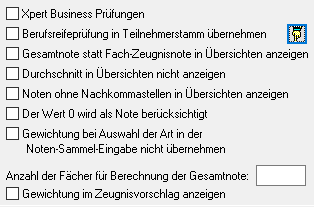
Einstellungen für Notenverwaltung, Prüfungen – Schalter für Übersichten und Statistiken; neben Berufsreifeprüfung liegt ein Symbol-Button
- Gesamtnote statt Fach-Zeugnisnote in Übersichten anzeigen: Zeigt in den Notenübersichten Fach/TN und TN/Fach die Gesamtnote statt der Fach-Zeugnisnote.
- Durchschnitt in Notenübersichten nicht anzeigen: Blendet den Noten- bzw. Punktedurchschnitt aus — sinnvoll in Verbindung mit dem vorigen Schalter.
- Noten ohne Nachkommastellen in Übersichten anzeigen: Stellt die Note in allen Notenübersichten ohne Nachkommastellen dar.
- Der Wert 0 wird als Note berücksichtigt: Die Note 0 gilt als gültige Note und fließt in Durchschnittsberechnung und Notenanzahl ein.
- Gewichtung bei Auswahl der Art in der Noten-Sammel-Eingabe nicht übernehmen: Beim Befüllen der Art aus der Hinterlegung wird die Gewichtung nicht mitgezogen.
- Gewichtung im Zeugnisvorschlag anzeigen: Ergänzt den Zeugnisvorschlag um die Spalte Gew.. Die Gewichtung muss vorher bei den Fächern hinterlegt sein und wird beim Aufruf automatisch eingetragen. Die Feldbeschriftung ändern Sie über Zentrale Einstellungen → Felder → Beschriftungen ändern (Auswahlliste Gew. (Zeugnisvorschlag)), etwa in ECTS.
Xpert-Business-Statistik für Baden-Württemberg
Ist Xpert Business Prüfungen aktiv, steht für den VHS-Verband in Baden-Württemberg die Statistik Bundesländer-Statistik der Xpert Business Prüfungen zur Verfügung. Sie erzeugt Teilnehmerzahlen je Fach und Bundesland als Excel-Tabelle im Exportpfad. Zu beachten:
- Ausgewertet werden nur die Bundesländer, die unter Einstellungen → Hinterlegungen Adressen → Bundesländer eingetragen sind.
- Teilnehmer ohne Bundesland fallen in eine Summe für MPZ. Ist ein Teilnehmer einer Firma zugeordnet, zählt das Bundesland der Firma.
- Als Xpert-Business-Prüfung gilt eine Belegung nur, wenn im 16. freidefinierbaren Feld der Belegungsdetails Xpert hinterlegt ist. Die Leistungsstufen stehen im 15. freidefinierbaren Feld.
Berufsreifeprüfung für Einrichtungen in Österreich
Berufsreifeprüfung in Teilnehmerstamm übernehmen wird nur von Einrichtungen in Österreich benötigt. Ist der Schalter aktiv, übernimmt KuferSQL die Daten in die Felder der Individualseite im Teilnehmerstamm. Für die Notentexte stehen vier Felder mit je 60 Zeichen bereit — Fachbereich Notentext, Fremdsprache Notentext, Deutsch Notentext und Mathe Notentext —, die über das Hand-Symbol aus einer Hinterlegung gefüllt werden (z. B. mit „vertieft” oder „grundlegend”). Die zugehörigen Exportvariablen im Bereich Teilnehmerstamm lauten BRPFBNOTXT, BRPSPNOTXT, BRPDENOTXT und BRPMANOTXT.
Exportvariablen für Zeugnisse aus Kursreihen
Für die Gewichtung der Zeugnisnoten stehen die Exportfelder FACH1ZGEW bis FACH25ZGEW bereit (Gewichtung der Zeugnisnote des 1. bis 25. Faches).
Für die Hauptkurse einer Kursreihe kommen hinzu:
K1F1_BEZbisK10F20_BEZ— Bezeichnung des 1. bis 20. Faches des 1. bis 10. KursesKFGESNOT— Gesamtnote für alle Unterkurse im HauptkursKFGESNOTGW— gewichtete Gesamtnote für alle Unterkurse im HauptkursKFGESNOTDTundKFGNOTGWDT— dieselben Werte als deutscher Text
Die Gesamtnote ergibt sich aus der Summe der Zeugnisnoten aller Kurse des Hauptkurses geteilt durch die Anzahl dieser Kurse. Die gewichtete Gesamtnote ergibt sich aus derselben Summe geteilt durch die Summe der Gewichtungen der Zeugnisnoten. Die Gesamtnote wird nach der 2. Nachkommastelle abgeschnitten und nicht gerundet.
Zusatzoptionen für Abendgymnasien in Baden-Württemberg
Ein eigener Block des Dialogs richtet sich an Abendgymnasien. Er steuert Felder, die im Zeugnisdruck und in den Notenübersichten gebraucht werden.
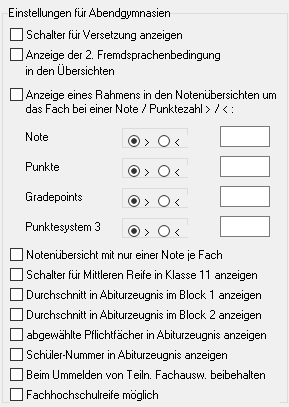
Block Einstellungen für Abendgymnasien – die Rahmen-Option trägt je Bewertungssystem ein eigenes Eingabefeld
- Schalter für Versetzung anzeigen: Blendet im Zeugnisvorschlag unter Belegung → Teilnehmer-Details → Noten das Datenfeld versetzt ein. Exportvariable
VERSETZT(Werte „versetzt” oder „nicht versetzt”), zu finden unter Anmeldung – Zeugnis für Notenverwaltung. Über das Kontextmenü der Belegung lassen sich anschließend alle versetzten bzw. nicht versetzten Teilnehmer markieren. - Anzeige der 2. Fremdsprachenbedingung in den Übersichten: Zeigt die Information aus dem Feld 2. Fremdsprachenbedingung unten in der Notenübersicht des Teilnehmers und markiert Fächer rot, bei denen eine bestimmte Punktzahl nicht erreicht wurde.
- Anzeige eines Rahmens in den Notenübersichten: Zeichnet einen roten Rahmen um das Fach, wenn der eingetragene Wert für Note, Punkte, Gradepoints oder Punktesystem 3 nicht erreicht wurde. Je Bewertungssystem stellen Sie über die Optionsschalter ein, ob über- oder unterschritten geprüft wird.
- Notenübersicht mit nur einer Note je Fach: Schaltet in der Belegung unter Extras → Noten eine Übersicht frei, die alle Teilnehmer vertikal und alle Fächer horizontal zeigt, dazu den Noten-Durchschnitt je Teilnehmer und je Fach. Je Teilnehmer lassen sich dort eine Bemerkung sowie die Kennzeichen versetzt und Mittlere Reife eintragen.
- Schalter für Mittleren Reife in Klasse 11 anzeigen: Aktiviert das Feld Mittlere Reife im Teilnehmerstamm. Es wird über Zentrale Einstellungen → System → Individuelle Ansichten auf der Individualseite eingeblendet.
- Durchschnitt in Abiturzeugnis im Block 1 anzeigen und Durchschnitt in Abiturzeugnis im Block 2 anzeigen: Stellen die Anzeige der Durchschnittswerte auf der Abiturzeugnis-Maske vor.
- abgewählte Pflichtfächer in Abiturzeugnis anzeigen: Zeigt Pflichtfächer trotz Abwahl in der Abiturmaske. Für die Belegung gibt es dazu das Textfeld abgewählte Pflichtfächer, das über Zentrale Einstellungen → System → Individuelle Ansichten → 1./3. Seite Belegung eingefügt und positioniert wird. Exportvariable
ABGW_FACH. - Schüler-Nummer in Abiturzeugnis anzeigen: Zeigt die Schüler-Nummer in der Eingabemaske. Das Feld wird auf der Individualseite der Teilnehmer eingestellt; Exportvariable
SCHUELERNR. - Beim Ummelden von Teilnehmer Fachauswahl beibehalten: Beim Ummelden sind die Fächer des Vorgängerkurses bereits angehakt, sofern es sie im neuen Kurs gibt.
- Fachhochschulreife möglich: Ist durch ein Passwort geschützt. Ist der Schalter gesetzt, ersetzt bei zu geringer Punktezahl für das Abitur in der Abiturmaske der Schalter Fachhochschulreife den Abiturblock durch die Bewertungen für die Fachhochschulreife.
Ergebnis
Die Zeugnisausgabe ist konfiguriert: Sie wissen, welche Zeugnisse entstehen, welche Felder sie tragen und wie die Notenübersichten dargestellt werden.