
Lassen Sie Ihre Feedback-Bögen online beantworten: KuferSQL erzeugt dafür je Teilnehmer oder Dozent einen Feedback-Code, den Sie per E-Mail versenden.
Schaltflächen für Feedback-Codes ergänzen
Damit der Versand aus der Belegung möglich ist, ergänzen Sie in der Version 4.20 unter Zentrale Einstellungen → System bei den individuellen Ansichten über Belegung → Bearbeiten den Eintrag Feedback Codes.
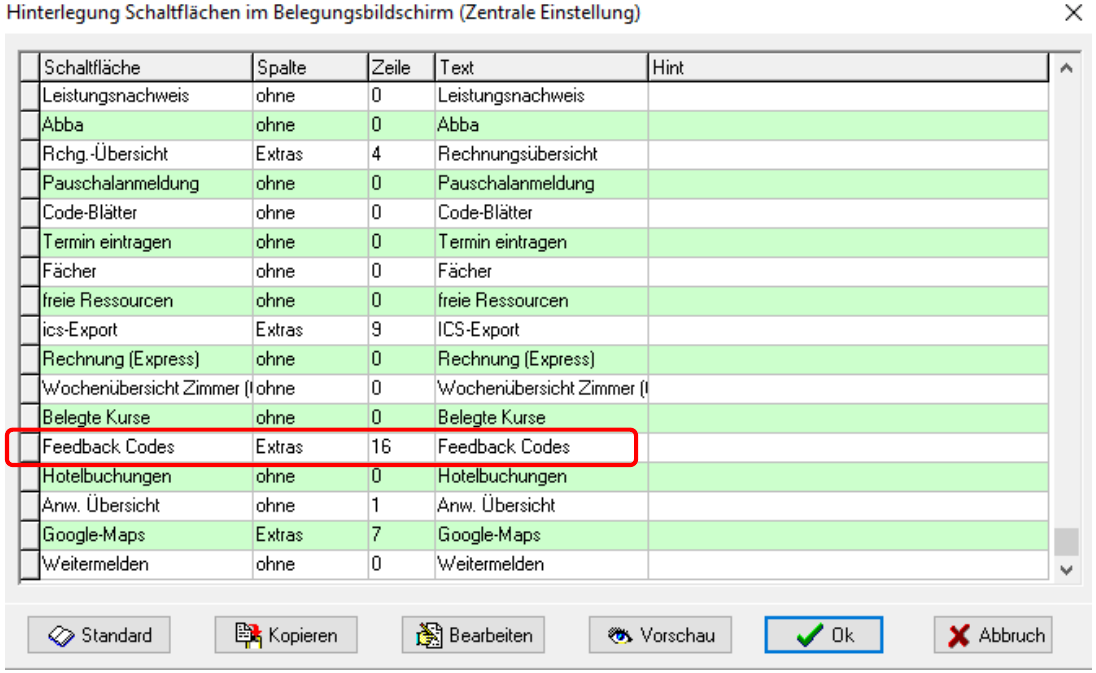
Version 4.20: Fenster Hinterlegung Schaltflächen im Belegungsbildschirm – die rot markierte Zeile Feedback Codes wird der Rubrik Extras zugeordnet
Ab der Version 5.0 ergänzen Sie eine fehlende Schaltfläche Feedback-Codes unter Einstellungen → Einstellungen für die Belegung.
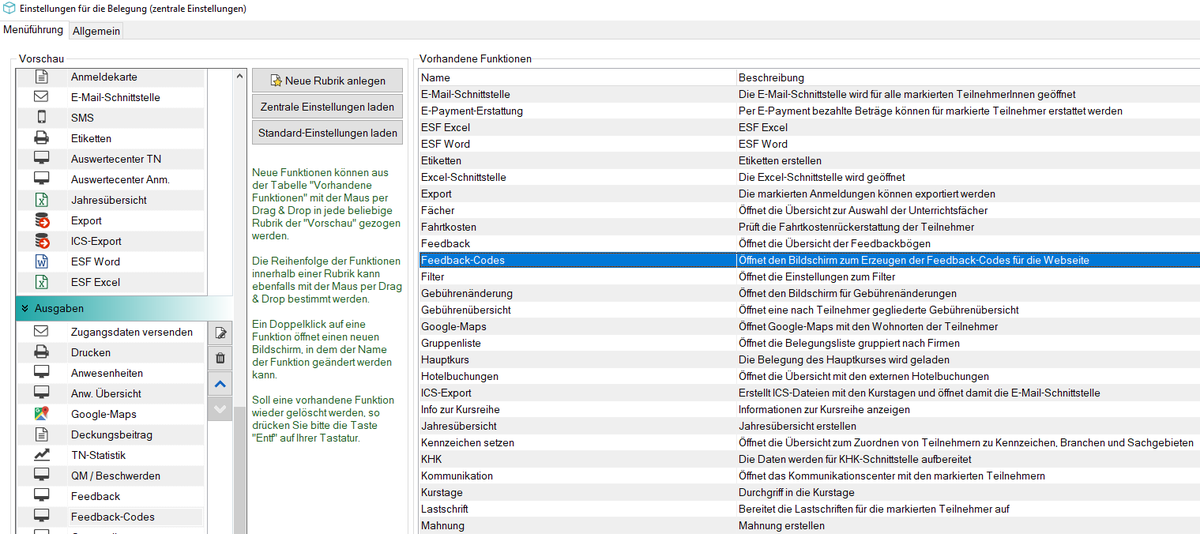
Ab Version 5.0: Fenster Einstellungen für die Belegung – die Funktion Feedback-Codes wird aus Vorhandene Funktionen in eine Rubrik der Vorschau gezogen
Ebenfalls ab der Version 5.0 ergänzen Sie unter Einstellungen → Einstellungen für die Stammdaten → Kurse in der Menüführung den Menüpunkt Feedback Code. Damit erzeugen Sie im Kursstamm einen allgemein gültigen Code, den alle Teilnehmer einlösen können; ein bereits vorhandener Code steht in Klammern hinter der Schaltfläche und erscheint beim Öffnen samt Gültigkeit. Ein neu erzeugter Kurs-Code überschreibt nach Rückfrage den bestehenden. Über Senden verschicken Sie den Code samt Online-Feedback-Link an die E-Mail-Adresse im Feld Versand des Codes an folgende E-Mail; vorbelegt ist sie aus der Einstellung E-Mail-Adresse für den Versand von Kurs-Feedbackcodes.
Feedback-Codes in der Belegung erzeugen und versenden
Ein Klick auf Feedback Codes in der Belegung öffnet das Fenster Feedback Codes für Webseite erzeugen. Dort wählen Sie den Feedbackbogen, legen unter Gültig bis fest, wie viele Tage nach Tagesdatum, Kursbeginn oder Kursende der Code gültig ist (vorbelegt aus den Zentralen Einstellungen), und legen über Anonym fest, ob der Rücklauf personell zugeordnet wird; der Schalter ist aktiviert vorbelegt und bei gesetzter Option Mehrere Feedbackcodes pro Feedbackbogen erlauben nicht abwählbar.
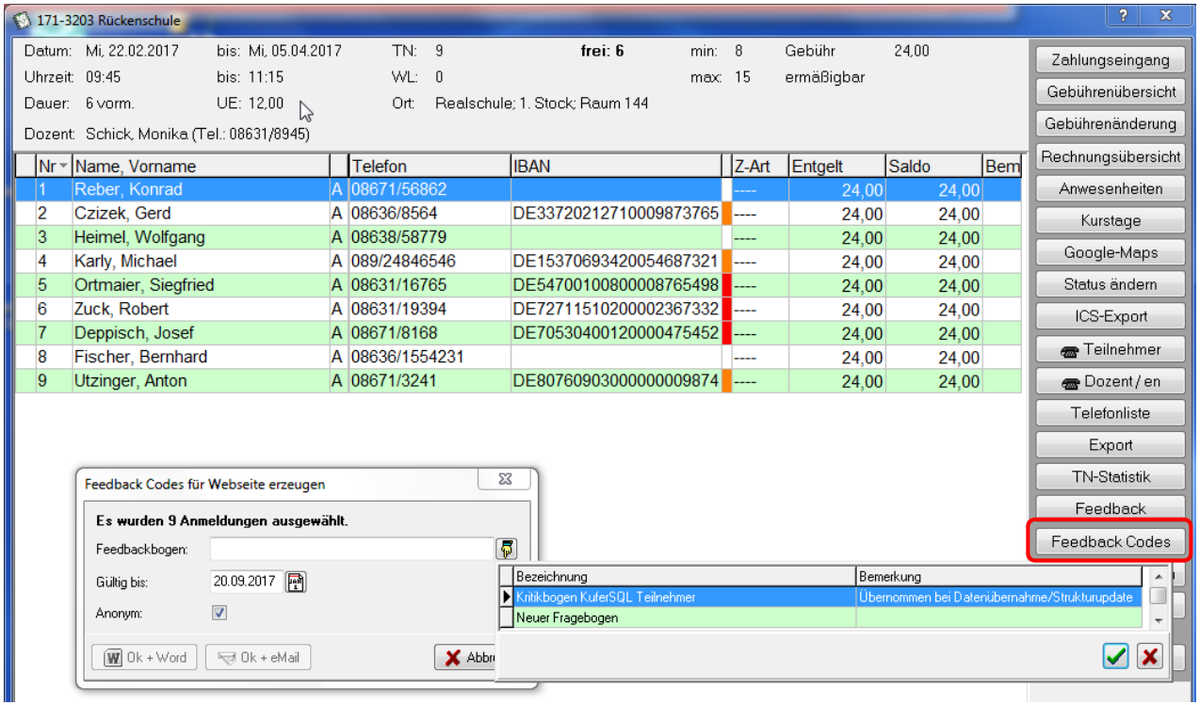
Erzeugung in der Belegung – die rot markierte Schaltfläche Feedback Codes öffnet das Fenster, in dem Bogen, Gültigkeit und Anonymität festgelegt werden
Anschließend erzeugen Sie über Ok + Word ein Word-Dokument oder versenden die Codes über Ok + eMail; in der Praxis überwiegt der Mail-Versand, weil die Befragung ohnehin online stattfindet. Legen Sie dafür unter Einstellungen → Vorlagen für E-Mails → Belegung eine Vorlage an, die die Variable {FEEDBCODE} und die URL zum Fragebogen enthält — so genügt dem Teilnehmer ein Klick auf den Link. Eine beispielhafte Vorlage können Sie bei Kufer anfordern. Wer die Mail erhält, richtet sich nach der Einstellung E-Mail-Empfänger für Anmeldungen (Zentrale Einstellungen → E-Mail): Bei nur Zahlungspflichtige bzw. Teilnehmer und Zahlungspflichtige geht die Mail an den bzw. zusätzlich an den Zahlungspflichtigen. Mit dem Schalter Feedbackcodes immer an den Teilnehmer per E-Mail senden in den Einstellungen für Feedback-Bögen erhält immer der Teilnehmer selbst die Mail.
Für mehrere Kurse laden Sie unter Auswerten → Auswertecenter für Anmeldungen über die Kursauswahl alle gewünschten Kurse (z. B. im Reiter weitere Kriterien alle Kurse, die in einem Zeitraum enden) und versenden die Codes über Word / Excel / Export → Feedback Codes an alle markierten Teilnehmer. Im Auswertecenter für Kurse erzeugen Sie über Word / Excel / Export → Feedback Codes gesammelt für jeden ausgewählten Kurs einen allgemeinen Kurs-Feedback-Code (siehe Kursstamm), keine Codes je Teilnehmer.
Sollen die Mails von einem eigenen Konto ausgehen, legen Sie dafür einen neuen Benutzer an: E-Mail-Adresse auf der 1. Seite eintragen, auf der Seite Mail den Schalter Zentrale Einstellungen verwenden deaktivieren und bei Pseudo-Adresse dieselbe Adresse hinterlegen.
Feedback-Codes für Dozenten erzeugen
Codes für Dozenten erzeugen Sie einzeln im Kursstamm im Reiter Dozenten über die Schaltfläche Feedback Code (bei genau einem markierten Dozenten), für mehrere Dozenten unter Auswerten → Auswertecenter für Verträge → Word / Excel / Export → Feedback Codes. Über Code oder Link ruft der Dozent den passenden Bogen in KuferWEB auf.
Ab der Version 5.0 legen Sie umgekehrt auch beim Versand an Teilnehmer fest, für welchen Dozenten das Feedback bestimmt ist: Beim Versand von Feedback-Codes unter Auswerten → Auswertecenter für Anmeldungen → Word / Excel / Export wählen Sie den Dozenten im Feld Für Dozent aus. Die Dozentenzuordnung steht nur zur Verfügung, wenn Sie Feedback-Codes für einen einzelnen Kurs erzeugen. Zur Auswahl stehen nur Dozenten des Kurses, bei denen ohne Feedback nicht gesetzt ist. Ohne Auswahl gilt das Feedback für alle diese Dozenten. Über Für Fach ordnen Sie den Code zusätzlich einem Unterrichtsfach des Kurses zu.
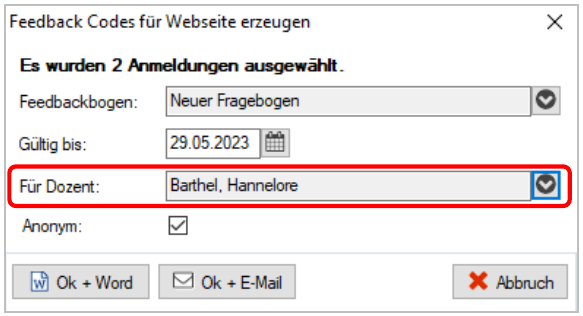
Ab Version 5.0: Code-Erzeugung für zwei ausgewählte Anmeldungen – das rot markierte Feld Für Dozent bestimmt, für welchen Dozenten das Feedback gilt; es steht nur zur Verfügung, wenn die Codes für einen einzelnen Kurs erzeugt werden
Standardmäßig gibt es je Anmeldung bzw. Dozent nur einen Code: Ein neu erzeugter Code ersetzt einen noch nicht eingelösten, nach einem eingelösten Code entsteht kein weiterer. Je Feedbackbogen gilt das nur mit dem Schalter Mehrere Fragerunden, sonst bogenübergreifend. Mehrere Befragungen mit demselben Bogen erlauben Sie über die Option Mehrere Feedbackcodes pro Feedbackbogen erlauben unter Einstellungen → Zentrale Einstellungen → Module → Feedback-Bögen → Einstellungen.
Auch die Auswertung lässt sich auf einen Dozenten eingrenzen: Markieren Sie den gewünschten Dozenten in der Feedback-Übersicht der Belegung und klicken Sie auf Statistik. Ist dort kein oder mehr als ein Dozent markiert, öffnet KuferSQL die Statistik ohne Dozenteneinschränkung.
Rückläufe verfolgen und Ergebnisse abrufen
Die Übersicht der Feedback-Bögen eines Kurses zeigt bei den betroffenen Teilnehmern zusätzlich die Spalten Code versandt und Ablauf am. Eine Übersicht aller erzeugten Codes eines Kurses mit Gültigkeit, Eingelöst am, Bogen, Für Dozent und Für Fach öffnen Sie in der Belegung und im Kursstamm über die Funktion Feedback versendet.
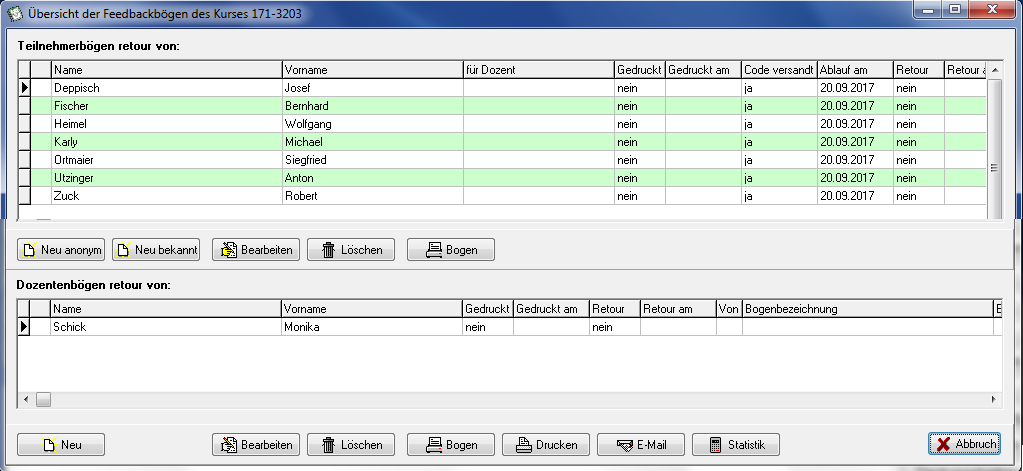
Übersicht der Feedback-Bögen – bei den Teilnehmerbögen dokumentieren die Spalten Code versandt und Ablauf am den Online-Versand; über E-Mail verschicken Sie die anonymisierten Antworten
Ist ein Fragebogen auf der Webseite vollständig ausgefüllt, rufen Sie das Ergebnis über Belegung → Feedback ab — genau wie bei einem auf Papier erfassten Feedback; die Auswertung beschreibt Feedback-Bögen ausgeben, Ergebnisse erfassen und auswerten. Damit die Bögen online erscheinen, übertragen Sie über die Replikationssoftware die Datengruppen 4 und 5 oder warten die nächste automatische Datenübertragung ab.
Über eine Benachrichtigung erfährt Ihre Einrichtung, dass ein Kurs bewertet wurde. Die Einstellungen liegen im Webadmin unter Einstellungen → Plugins → Feedback-Formular: E-Mail an den verwaltenden Mitarbeiter, an den planenden Mitarbeiter, an die Schulungseinrichtung sowie eine Ziel-E-Mail-Adresse, die alle anderen Empfänger übersteuert. Den Text pflegen Sie unter Layout bearbeiten → Sichten bearbeiten → Feedback → Feedback Info E-Mail (Nr. 650).
Exportvariablen für das Online-Feedback
Für den Versand an Teilnehmer stehen im Bereich Anmeldung / Nummern zur Verfügung:
<FEEDBCODE>— Online Feedback Code<FEEDBCGBIS>— Online Feedback Code gültig bis<FEEDBCONL>— Online Feedback Link + Code<FEEDBCDOZ>— Online Feedback für Dozent (nur Version 5.0)<FEEDBCLQR>— Online Feedback Link + Code als QR-Code (nur Version 5.0)
Für den Versand an Dozenten stehen im Bereich Verträge bereit: <DFEEDBCODE>, <DFEEDBCBIS>, <DFEEDBCLNK> und <DFEEDBCLQR> (QR-Code nur Version 5.0).
Nur ab KuferSQL 5 gibt es im Bereich Kursstamm / Online Feedback einen Code für alle Teilnehmer: <KFEEDBCODE>, <KFEEDBCBIS>, <KFEEDBCLNK> und <KFEEDBCLQR>. Für den Online-Feedback-Link 2 gibt es zusätzlich <FEEDBCONL2> und <FEEDBCLQR2> (Anmeldung), <DFEEDBCLN2> und <DFEEDBCLQ2> (Verträge) sowie <KFEEDBCLN2> und <KFEEDBCLQ2> (Kursstamm). Alle Feedback-Variablen stehen nur bei gesetzter Option Neue Feedback-Bögen verwenden zur Verfügung.
Feedback ohne Code über KuferTools und den Stammhörer-Login
Mit den KuferTools und dem Stammhörer-Login geben Dozenten und Teilnehmer ihr Feedback ohne Code ab. In den KuferTools rufen beide den Bogen über die Schaltfläche Feedbackbogen in den Kursdetails auf; im Stammhörer-Login erscheint die Schaltfläche in der Kursübersicht unter meine Anmeldungen, sobald der Kurs beendet ist. Auf diesem Weg lässt sich allerdings nur ein Bogen ausfüllen, während Sie mit Codes mehrere verschiedene Bögen je Person versenden.
- Recht in der Rechtevorlage: Die Schaltfläche erscheint nur, wenn unter Web → Einstellungen für die KuferTools → Hinterlegungen für die Rechtevorlage für die KuferTools das Recht Button Feedbackbogen gesetzt ist — getrennt für Dozenten und Teilnehmer.
- Bogen-Auswahl: KuferSQL bewertet Kursnummernbereich, Fachbereiche, Veranstaltungsarten und Fächer mit Punkten und nimmt den Bogen mit den meisten Punkten, der Fragen enthält.
- Webadmin-Haken: Auch untergeordnete Fachbereiche anzeigen bezieht Bögen untergeordneter Fachbereiche ein; für Teilnehmer steht dort zusätzlich die anonyme Erfassung. Beide sind voreingestellt.
Die Bedienung der Portale beschreiben „Überblick: KuferTools für Dozenten” und „Überblick: KuferTools für Teilnehmer”.
Ergebnis
Codes lassen sich einzeln oder gesammelt erzeugen und versenden; die Antworten laufen in dieselbe Auswertung wie die Papierbögen.