
Legen Sie in Ihrem Zoom-Konto eine eigene App an, damit KuferSQL später über die Zoom-REST-API Meetings anlegen, aktualisieren und löschen darf.
Was ist die Zoom-Schnittstelle?
Die Zoom-Schnittstelle verbindet den Kursstamm von KuferSQL mit Ihrem Zoom-Konto. Aus den Kursdaten heraus lässt sich damit ein Meeting in Zoom erstellen, ein bereits erstelltes Meeting aktualisieren und wieder löschen.
Damit KuferSQL von außen auf Zoom zugreifen darf, gilt:
- Lizenz: Es wird eine PRO-Lizenz von Zoom oder höher benötigt. Erst ab dieser Lizenzierung steht die für externe Zugriffe benötigte REST-API-Schnittstelle zur Verfügung und die Schnittstelle lässt sich ohne Zeitbegrenzung nutzen.
- Education-Lizenz: Eine Education-Lizenz zählt zu den Business-Lizenzen und ist damit höher als die PRO-Lizenz einzustufen. Eine Anbindung an die Zoom-Schnittstelle von KuferSQL ist damit möglich; laut schriftlicher Aussage der Zoom-Hotline kann auch diese Version technisch über die Schnittstelle angesteuert werden.
- Teilnahme: Eine Lizenz ist nur für Veranstalter von Videokonferenzen erforderlich. Für die bloße Teilnahme an einem Zoom-Meeting ist keine Registrierung notwendig.
Schnellanleitung
- Im Zoom App Marketplace über Develop → Build App eine App vom Typ Server-to-Server OAuth anlegen
- App-Namen KuferSQL vergeben und Account ID, Client ID sowie Client secret notieren
- Kontaktdaten Ihrer Einrichtung eintragen
- Die sechs Berechtigungen aus den Bereichen Meeting und User hinzufügen
- App mit Activate your app aktivieren
Schritt 1: App im Zoom App Marketplace anlegen
Öffnen Sie den Zoom App Marketplace unter https://marketplace.zoom.us und melden Sie sich mit Ihren Zoom-Zugangsdaten an. Wählen Sie anschließend über die Auswahl Develop die Funktion Build App.
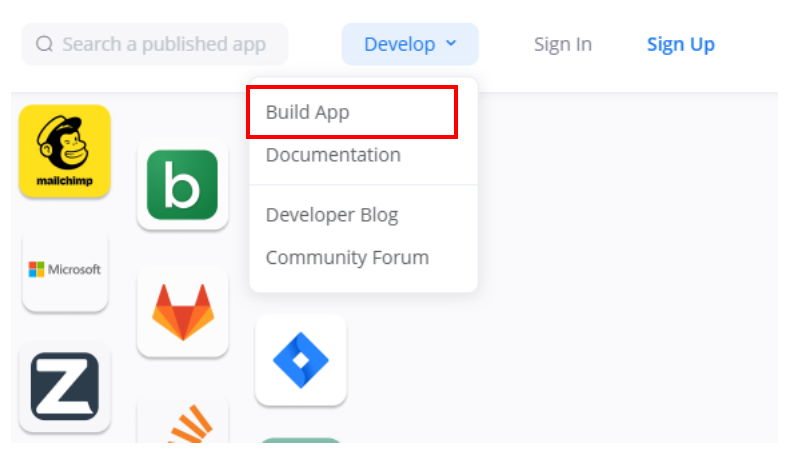
Zoom App Marketplace – im Menü Develop ist der rot markierte Eintrag Build App der Einstieg
Wählen Sie im darauffolgenden Bildschirm den Typ Server-to-Server OAuth und klicken Sie dort auf die Schaltfläche Create.
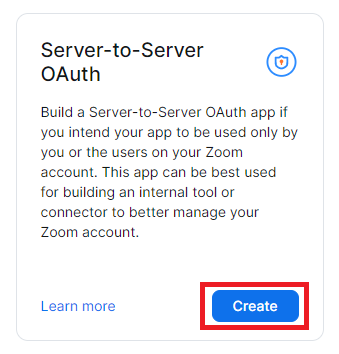
Auswahl des App-Typs – die Kachel Server-to-Server OAuth wird über Create angelegt
Tragen Sie im Feld App Name den Namen KuferSQL ein und bestätigen Sie mit Create.
Schritt 2: Account-ID, Client-ID und Client-Secret sichern
Die App ist damit erstellt. Im Bildschirm App credentials muss nichts eingetragen werden — Zoom generiert die Werte Account ID, Client ID und Client secret automatisch.
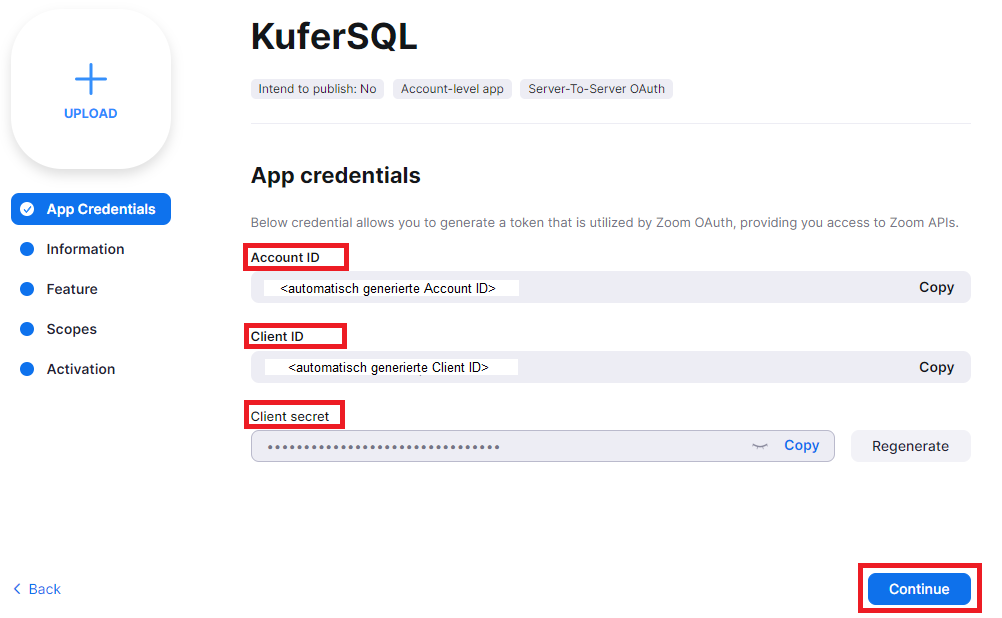
Bildschirm App credentials – die drei rot markierten Werte werden von Zoom automatisch erzeugt; im Screenshot stehen statt der echten Werte Platzhaltertexte
Schritt 3: Kontaktdaten der Einrichtung eintragen
Tragen Sie im Bildschirm Information die von Zoom benötigten Felder Company Name, Name und Email address mit den Daten Ihrer Einrichtung ein und bestätigen Sie mit Continue.
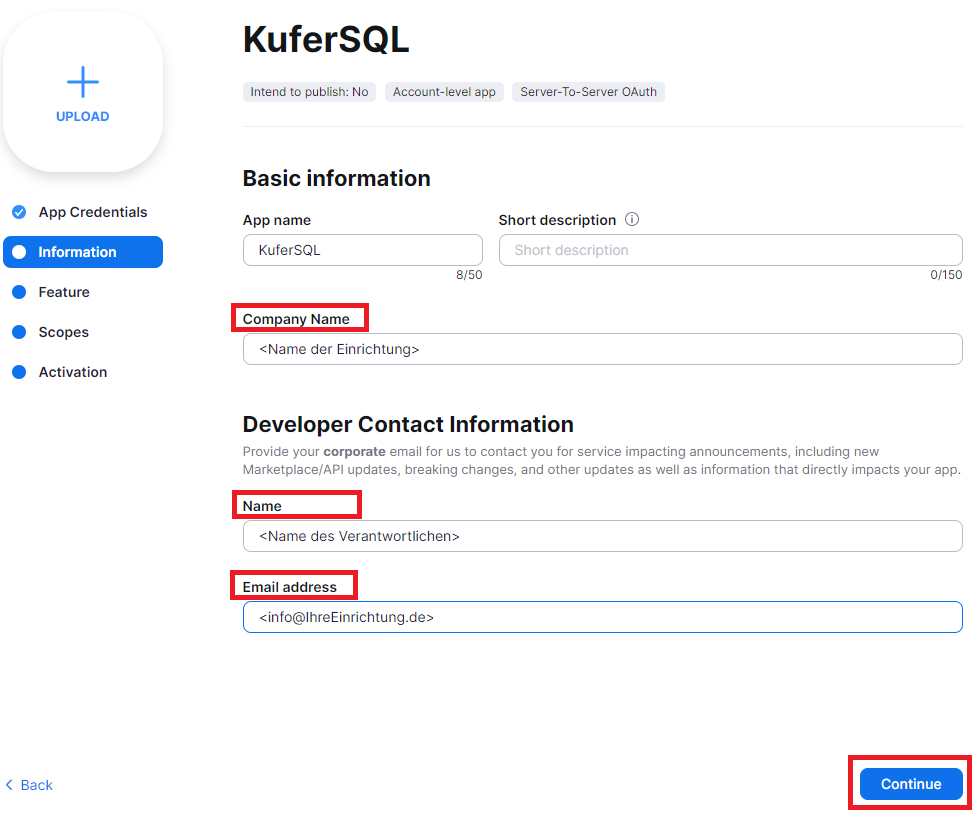
Bildschirm Basic information – die drei rot markierten Pflichtfelder tragen die Daten Ihrer Einrichtung; im Screenshot stehen Platzhaltertexte
Der folgende Bildschirm Feature erfordert keine Eintragungen und kann sofort mit Continue bestätigt werden.
Schritt 4: Berechtigungen hinzufügen
Fügen Sie im Bildschirm Scopes die von der Schnittstelle benötigten Berechtigungen mit der Schaltfläche Add Scopes ein. Wählen Sie im Punkt Meeting diese drei Berechtigungen aus:
- View and manage sub account’s user meetings (
meeting:master) - View all user meetings (
meeting:read:admin) - View and manage all user meetings (
meeting:write:admin)
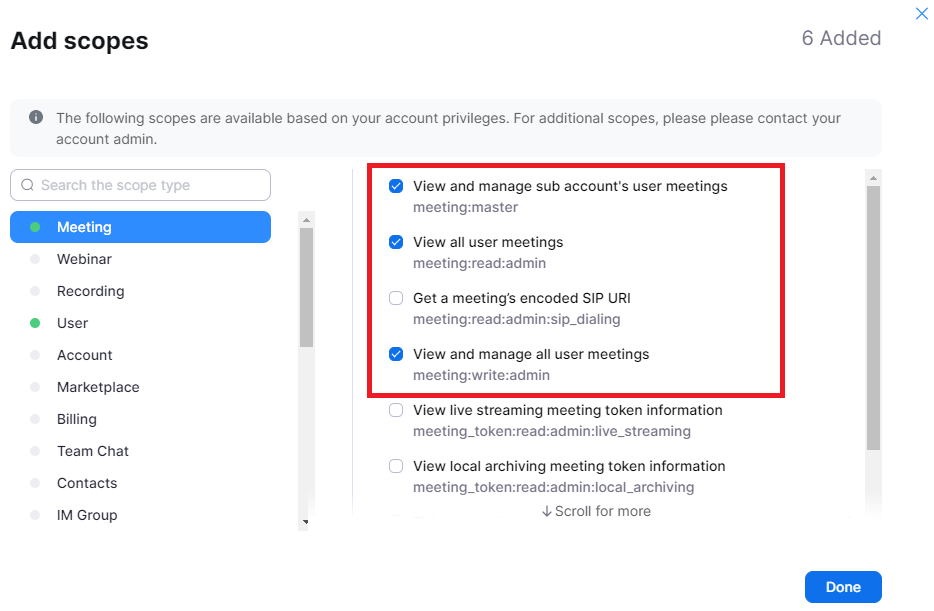
Dialog Add scopes, Bereich Meeting – der rote Kasten umschließt vier Zeilen, gesetzt sind darin aber nur die drei benötigten Haken; die dazwischen liegende Berechtigung Get a meeting’s encoded SIP URI bleibt ungesetzt
Wechseln Sie anschließend in den Punkt User und wählen Sie dort zusätzlich aus:
- View and manage sub account’s user information (
user:master) - View all user information (
user:read:admin) - View users information and manage users (
user:write:admin)
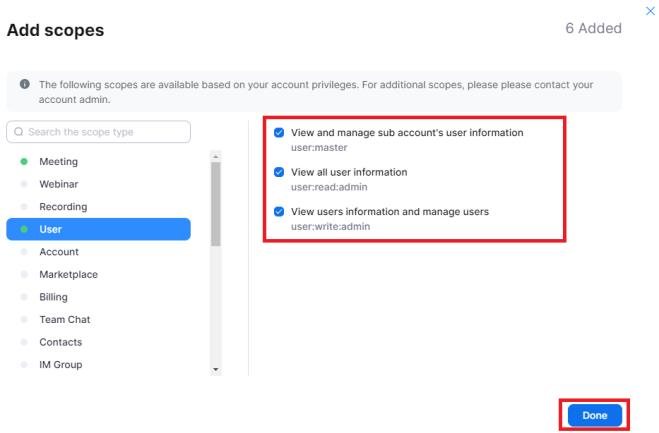
Dialog Add scopes, Bereich User – rechts oben zeigt Zoom 6 Added an; die Auswahl wird mit Done bestätigt
Die sechs Berechtigungen werden danach in einer Liste angezeigt. Bestätigen Sie sie mit Continue.
Schritt 5: App aktivieren
Alle Einstellungen sind getroffen. Aktivieren Sie die App KuferSQL mit der Schaltfläche Activate your app.
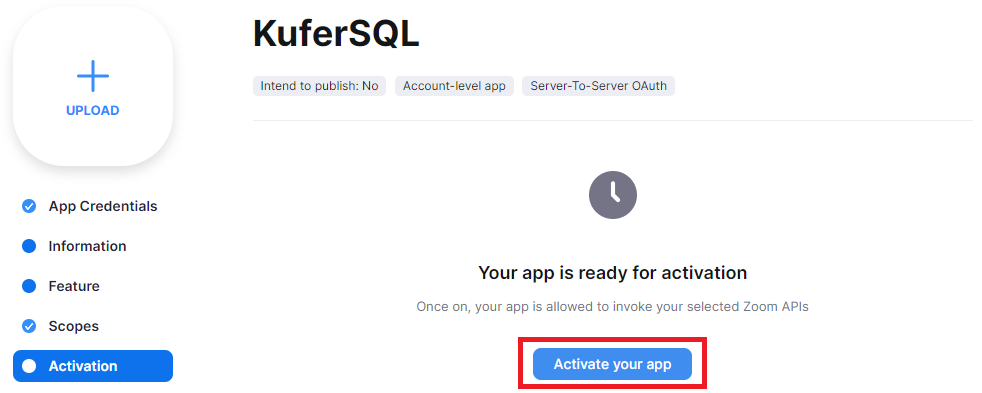
Bildschirm Activation – die App wird mit Activate your app scharf geschaltet
Zoom bestätigt die Aktivierung anschließend mit der Meldung Your app is activated on the account; an derselben Stelle liegt danach die Schaltfläche Deactivate your app.
Ergebnis
Die App KuferSQL ist in Ihrem Zoom-Konto angelegt, mit den sechs benötigten Berechtigungen versehen und aktiviert. Account-ID, Client-ID und Client-Secret liegen Ihnen vor.