
Legen Sie im Kursstamm fest, welche Fächer ein Kurs hat, wie sie bewertet werden und welche Prüfungen dazugehören — die Grundlage für jede spätere Noteneingabe.
Schritt 1: Fächer auf dem Reiter Fächer anlegen
Öffnen Sie den Kurs und wechseln Sie auf den Reiter Fächer. Über Neues Fach legen Sie beliebig viele Unterrichtsfächer an, über Bearbeiten ändern Sie einen vorhandenen Eintrag.
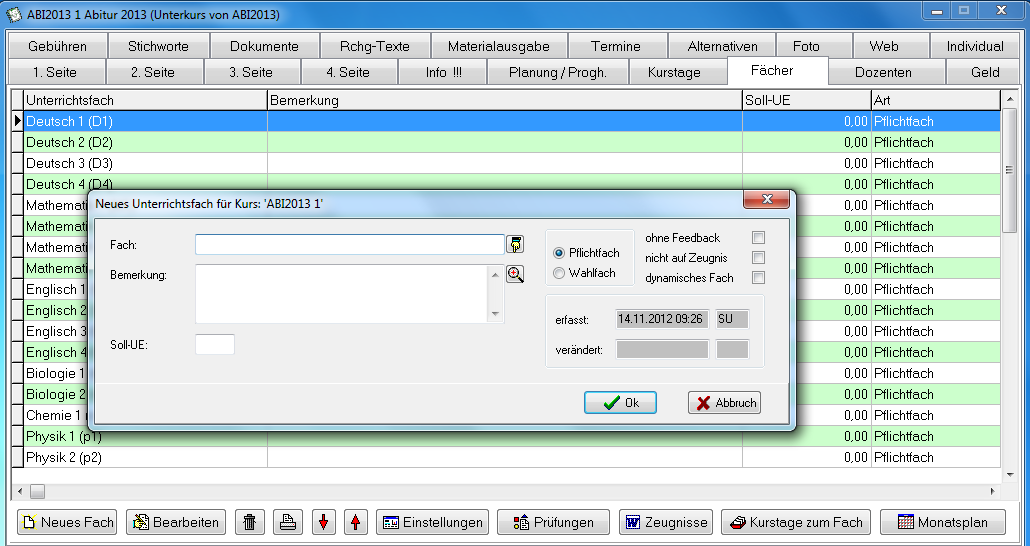
Reiter Fächer mit geöffnetem Dialog Neues Unterrichtsfach – am unteren Rand die Schaltflächen von Neues Fach bis Monatsplan
- Fach: Die Bezeichnung wählen Sie über das Hand-Symbol aus der Hinterlegung der Unterrichtsfächer.
- Bemerkung: Freitext zum Fach.
- Soll-UE: Anzahl der geplanten Unterrichtseinheiten.
- Pflichtfach oder Wahlfach: Kennzeichnet das Fach. Bei der Fächerauswahl während der Anmeldung sind alle Pflichtfächer vorgeschlagen; Wahlfächer sind zunächst als „nicht übernehmen” vorgeschlagen und lassen sich einzeln markieren.
- ohne Feedback: Schließt einen bestimmten Dozenten bzw. ein bestimmtes Fach von der Evaluierung dieses Kurses aus — gedacht für Kurse mit mehreren Dozenten und/oder mehreren Fächern.
- nicht auf Zeugnis: Legt fest, ob Fach und zugehörige Noten bzw. Punkte auf dem Zeugnis erscheinen. Dasselbe Feld wird auch als naZ abgekürzt.
- dynamisches Fach: Macht das Fach zu einer Art Maske für individuelle Fächer je Teilnehmer (siehe Schritt 2).
Mit den Pfeiltasten unterhalb der Tabelle ändern Sie die Reihenfolge der Fächer. Sie wird unverändert an das Zeugnis weitergegeben.
Schritt 2: Dynamische Fächer für individuelle Teilnehmer-Fächer nutzen
Legen Sie ein Fach an und setzen Sie den Schalter dynamisch. Ein solches Fach ist nur eine Vorlage: Ein Deputat lässt sich dafür nicht anlegen.
Meldet sich ein neuer Teilnehmer an, erzeugt KuferSQL automatisch ein neues Fach beim Kurs unter Fächer. In dessen Bemerkung steht der Teilnehmer. Diesem Fach können Sie ein Deputat zuweisen und es in die Kurstage integrieren; in der Fachauswahl erscheint es nur bei diesem Teilnehmer.
Weil Kursbeginn und Kursende dadurch je Teilnehmer variieren, gibt es vier Exportvariablen, die sich nach dem ersten bzw. letzten Kurstag je Fachzuordnung richten:
ANM_KT1— 1. KurstagANM_KT1TXT— 1. Kurstag als TextANM_KTL— letzter KurstagANM_KTLTXT— letzter Kurstag als Text
Schritt 3: Bewertungssystem und Kurs-Einstellungen festlegen
Über die Schaltfläche Einstellungen unterhalb der Fächertabelle öffnen Sie den Dialog Einstellungen zur Notenverwaltung.
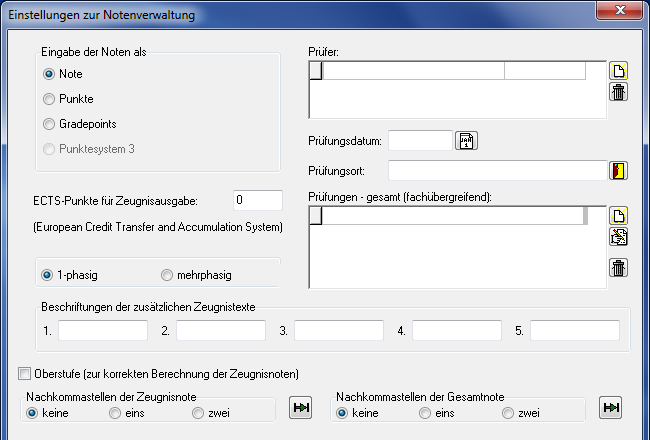
Dialog Einstellungen zur Notenverwaltung – im Screenshot ist Note gewählt, Punktesystem 3 ist ausgegraut
- Eingabe der Noten als: Wählen Sie Note, Punkte, Gradepoints oder Punktesystem 3. Standardmäßig werden Noten und keine Punkte eingetragen. Bei einer Kurskopie wird das Bewertungssystem immer mitkopiert.
- ECTS-Punkte für Zeugnisausgabe: Über WENN-DANN-SONST-Abfragen in den Word-Vorlagen steuern Sie, ob die ECTS-Punkte auf dem Zeugnis gedruckt werden. Beispiel: Hat der Teilnehmer in einem Fach die 10 Punkte nicht erreicht, werden keine ECTS-Punkte vergeben — und die Gesamtnote wird ebenfalls nicht gedruckt.
- 1-phasig oder mehrphasig: Bei einem mehrphasigen Kurs erscheint unter Datei → Belegung → Teilnehmer-Details → Noten ein Feld für das erreichte Gesamt-Niveau. Ob dieser Punkt überhaupt angezeigt wird, steuern die Einstellungen für die Notenverwaltung. Kursphase und Gesamt-Niveau sind für die Zeugniserstellung relevant und stehen als Exportvariablen bereit.
- Prüfer, Prüfungsdatum, Prüfungsort: Beliebig viele Prüfer sind eintragbar; den Prüfungsort können Sie aus der Hinterlegung der Räume übernehmen.
- Prüfungen – gesamt (fachübergreifend): Hier tragen Sie die fächerübergreifenden Prüfungen und Prüfungstexte ein.
- Beschriftungen der zusätzlichen Zeugnistexte: Fünf frei benennbare Felder, die auch im Zeugnisvorschlag erscheinen.
- Oberstufe (zur korrekten Berechnung der Zeugnisnoten): Voraussetzung dafür, dass in einem Masterkurs ein Abiturzeugnis erstellt werden kann.
- Nachkommastellen der Zeugnisnote und Nachkommastellen der Gesamtnote: Lassen sich hier für alle Teilnehmer des Kurses setzen und anschließend in deren Zeugnisvorschlag übernehmen.
Bei einer Kurskopie werden die Unterrichtsfächer auf Wunsch mitkopiert. Zentral vorbelegen lässt sich das unter Einstellungen → Einstellungen für Bildschirm-Vorgaben und Workflow → Kopien über den Haken Fächer.
Schritt 4: Prüfungen je Unterrichtsfach erfassen
Markieren Sie ein Fach und klicken Sie auf Prüfungen. Zu einem Unterrichtsfach lassen sich beliebig viele Prüfungen erfassen.

Fenster Prüfungen für den Kurs – rechts stehen zur Information die bereits in anderen Fächern eingetragenen Prüfungen
Über Neu legen Sie einen Prüfungstermin an.
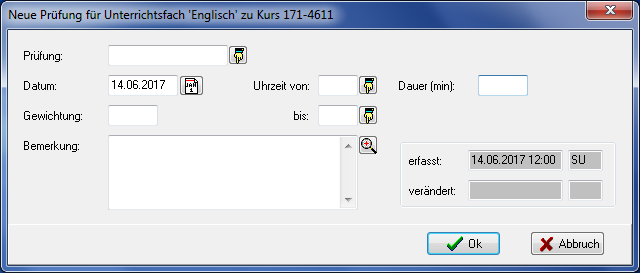
Dialog Neue Prüfung – die Bezeichnung kommt aus der Hinterlegung der Prüfungen, Gewichtung und Bemerkung sind individuell änderbar
Die Bezeichnung wählen Sie über das Hand-Symbol aus der Hinterlegung der Prüfungen; die dort hinterlegte Gewichtung lässt sich für diesen Termin individuell abändern. Zusätzlich erfassen Sie Datum, Uhrzeit, Dauer und eine Bemerkung.
Über Prüfungszuordnung tragen Sie die Prüfungen für alle markierten Teilnehmer ein.
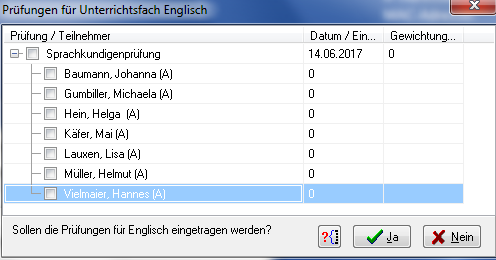
Fenster Prüfungen für Unterrichtsfach Englisch, aufgerufen über Prüfungszuordnung – die Prüfung wird auf die markierten Teilnehmer übertragen
Schritt 5: Zeugnisse, Kurstage und Ausdrucke aufrufen
Die übrigen Schaltflächen unterhalb der Fächertabelle:
- Zeugnisse: Erzeugt und druckt die Zeugnisse aller Teilnehmer gesammelt.
- Kurstage zum Fach: Zeigt alle Kurstage zum ausgewählten Fach.
- Monatsplan: Öffnet den Monatsplaner für den aktuellen Monat.
- Drucker-Symbol: Öffnet die Auswahl des Druckumfangs.
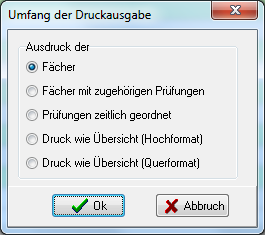
Dialog Umfang der Druckausgabe – fünf Varianten für den Ausdruck der Fächer und Prüfungen
Auch beim einzelnen Kurstag lässt sich die Hinterlegung der Unterrichtsfächer über das Hand-Symbol aufrufen. Im Feld Fach ordnen Sie den Kurstag damit einem Unterrichtsfach zu.
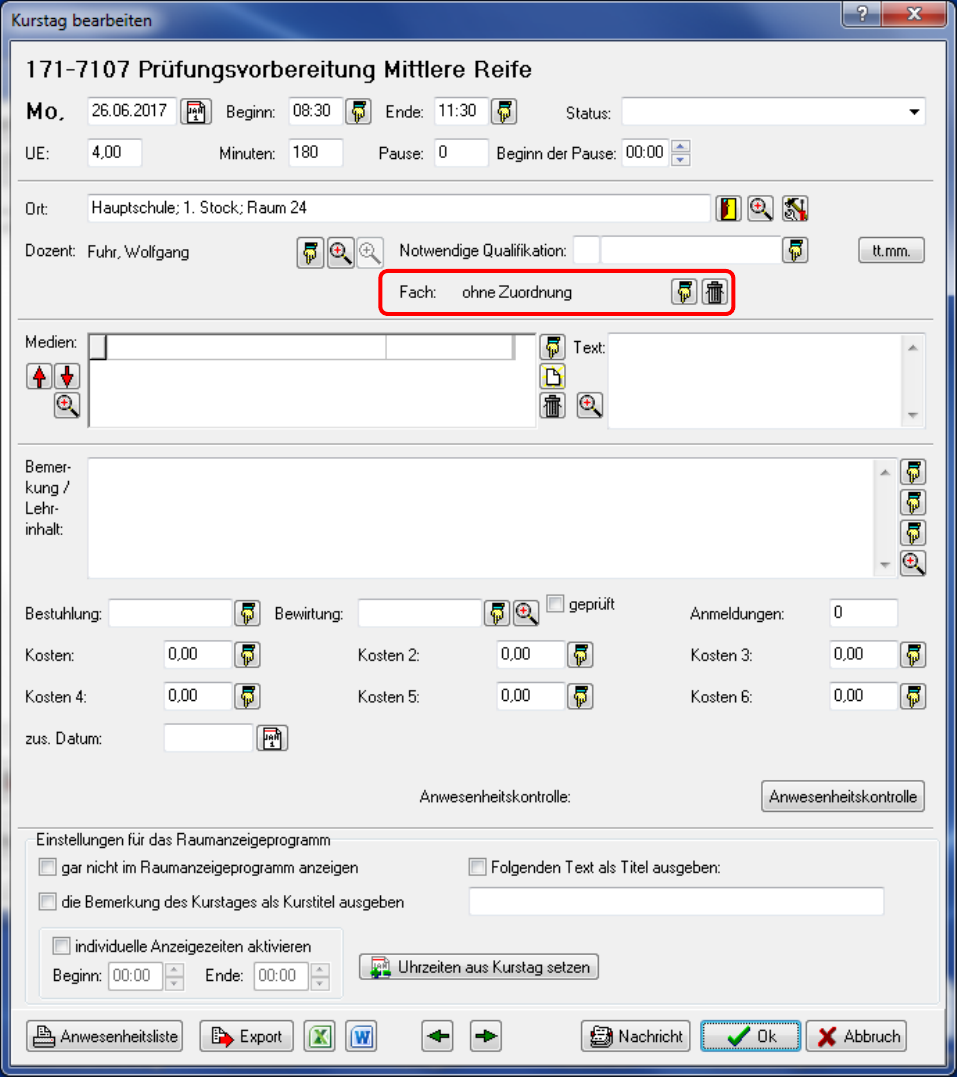
Dialog Kurstag bearbeiten – im rot markierten Feld Fach steht noch ohne Zuordnung, rechts daneben liegt das Hand-Symbol
Ergebnis
Der Kurs trägt alle Unterrichtsfächer in der richtigen Reihenfolge, das Bewertungssystem steht fest, und die Prüfungstermine sind erfasst. Damit kann die Fächerauswahl bei der Anmeldung greifen.