
Der Webadmin ist die zentrale Konfigurationsoberfläche Ihrer KuferWEB-Installation. Hier nehmen Sie alle Einstellungen für die Darstellung, das Verhalten und die Sicherheit Ihrer Webseite vor. Dieser Artikel zeigt, wie Sie den Webadmin erreichen, sich anmelden und sich in den Hauptbereichen orientieren.
Was ist der Webadmin?
Der Webadmin bündelt alle Einstellungen für KuferWEB in einer browserbasierten Konfigurationsoberfläche. Über ihn legen Sie fest, welche Semester im Web sichtbar sind, wie Kursübersichten dargestellt werden, wie Anmeldungen übermittelt werden, welche Sicherheits-Schalter aktiv sind und vieles mehr. Prüfmechanismen zeigen Ihnen jederzeit den aktuellen Zustand der Installation. Über den Vorschaumodus können Sie Sichten und Einstellungen testen, ohne das Live-System zu beeinträchtigen — Änderungen lassen sich so vorab gefahrlos „durchspielen”.
Webadmin aufrufen
Den Webadmin erreichen Sie über die URL Ihrer Webseite und einen ergänzenden Pfad, in dem KuferWEB installiert ist. Übliche Adressen sind:
http://www.IhreWebseite.de/ admin http://www.IhreWebseite.de/ kurse/ admin http://www.IhreWebseite.de/ neu/ kurse/ admin http://www.IhreWebseite.de/ fileadmin/ kuferweb/ admin http://www.IhreWebseite.de/ wp-content/ kuferweb/ admin
Je nach Installation und CMS-Anbindung (z. B. TYPO3) kann der konkrete Pfad abweichen. Bei Unsicherheit wenden Sie sich an Ihre IT oder den Kufer-Support.
Login
Nach dem Aufruf der Admin-URL erscheint die Anmeldemaske:
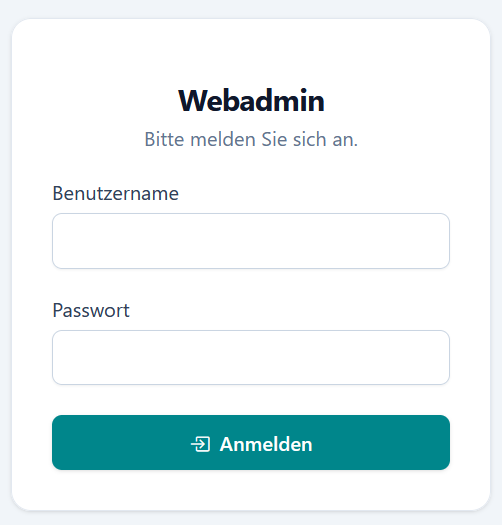
Anmelde-Maske beim Aufruf der Webadmin-URL — Benutzer und Passwort gemäß Admin-Login eingeben
So melden Sie sich an:
- Tragen Sie den Benutzernamen Ihres Admin-Logins ein.
- Tragen Sie das zugehörige Passwort ein.
- Klicken Sie auf Anmelden.
Die Hauptbereiche der Konfigurationsoberfläche
Nach erfolgreicher Anmeldung sehen Sie die Konfigurationsoberfläche des Webadmin. Sie ist in mehrere grundlegende Bereiche unterteilt, die als Menüs am linken Rand erscheinen:
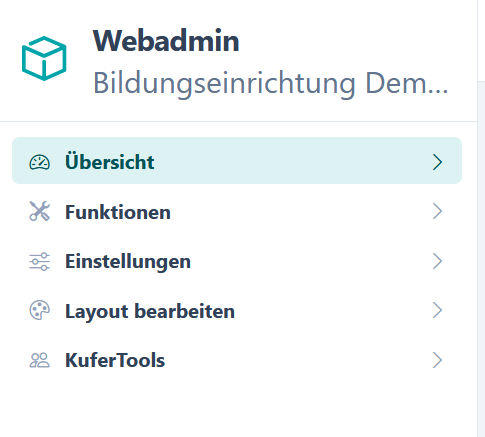
Menü am linken Rand des Webadmin — die Hauptbereiche Übersicht, Funktionen, Einstellungen, Layout bearbeiten und KuferTools
- Übersicht — Hier sehen Sie grundlegende Daten Ihrer Installation: KuferWEB-Versionsnummer, Version des Übertragungsprogramms, Login-Verlauf, Anmeldungen zu Kursen und Statistikdaten. Die Übersicht ist Ihr Einstiegspunkt für den schnellen Statuscheck.
- Funktionen — Hier liegen ausführbare Werkzeuge: Vorschaumodus aktivieren, Sicherungen erstellen und einspielen, Mehrsprachigkeit aktivieren, News pflegen, Bereinigungen anstoßen, Kurse oder Dateien überprüfen.
- Einstellungen — Hier finden Sie alle Konfigurationen zur Datenbank, zur Übermittlungsart der Anmeldungen, zum Layout und vielen weiteren Schaltern, die das Verhalten der KuferWEB-Auslieferung steuern.
- Layout bearbeiten — Hier passen Sie einzelne Sichten und
.css-Dateien manuell an. Diese Bearbeitung ist erfahrenen Nutzern vorbehalten, da fehlerhafte Änderungen das Web-Layout unmittelbar beeinflussen. - KuferTools — Hier passen Sie Einstellungen zu den KuferTools an, wenn Sie die entsprechenden Lizenzen gebucht haben.
Am oberen Rand des Bildschirms finden Sie weitere Schaltflächen:
- Dark Mode — zeigt den Webadmin augenschonend dunkel an.
- Suche — durchsucht den Webadmin nach Einstellungen.
- Systemstatus — Statusprüfung und Ausgabe der letzten Fehler.
- Vorschaumodus umschalten — schaltet den Vorschaumodus an oder aus.
- Abmelden — zeigt den aktuell angemeldeten Benutzer an und beendet beim Klick die Session sauber.
Wer hat Zugriff auf welchen Bereich?
Der Webadmin kennt zwei Rollen: Administrator und Benutzer. Administratoren sehen automatisch alle Bereiche und Menüpunkte. Für einfache Benutzer werden nur die explizit freigegebenen Bereiche sichtbar. Die Vergabe der Rechte erfolgt über den Menüpunkt Übersicht → Benutzer Administration. Dieser Menüpunkt steht selbst nur Benutzern mit Administratoren-Status zur Verfügung.
Ergebnis
Sie kennen den Aufruf-Pfad des Webadmin, können sich mit Ihrem Admin-Login anmelden und finden sich in den Hauptbereichen Übersicht, Funktionen, Einstellungen, Layout bearbeiten und KuferTools zurecht. Der Vorschau-Schalter und der Abmelden-Button stehen Ihnen jederzeit am oberen Rand des Bildschirms zur Verfügung.