
Pflegen Sie zu jeder Adresse, zu jedem Teilnehmer und zu jedem Dozenten beliebig viele Ansprechpartner und erreichen Sie ausgewählte Personengruppen gezielt über Filter, Listen, Etiketten sowie die Word-, E-Mail- und SMS-Anbindung.
Ansprechpartner anlegen und bearbeiten
Ansprechpartner können Sie sowohl im Teilnehmer- und Dozentenstamm als auch im Adressenstamm erfassen. Auf einem eigenen Reiter sehen Sie die Liste der Ansprechpartner inkl. Name, Vorname, Stelle, Telefon, Mobiltelefon, Fax und E-Mail.
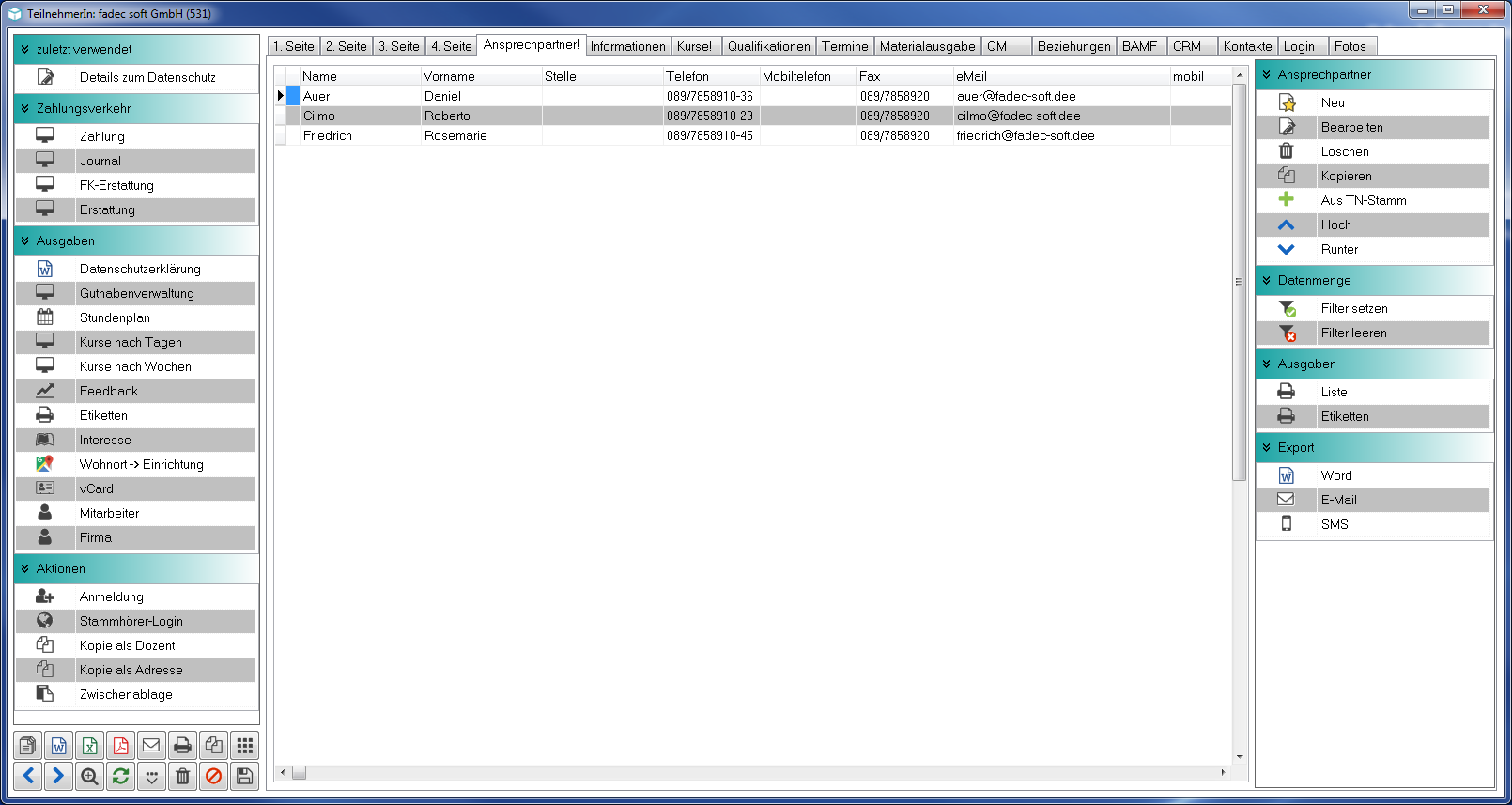
Reiter „Ansprechpartner” im Teilnehmerstamm mit Liste der Ansprechpartner und Aktionsbuttons rechts
In der Gruppe Ansprechpartner auf der rechten Seite stehen die Aktionen zur Bearbeitung der Ansprechpartner zur Verfügung:
- Neu – neuen Ansprechpartner hinzufügen
- Bearbeiten – ausgewählten Ansprechpartner bearbeiten
- Löschen – Ansprechpartner entfernen
- Kopieren – Ansprechpartner duplizieren
- Aus TN-Stamm – Übernahme aus dem Teilnehmerstamm
- Hoch und Runter – Reihenfolge der Ansprechpartner ändern
Ansprechpartner filtern, drucken und exportieren
Über die Gruppe Datenmenge schränken Sie die Anzeige der Ansprechpartner ein:
- Filter setzen – schränkt die Liste nach Name, Telefon, Mailadresse, Branche, Kennzeichen und Sachgebiet ein
- Filter leeren – setzt den Filter zurück
In der Gruppe Ausgaben drucken Sie Listen und Etiketten zu den angezeigten bzw. markierten Ansprechpartnern:
- Liste – Druck einer Liste mit allen angezeigten Ansprechpartnern
- Etiketten – Druck von Etiketten für die markierten Ansprechpartner
Die Gruppe Export bündelt die externen Anbindungen für Ansprechpartner:
- Word – Aufruf der Word-Schnittstelle für Ansprechpartner
- E-Mail – E-Mail-Anbindung an die markierten Ansprechpartner
- SMS – SMS-Versand an die markierten Ansprechpartner
So kommunizieren Sie zielgerichtet mit ausgewählten Personengruppen, z. B. allen Ansprechpartnern einer Branche.
Ergebnis
Sie legen zu Adressen, Teilnehmern und Dozenten Ansprechpartner an, bearbeiten und sortieren sie und nutzen Filter, Listen, Etiketten sowie Word-, E-Mail- und SMS-Anbindung für die Kommunikation mit ausgewählten Ansprechpartnern.