
Vermeiden Sie redundante Eingaben, indem Sie Kurse kopieren statt neu anzulegen – einzeln oder gesammelt für ein neues Semester. Über Kursreihen verknüpfen Sie zusammengehörige Teilkurse, und mit Planungsschritten, Freigaben und Kursstatus behalten Sie jederzeit den Überblick über den aktuellen Bearbeitungsstand.
Einzelnen Kurs kopieren
Kurse können neu angelegt oder kopiert werden. Allgemein empfiehlt es sich, Kurse zu kopieren, um nicht alle Eingaben neu einpflegen zu müssen. Die Kurskopie erfolgt einzeln über die Kopier-Schaltfläche – wahlweise in der Kursanwahl oder in der Bedienleiste der Kursstammdaten.
Ob Neuanlage oder Kopie: Kursnummer und Kurstitel sind Pflichtfelder, alle anderen Daten sind optional.
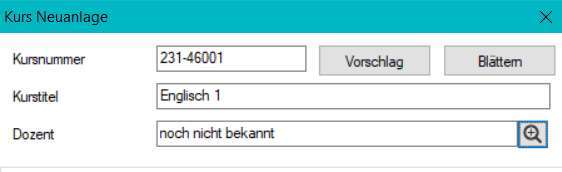
Dialog „Kurs Neuanlage” – Kursnummer und Kurstitel sind Pflichtfelder, der Dozent kann zunächst offen bleiben
Bei der Kopie lässt sich je Kurs individuell festlegen, welche Daten vom Ursprungskurs übernommen werden sollen. Im Detail-Dialog Kurskopie entscheiden Sie dazu pro Feldgruppe:
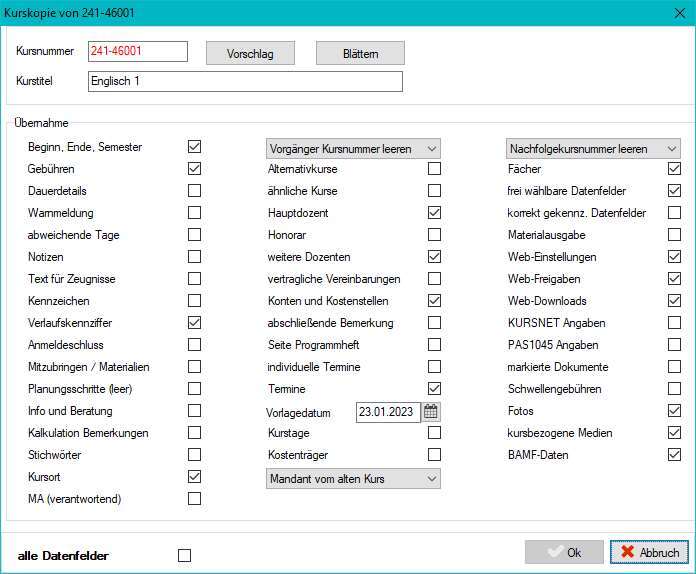
Kurskopie-Dialog – pro Feldgruppe (z. B. Beginn/Ende, Gebühren, Hauptdozent, Honorar, Termine, Web-Einstellungen) wird einzeln entschieden, ob übernommen wird
Wichtige Übernahme-Optionen im Überblick – die Einschätzungen dazu sind Empfehlungen aus der Praxis:
- Beginn, Ende, Semester: Datums-Eckdaten – beim semesterweisen Kopieren häufig nicht übernehmen, da neue Daten gelten.
- Gebühren und Hauptdozent: Übernehmen, wenn der Kurs unverändert weiterläuft.
- Termine und Kurstage: Werden diese übernommen, gelten im neuen Kurs zunächst dieselben Termine – in der Regel nur sinnvoll, wenn anschließend ohnehin alle Termine verschoben werden.
- Web-Einstellungen, Web-Freigaben, Web-Downloads: Übernehmen, damit der neue Kurs online unter denselben Bedingungen erscheint.
- Vorgänger Kursnummer leeren / Nachfolgekursnummer leeren: Üblich bei semesterweiser Kopie, damit alte Verweise nicht mitwandern.
Unten links im Dialog steht zusätzlich die Sammel-Option alle Datenfelder.
Sammel-Kursübernahme für ein neues Semester
Sollen viele Kurse gemeinsam in ein neues Semester übernommen werden, ist die Einzelkopie zu aufwendig. Über System → Sammel-Kursübernahme kopieren Sie mehrere Kurse in einem Arbeitsgang.
Kursreihen
Im Reiter Kursreihe verknüpfen Sie zusammengehörige Kurse miteinander – z. B. die einzelnen Veranstaltungen einer Themenwoche oder Teilkurse eines Hauptkurses wie bei Integrationskursen. Wie Sie die Detailreiter (Programmheft, Web, Dozenten, Gebühren) pro Kurs pflegen, beschreibt Kurse in KuferSQL: Detailfelder, Dozenten und Programmheft; für den parallelen Einsatz mehrerer Dozenten siehe Mehrere Dozenten in einem KuferSQL-Kurs zuordnen.
So gehen Sie vor:
- Jeder Kurs der Kursreihe wird einzeln angelegt (Kopie oder Neuanlage – siehe oben).
- Anschließend wird jeder dieser Kurse dem übergeordneten Hauptkurs als „Kurs der Kursreihe” zugeordnet.
Bei der Anmeldung zum Hauptkurs kann ein Teilnehmer dann gleichzeitig in alle oder nur in eine Auswahl aus den Unterkursen der Kursreihe angemeldet werden.
Wie Sie eine Kursreihe von Grund auf aufbauen und dabei Gebühren und Anmeldung verwalten, beschreibt Kursreihen definieren und aufbauen.
Statistikdaten
Der Bildschirm für Statistikdaten sieht je nach Bundesland und Art der Einrichtung, die KuferSQL verwendet, unterschiedlich aus. Für die verschiedenen Statistiken in KuferSQL stehen jeweils eigene Dokumentationsanhänge zur Verfügung.
- DVV- und BVV-Statistik: Doku A041 (DVV-Statistik), Doku A043 (BVV-Statistik)
- Landesstatistik: Doku A040 (Sachsen), Doku A042 (Baden-Württemberg), Doku A044 (Niedersachsen), Doku A045 (Nordrhein-Westfalen), Doku A046 (Rheinland-Pfalz), Doku A047 (Sachsen-Anhalt), Doku A048 (Thüringen), Doku A049 (Österreich), Doku A180 (AuL-Statistik)
Freigaben
Über die Schaltfläche Freigaben wird auf einen Blick angezeigt, wo der jeweilige Kurs veröffentlicht wird. Kurse können unter anderem auf der eigenen Webseite, in einem Programmheft oder über andere Medien veröffentlicht werden.
Soll der Veröffentlichungs-Stand für mehrere Kurse gesammelt geprüft werden, nutzen Sie Extras → Export- und Freigabecenter. Dort wird der Stand für eine größere Menge an Kursen angezeigt.
Planungsschritte und Check der Kursdaten
Die Verwendung der beiden Module Planungsschritte und Check der Kursdaten ist optional. Sie sollen dabei helfen, den aktuellen Stand eines Kurses genauer abzufragen und zu kontrollieren.
Im Kurskopie-Dialog gibt es für die Planungsschritte eine eigene Übernahme-Option Planungsschritte (leer) (siehe Screenshot weiter oben).
Kursstatus
KuferSQL bietet die beiden Standard-Statusangaben Ausfall und Abschluss als eigene Menüpunkte an. Darüber hinaus können weitere, selbst definierte Angaben zum Kursstatus angelegt und über den Menüpunkt Kursstatus ändern verwendet werden. Angelegt werden sie unter Einstellungen → Hinterlegungen Kurse → Kurs Status.
Ergebnis
Sie haben die effizienten Wege kennengelernt, um Kurse aus Vorgängerkursen zu erzeugen, zusammengehörige Kurse als Kursreihe abzubilden und den Stand eines Kurses über Statistikdaten, Freigaben, Planungsschritte und Kursstatus systematisch zu prüfen. Damit ist die dreiteilige Einführung in die Kursanlage abgeschlossen.