
Der Webadmin bündelt die Inhalts-Pflege für KuferWEB an einer Stelle: Sie konfigurieren die Layout-Optionen für Übersichten und Navigation, bearbeiten Sichten und CSS-Dateien direkt im Browser, laden Dateien hoch — und testen Einstellungen und Sichten vorab im Vorschaumodus, bevor sie auf die Live-Seite gehen. Den Zugang zum Webadmin selbst zeigt Webadmin: Übersicht, Login und Zugang.
Vorschaumodus: Änderungen sicher erproben
Alle Änderungen an Systemeinstellungen, Layout-Einstellungen und Sichten werden im Vorschaumodus nur virtuell vorgenommen. Sie sind ausschließlich im Browser des aktuell angemeldeten Administrators sichtbar — Besucher der Live-Seite sehen weiterhin die alte Version.
Über den Schalter Vorschau an aktivieren Sie den Modus. Einstellungen können beliebig zwischen Live- und Vorschau-System hin- und herkopiert werden:
- Neue Einstellungen und geänderte Sichten im Vorschau-System erproben.
- Per Knopfdruck auf die Live-Seite übernehmen, sobald das Ergebnis stimmt.
- Bei Bedarf den Live-Stand zurück ins Vorschau-System kopieren.
Layout-Einstellungen für Übersichten und Anmeldung
Unter Einstellungen → Layout steuern Sie zentral, wie die einzelnen Inhalts-Bereiche von KuferWEB ausgegeben werden. Die Einstellungen sind nach Übersichts-Typ gruppiert:
- Kursübersicht — Kurse pro Seite, Seitenauswahlleiste, Sortierung, Gesamtübersicht, Statusmeldungen.
- Kurs-Belegungsstatus — Texte und Ampel-Stile für die sieben Belegungsstati (ab 0 Teilnehmer, Anmeldung möglich, fast ausgebucht, Warteliste, abgeschlossen, Kursausfall, keine Anmeldung).
- Kurssuche — Verhalten der Kursnummern- und Außenstellensuche sowie unter Eigenschaften die Felder, die in die Stichwort- und Ortssuche einbezogen werden.
- Kurstage / ICS — Termin-Anzeige und iCalendar-Export.
- Kurshighlights — Anzahl der Highlights, Zufallskurse, Veranstaltungsarten, Ausblende-Regeln und Sortierung.
- Dozenten- und Mitarbeiterübersicht — Einträge pro Seite bzw. Sortierung, gruppierte Darstellung und Teams.
- Monatsübersicht — welche Monate und Kurse erscheinen (nur Monate mit Kursen, Ausfallkurse, nicht-volle Kurse, feste Zeiträume).
- Warenkorb und Anmeldung — siehe Anmeldungen und Teilnehmer im Webadmin verwalten.
- Captchas — Captchas für die Formulare sind hier steuerbar.
- Stammhörerlogin — belegte Kurse, Dokumente, Merkliste, Storno.
- Navigationsmenü/Kategorien — Steuerung für die Kategorieansicht und den Klickpfad, siehe Navigationsmenü, Kategorien und Klickpfad.
- Demnächst, Demnächstmenü, Newsletter, Veranstaltungskalender, RSS-Feed — Auswahl, Zeiträume, Veranstaltungsarten und Ausgabe-Optionen.
- Gebäude-, Kursort- und Standortübersicht — Seitengrößen, Sortierung, Gruppierung.
- Weitere Einstellungen zu Plugins — weitere Punkte steuern einzelne Plugins.
Pro Bereich legen Sie zum Beispiel fest, wie viele Einträge pro Seite ausgegeben werden, wie viele Seitenzahlen die Seitenauswahlleiste anzeigt und welche Kennzeichen oder Veranstaltungsarten greifen sollen. Mehrere Werte (z. B. Kennzeichen, Veranstaltungsarten) tragen Sie kommagetrennt ein.
Navigationsmenü, Kategorien und Klickpfad
Unter Einstellungen → Layout → Navigationsmenü / Kategorien konfigurieren Sie die Hauptnavigation Ihrer KuferWEB-Seite:
- Kategorienanzeige — Auswahl, ob die Kategorien als Baum oder nebeneinander angezeigt werden. Dazu kommen Anzahl der angezeigten Spalten, Dynamisches Mehr-Ebenen-Layout (verwendet immer die Sicht 261 und die Baumansicht) und Kategorienübersicht aus Sicht generieren (generiert die Kategorien über die Sicht 261).
- Unterdrücke oberste Kategorie — sinnvoll, wenn die oberste Kategorie eine Außenstelle ist, die nicht angezeigt werden soll.
- Leere Kategorien anzeigen — blendet Kategorien ohne Kurse ein; unter Text für leere Kategorie hinterlegen Sie den Text, der dann statt einer weißen Seite erscheint.
- Kategorienbeschreibung in der Kategorienübersicht anzeigen — zeigt die in KuferSQL zu den Kategorien hinterlegten Beschreibungen an.
- Kategorienbeschreibung in der Kategorienübersicht und einleitende Texte für Kategorien/Sonderkategorien anzeigen — steuert, ob Kategorientexte und einleitende Texte ober- oder unterhalb der Kategorien erscheinen.
- Kategorienbeschreibung in der Kategorienübersicht, Kursübersicht und einleitende Texte für Kategorien/Sonderkategorien ohne Zeilenumbrüche anzeigen — stellt diese Texte ohne Zeilenumbrüche dar.
- Kategorienbeschreibung in der Kursübersicht anzeigen — gibt die Kategorienbeschreibungen zusätzlich in der jeweiligen Kursübersicht aus.
- JavaScript unterdrücken (Kategorien) — unterbindet Highlights bzw. Mouse-Over-Anpassungen in der Kategorienübersicht.
Für den Klickpfad stehen zwei Schalter zur Verfügung: Klickpfad anzeigen aktiviert die Brotkrumen-Navigation, Überschrift der Hauptkategorie im Klickpfad anzeigen ergänzt den Pfad um die Hauptkategorie. Unter Klickpfad – Texte benennen Sie einzelne Stationen individuell — z. B. den Warenkorb als „Merkzettel”.
Sichten direkt im Webadmin bearbeiten
Unter Layout bearbeiten → Sichten bearbeiten finden Sie alle Sichten thematisch gruppiert.
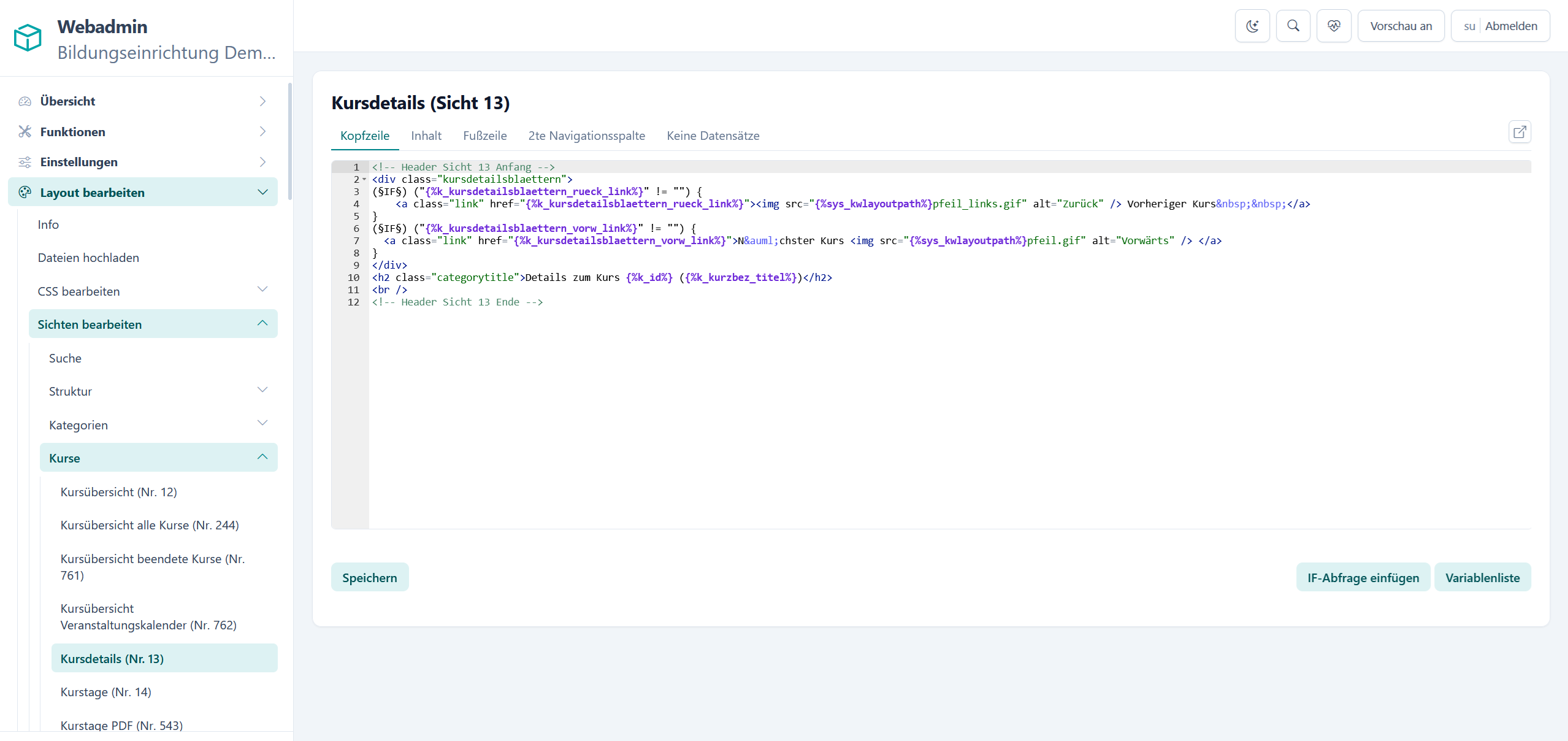
Sichten-Editor im Webadmin — die Sichten sind nach Themen gruppiert (hier die aufgeklappte Gruppe „Kurse” mit der geöffneten Sicht „Kursdetails”)
So gehen Sie vor:
- Öffnen Sie Layout bearbeiten → Sichten bearbeiten.
- Klicken Sie auf die Themengruppe — z. B. Kurse für die Kursdetails-Sichten.
- Wählen Sie die gewünschte Sicht und bearbeiten Sie sie im integrierten Editor.
- Speichern Sie die Sicht und prüfen Sie das Ergebnis im Vorschaumodus, bevor Sie sie auf das Live-System übertragen.
Über den Unterpunkt Suche durchsuchen Sie Titel und Inhalt aller Sichten.
sicht-) bestimmt den Dateinamen — z. B. sicht-4-12.sgt.CSS bearbeiten und Dateien hochladen
Unter Layout bearbeiten → CSS bearbeiten bearbeiten Sie die verschiedenen in Ihrem Layout verwendeten CSS-Dateien. Über Dateien hochladen laden Sie Dateien aus dem Webadmin heraus auf Ihren Webserver:
- Klicken Sie in der Ordner-Übersicht auf einen Ordner mit Unterverzeichnissen — diese werden dadurch sichtbar.
- Wählen Sie die Datei aus und laden Sie sie in das gewünschte Verzeichnis hoch.
- Alle Verzeichnisse, in die Dateien hochgeladen werden sollen, müssen Schreibzugriff für den Webserver-Prozess haben.
Für die aus KuferSQL hochgeladenen Bilder und Dokumente legen Sie die Basis-Pfade unter Einstellungen → Konstanten → Allgemein → Pfade fest: Basisverzeichnis für hochgeladene Bilder (KuferWEB hängt die Ordner webbasys/bilder/ selbst an; den Pfad möglichst absolut angeben) und Basisverzeichnis für automatisch hochgeladene Dokumente (relativ zum webbasys-Verzeichnis, Standard webbasys/dokumente). In manchen Installationen ist zusätzlich das Link-Präfix für hochgeladene Bilder nötig — damit geben Sie den Beginn des Pfads für das src-Attribut des img-Tags an.
Mehrsprachigkeit, News und Bereinigungen
Im Reiter Funktionen finden Sie weitere Inhalts-Werkzeuge:
- Mehrsprachigkeit — wenn das Modul für KuferSQL erworben wurde, geben Sie hier die hinterlegten Sprachen für KuferWEB frei. Für jede aktive Sprache wird ein eigener Sichten- und Settingsordner angelegt; Sie wählen aus, welche Sprache Sie unter Layout bearbeiten und in den Einstellungen bearbeiten.
- News — Beiträge anlegen, bearbeiten und löschen, die auf Ihrer Webseite oder im RSS-Feed angezeigt werden können; je Beitrag stellen Sie ein, ob er angezeigt wird und ob er im RSS-Feed erscheint.
- Bereinigungen — entfernen nicht mehr geltende Merklistendaten, verbliebene Passwörter gelöschter Stammhörerlogins, generierte Fotos und Cache-Dateien.
Details zu diesen Werkzeugen finden Sie in Webadmin-Funktionen: Vorschaumodus, Sicherung und Bereinigungen; welche Reichweite die Inhalte erzielen, zeigt KuferWEB-Auswertungen und Statistik im Webadmin nutzen.
Ergebnis
Mit den Layout-Einstellungen, dem Sichten- und CSS-Editor und dem Vorschaumodus bearbeiten Sie alle Inhalts-Aspekte Ihrer KuferWEB-Seite direkt aus dem Webadmin heraus — ohne lokale Werkzeuge. Einstellungen und Sichten lassen sich vorab im Vorschau-System erproben und per Knopfdruck auf die Live-Seite übernehmen.